Semaine1 rappel materiel serveur
Exercice formatif 1 : Retour dans la salle des serveurs
1. Objectifs
- Prendre en main le matériel physique d'un serveur rack (Dell R210) via son interface de gestion (iDRAC).
- Installer et configurer un système d'exploitation de base au choix.
- Configurer deux interfaces réseau pour deux contextes distincts :
- NIC 1 : Accès au réseau local de la salle des serveurs (
10.70.0.0/24). - NIC 2 : Liaison point-à-point directe avec le serveur de votre voisin de classe.
- Valider la connectivité réseau par des tests
ping. - Remettre la salle des serveurs en état en fin de séance.
2. Matériel et accès requis
- 1 serveur physique Dell R210 dédié par étudiant(e).
- Accès iDRAC : Gestion à distance, montage de l'image ISO via le média virtuel.
- 2 câbles réseau Ethernet.
- Média d'installation : Image ISO du système d'exploitation de votre choix (Debian, Ubuntu Server, Rocky Linux, Proxmox VE, Windows Server, etc.).
3. Attribution des serveurs et accès iDRAC
Identifiants de connexion iDRAC (identiques pour tous les serveurs) :
* Nom d'utilisateur :root
* Mot de passe :calvinPour vous connecter à l'interface de gestion de votre serveur, ouvrez un navigateur Web et accédez à l'adresse
https://10.70.1.#correspondant à votre numéro de serveur.
--
4. Consignes pas-à-pas
Étape 1 : Accès iDRAC, média virtuel et installation de l'OS
- Ouvrez un navigateur Web et accédez à l'interface iDRAC de votre serveur assigné (
https://10.70.1.#) avec les identifiantsroot/calvin. - Lancez la console virtuelle (KVM virtuel).
- Dans la console virtuelle, accédez à la section Virtual Media (Média virtuel), mappez l'image ISO de votre système d'exploitation et connectez-la.
- Redémarrez le serveur Dell R210 en sélectionnant le démarrage sur le média virtuel (CD/DVD virtuel).
- Procédez à l'installation du système d'exploitation.
- Configurez un compte administrateur local fonctionnel.
Étape 2 : Connexion au réseau de la salle des serveurs (NIC 1)
- Branchement physique :
- Connectez le port NIC 1 du serveur dans la commutatrice Top-of-Rack (ToR) de la rangée.
- Configuration IP :
- Configurez l'interface réseau dans le sous-réseau
10.70.0.0/24. - Assurez-vous d'avoir une adresse IP valide sur ce segment.
Étape 3 : Liaison point-à-point avec le serveur voisin (NIC 2)
- Branchement physique :
- Reliez directement le port NIC 2 de votre serveur au port NIC 2 du serveur Dell R210 de votre voisin à l'aide d'un câble Ethernet.
- Attribution des adresses IP :
- Entendez-vous avec votre voisin sur un sous-réseau privé dédié (ex.
192.168.100.0/30ou172.16.1.0/30). - Configurez une adresse IP statique sur votre port NIC 2 (ex.
192.168.100.1/30) et demandez à votre voisin de configurer l'autre adresse du sous-réseau (ex.192.168.100.2/30).
Étape 4 : Validation de la connectivité réseau
- Effectuez un test
pingvers un équipement ou la passerelle du réseau LAN10.70.0.0/24. - Effectuez un test
pingvers l'adresse IP du port NIC 2 de votre voisin. - Validez que le taux de perte de paquets est de 0 % pour les deux liaisons.
5. Validation
Démontrez au professeur :
* La sortie de la commande d'affichage de vos adresses IP (ip a sous Linux ou ipconfig sous Windows).
* Le résultat positif du ping sur le réseau 10.70.0.0/24.
* Le résultat positif du ping sur la liaison point-à-point avec votre voisin.
6. Fin de laboratoire et rangement
Une fois la validation terminée avec l'enseignant :
1. Démontez le média virtuel dans l'iDRAC et fermez votre session iDRAC.
2. Éteignez proprement le serveur physique (shutdown -h now ou équivalent).
3. Débranchez les câbles réseau Ethernet (NIC 1 et NIC 2).
4. Rangez proprement les câbles à l'emplacement prévu dans la salle des serveurs (suspendus derrière les racks).
5. Laissez le poste de travail et le rack propres et dégagés.
Rappel concernant l'accès IDRAC.
Étape 1 : Connexion à l’iDRAC
-
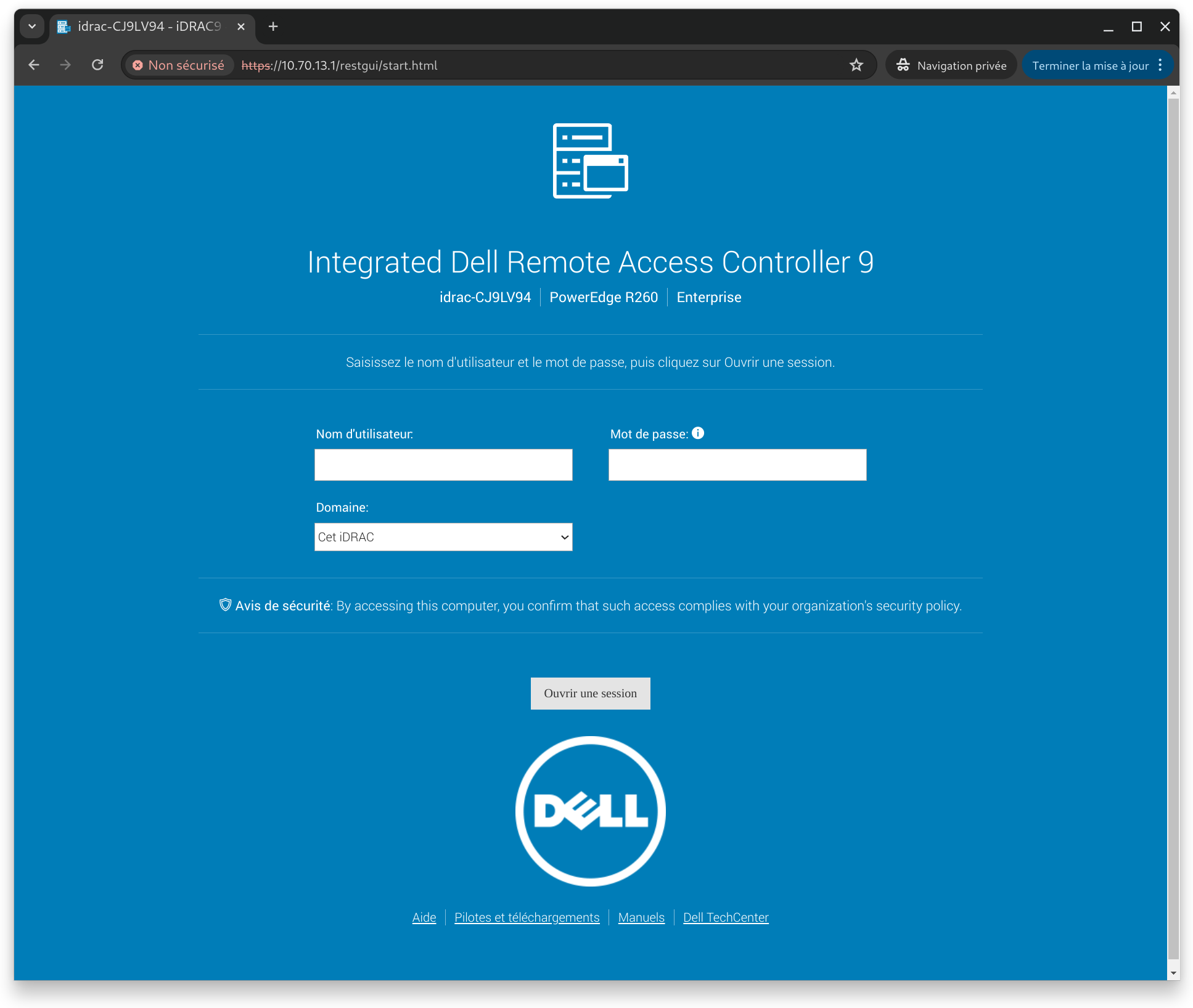
Accédez à l’adresse IP iDRAC de votre serveur, telle que fournie dans le tableau par le professeur.
Le mot de passe root par défaut est :calvin.
-
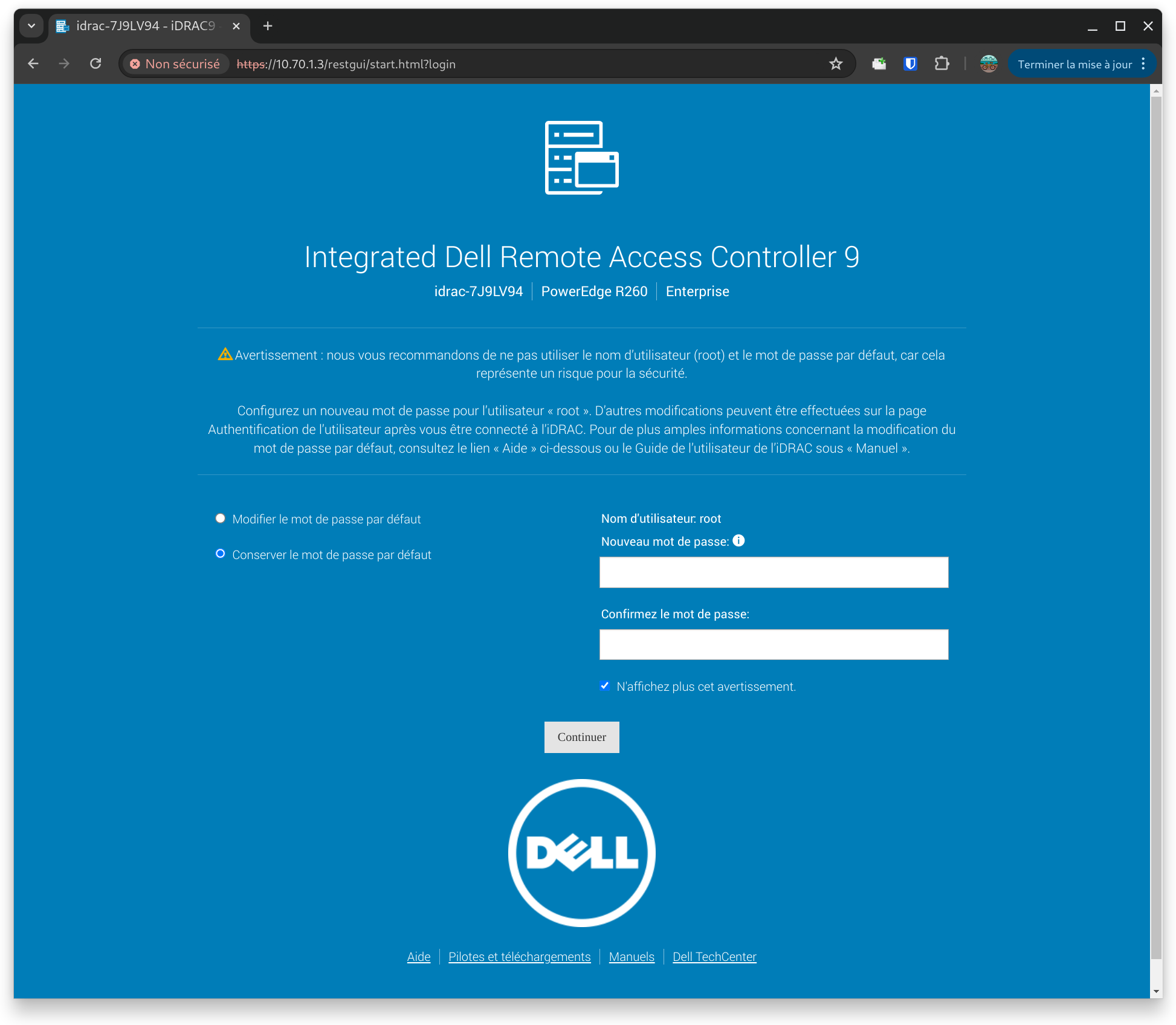
Lors de la première connexion, un message vous invite à modifier le mot de passe ou à conserver le mot de passe par défaut.
- Conservez le mot de passe par défaut.
-
Cochez la case « Ne plus afficher cet avertissement ».
-
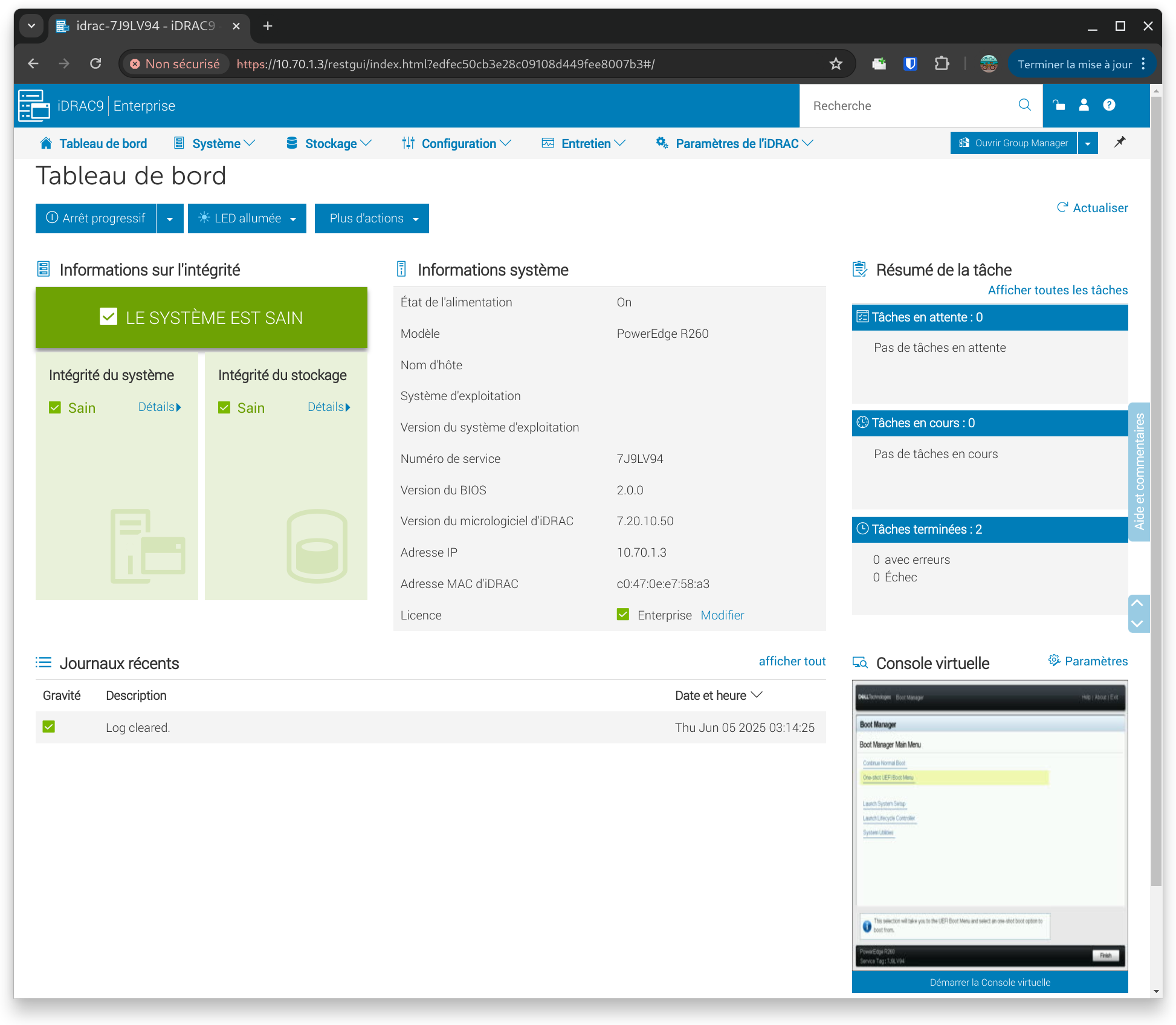
Une fois sur le tableau de bord iDRAC, repérez dans la portion inférieure droite la section Console virtuelle.
Cette console permet d’émuler un écran, un clavier et une souris comme si vous étiez physiquement devant le serveur. - Lancez la console virtuelle pour commencer à interagir avec le serveur.
-
Attention : ce n’est pas une machine virtuelle, mais bien un serveur physique situé dans la salle des serveurs.
-
Lorsque la console virtuelle démarre, cliquez dans la barre du haut sur le bouton « Démarrer ».
Dans le menu qui s’affiche, sélectionnez « Configuration BIOS » afin que le serveur redémarre dans le BIOS au prochain démarrage.
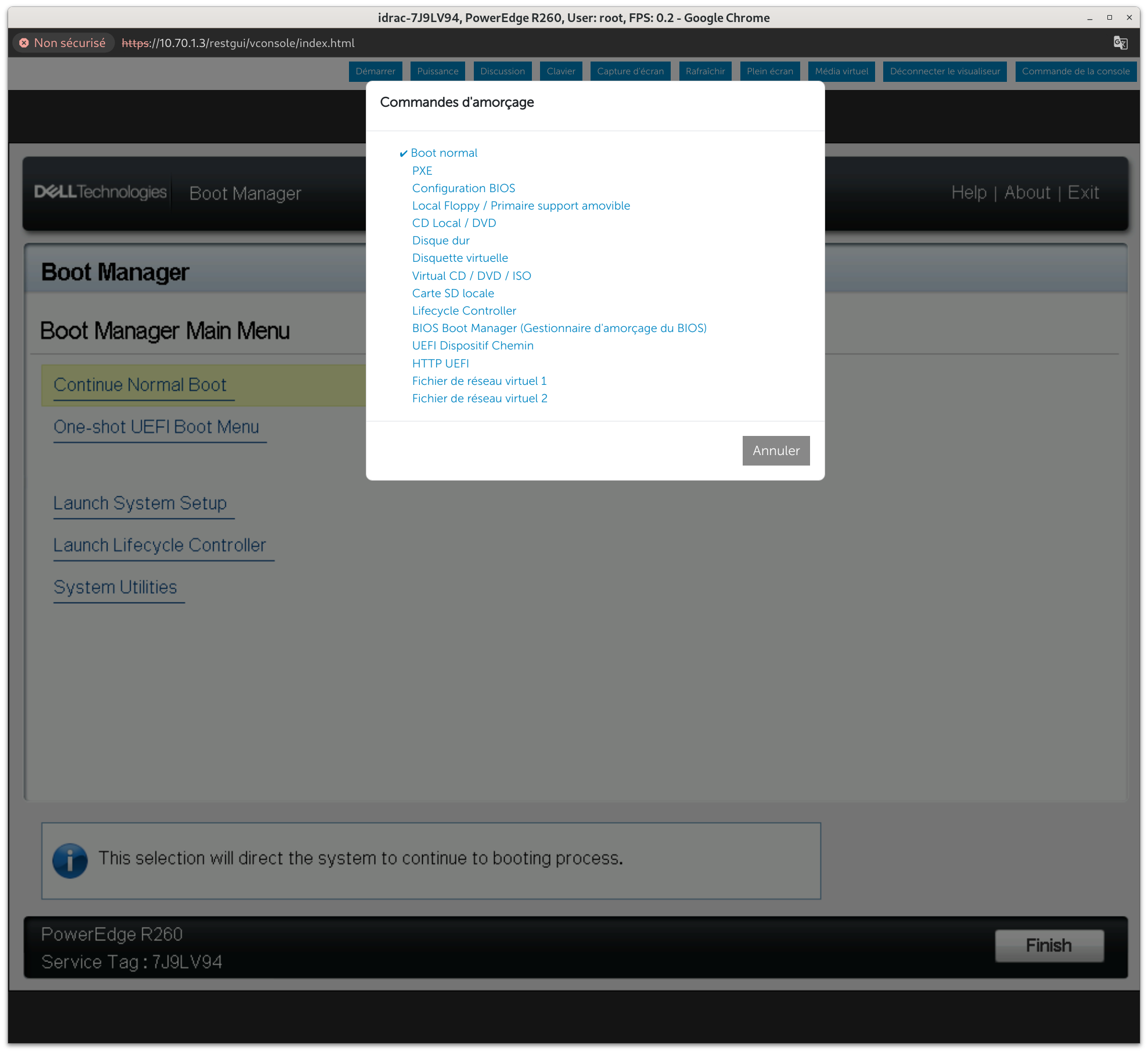
Confirmez ensuite en validant par « Oui ».
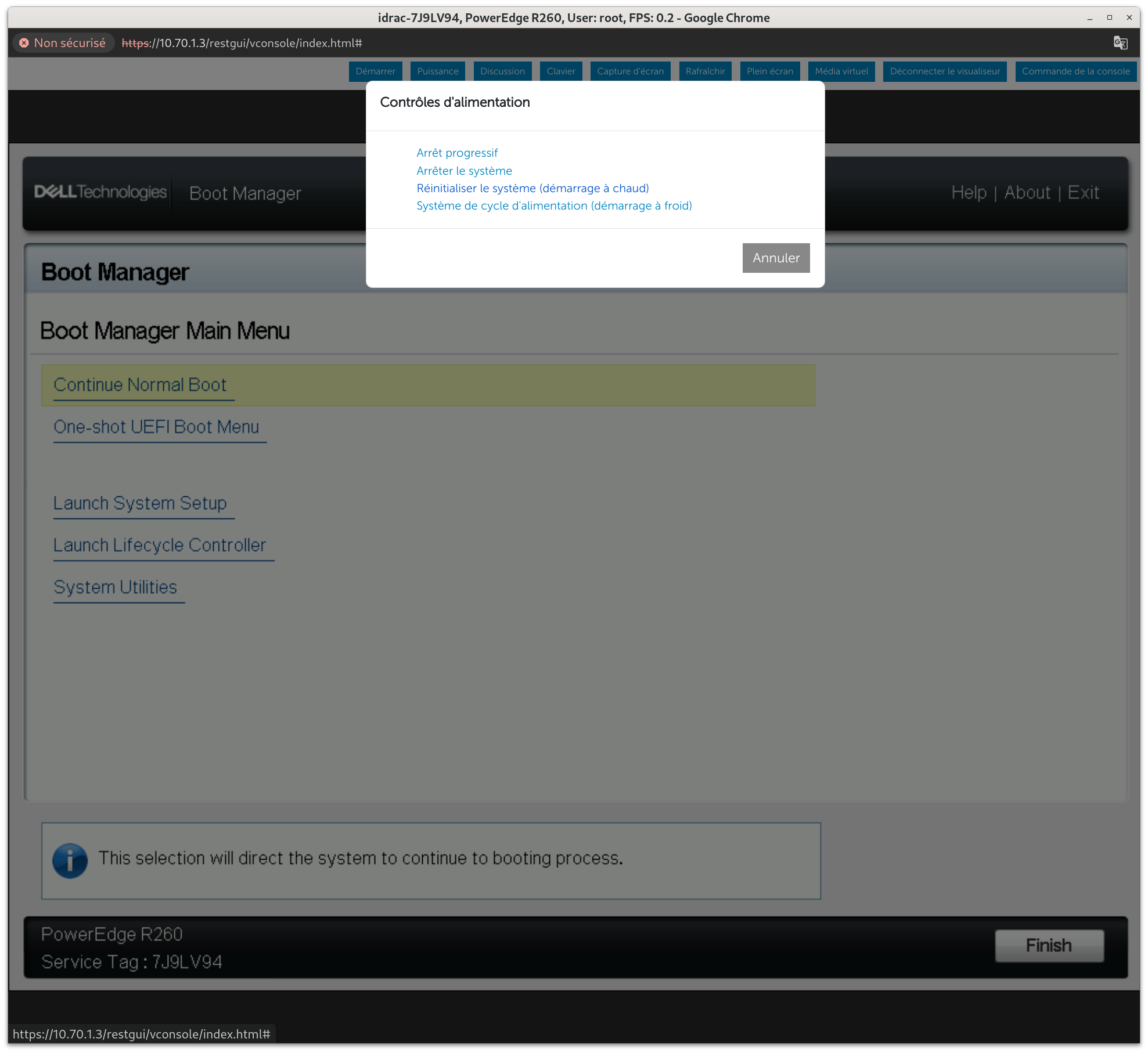
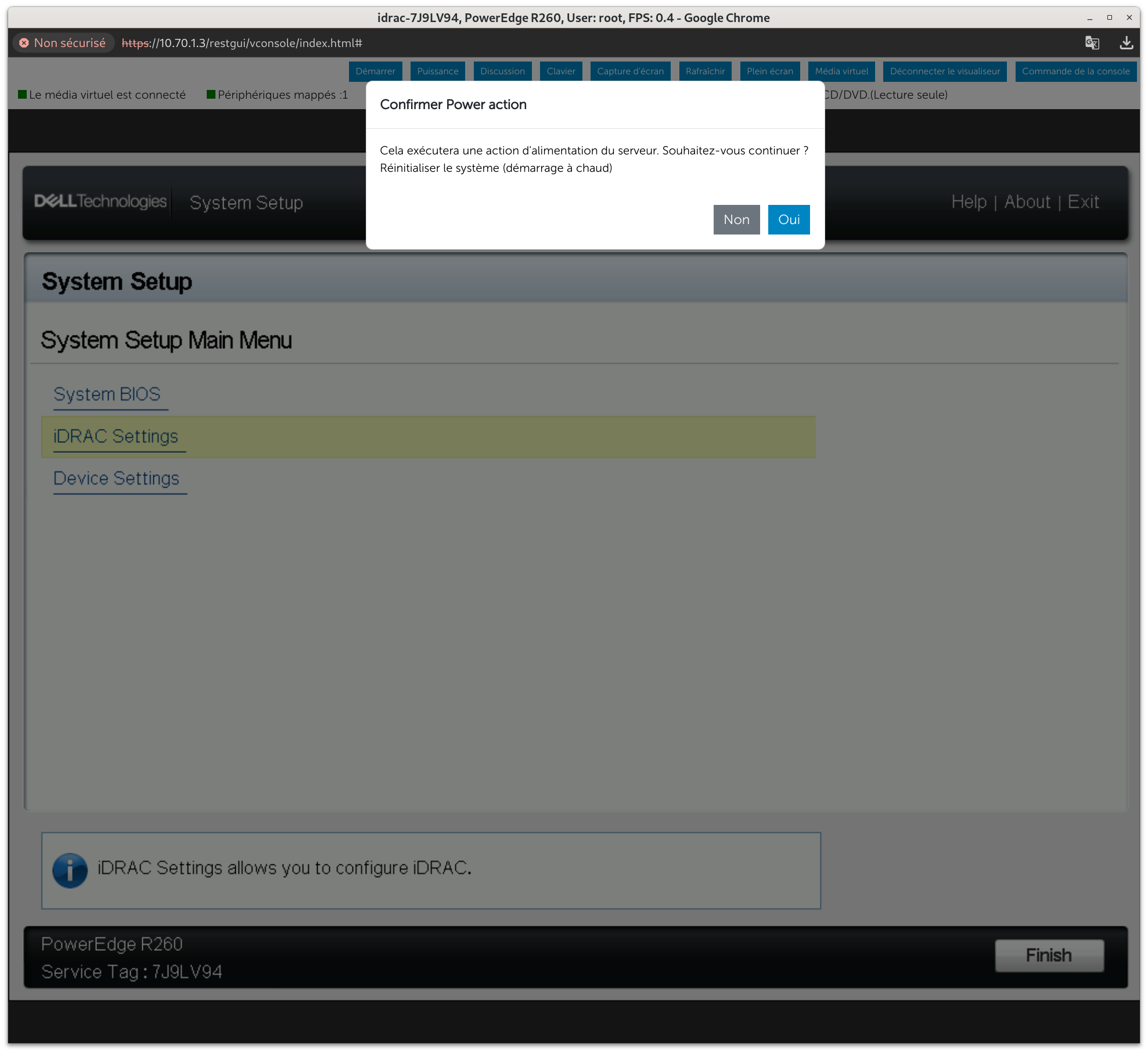
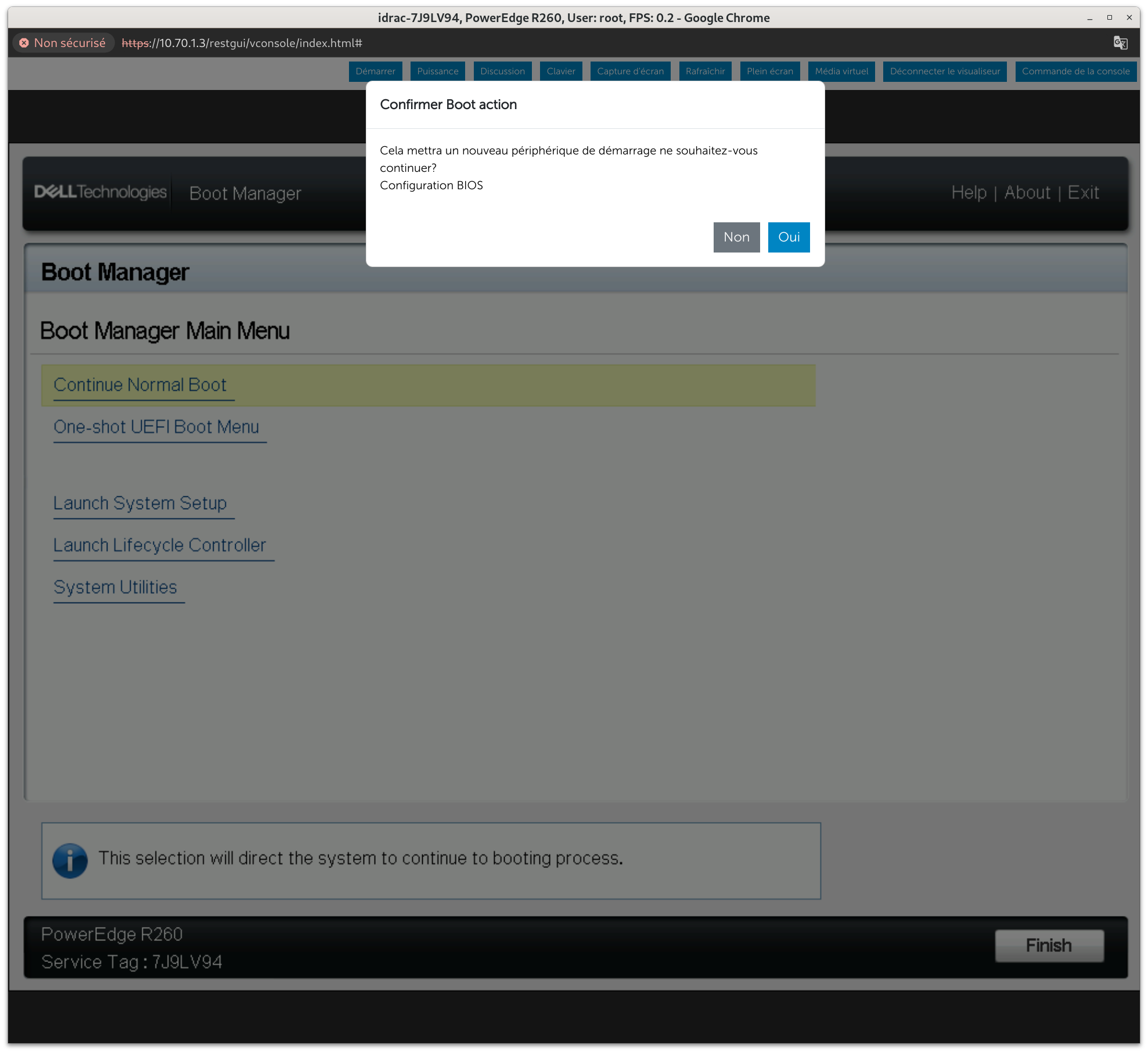 5. Cliquez ensuite dans la barre du haut sur le bouton « Puissance », puis choisissez « Réinitialiser le système (Démarrage à chaud) » pour redémarrer le serveur.
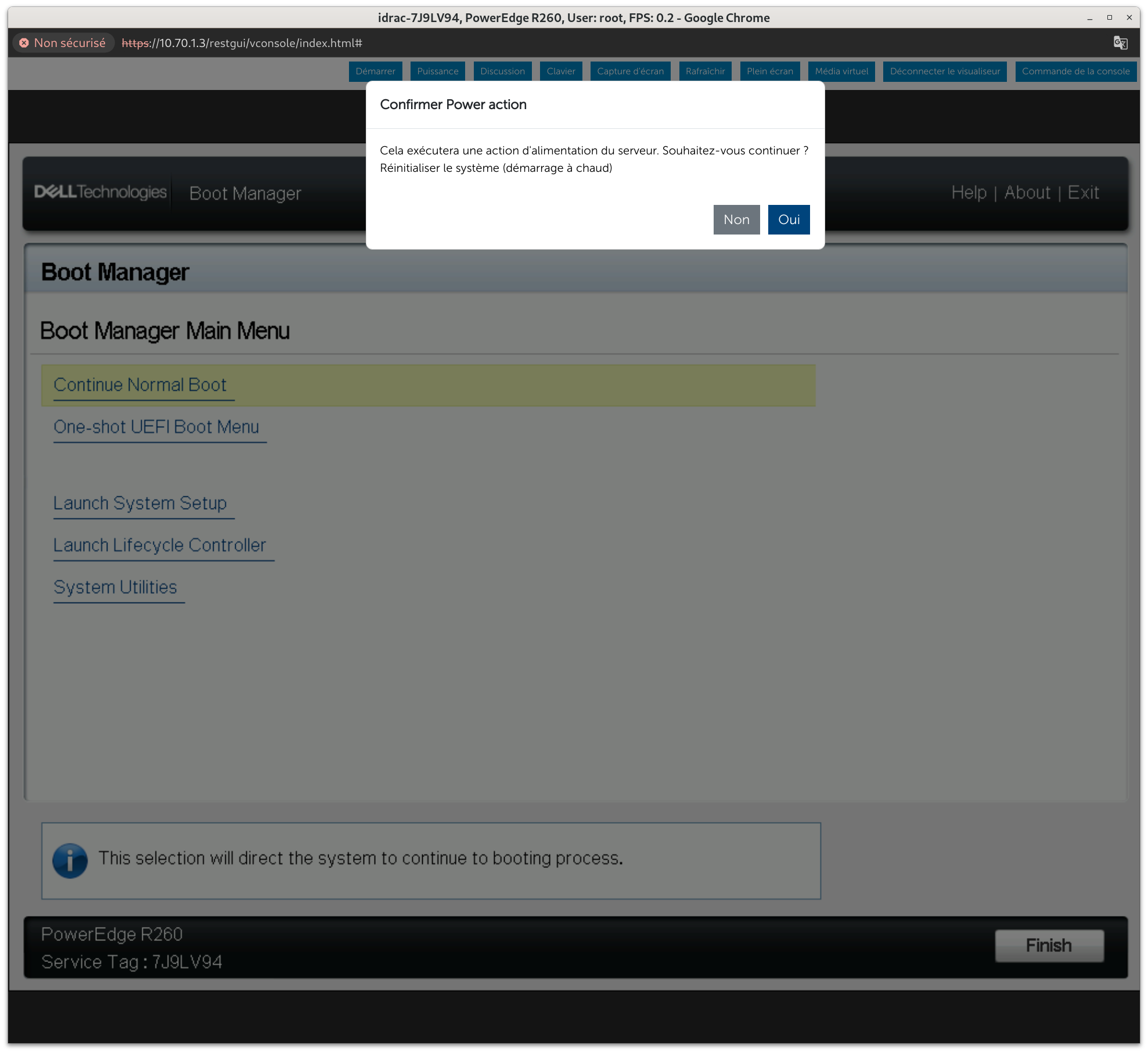
Confirmez l’action en cliquant sur « Oui ».
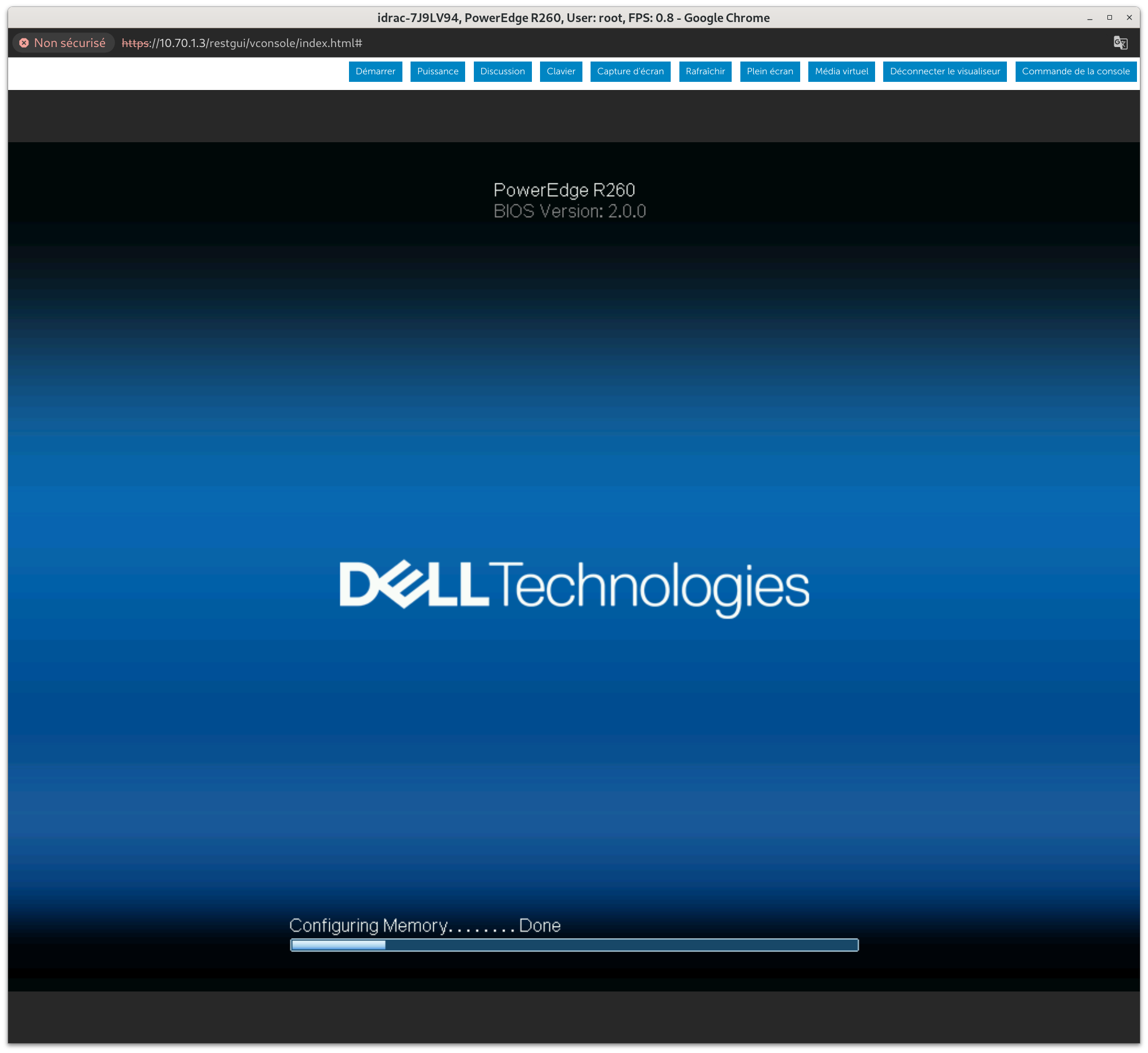
- Observez à l’écran que le serveur redémarre avec le BIOS qui défile et le cycle d’initialisation qui se déroule.
Étape 2 : Installation de l'OS
L’installation de VMware ESXi sur le serveur se fait en utilisant le média virtuel.
Ce mécanisme permet d’émuler la présence d’une clé USB d’installation insérée dans le serveur.
Plutôt que de préparer une clé USB physique, nous allons utiliser le fichier ISO de votre système d'exploitation disponible dans les ressources du cours.
-
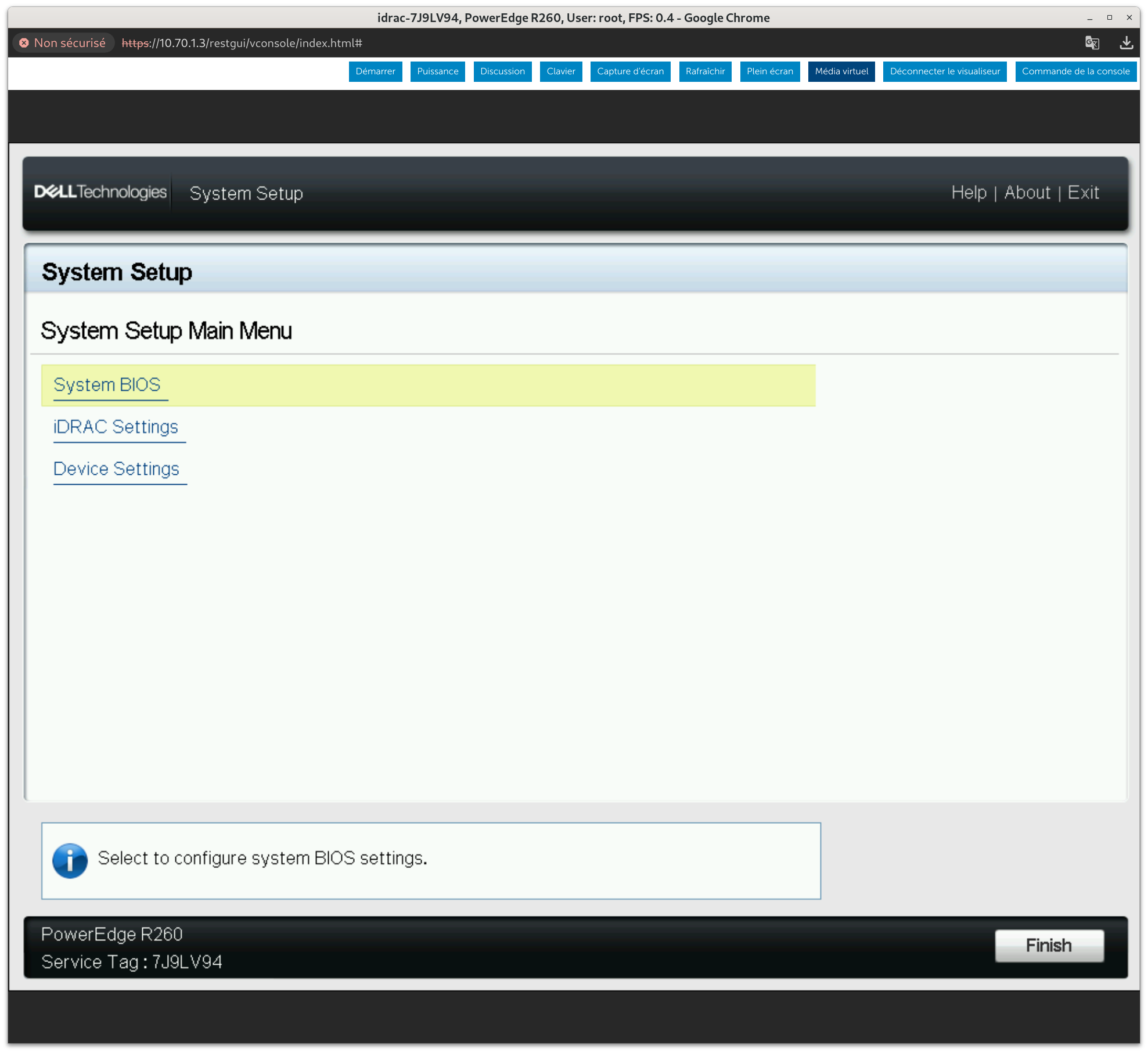
Dans la barre du haut de la console virtuelle, cliquer sur le bouton Média virtuel.
-
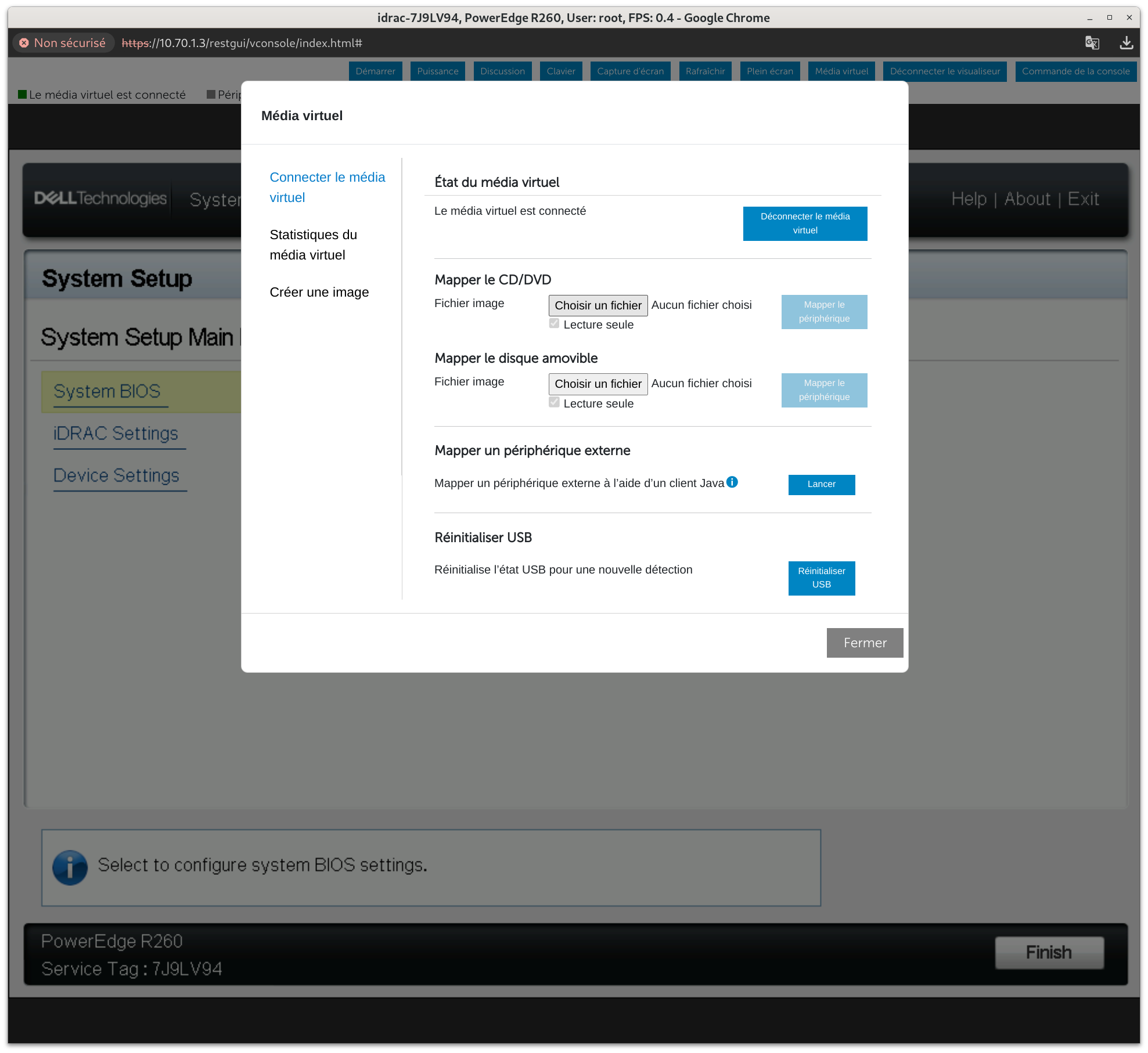
Cliquer ensuite sur Connecter le média virtuel. Dans la rubrique Mapper le CD/DVD, cliquez sur Choisir un fichier.
-
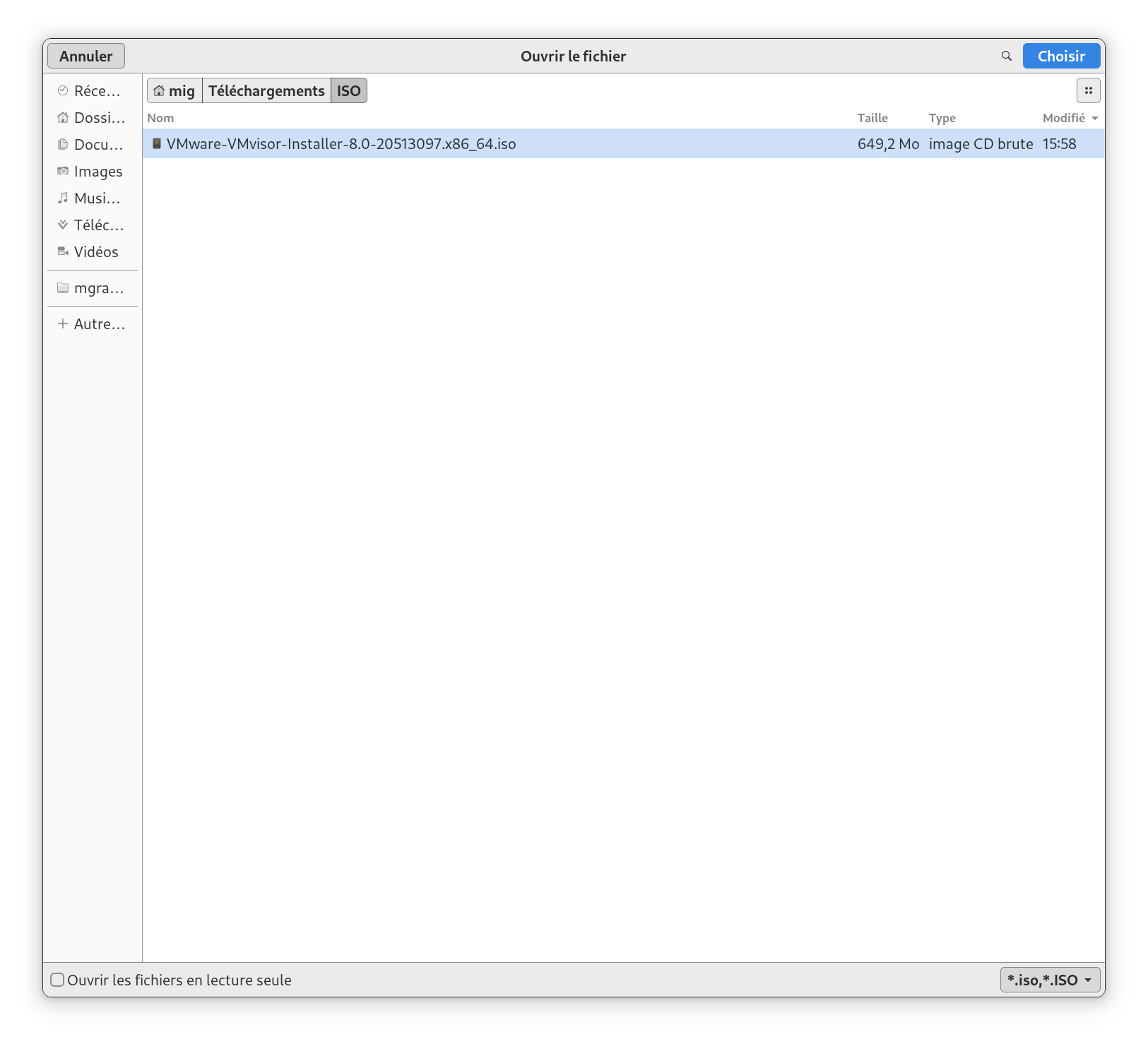
Parcourir le système de fichiers et repérer le fichier ISO d’installation.
-
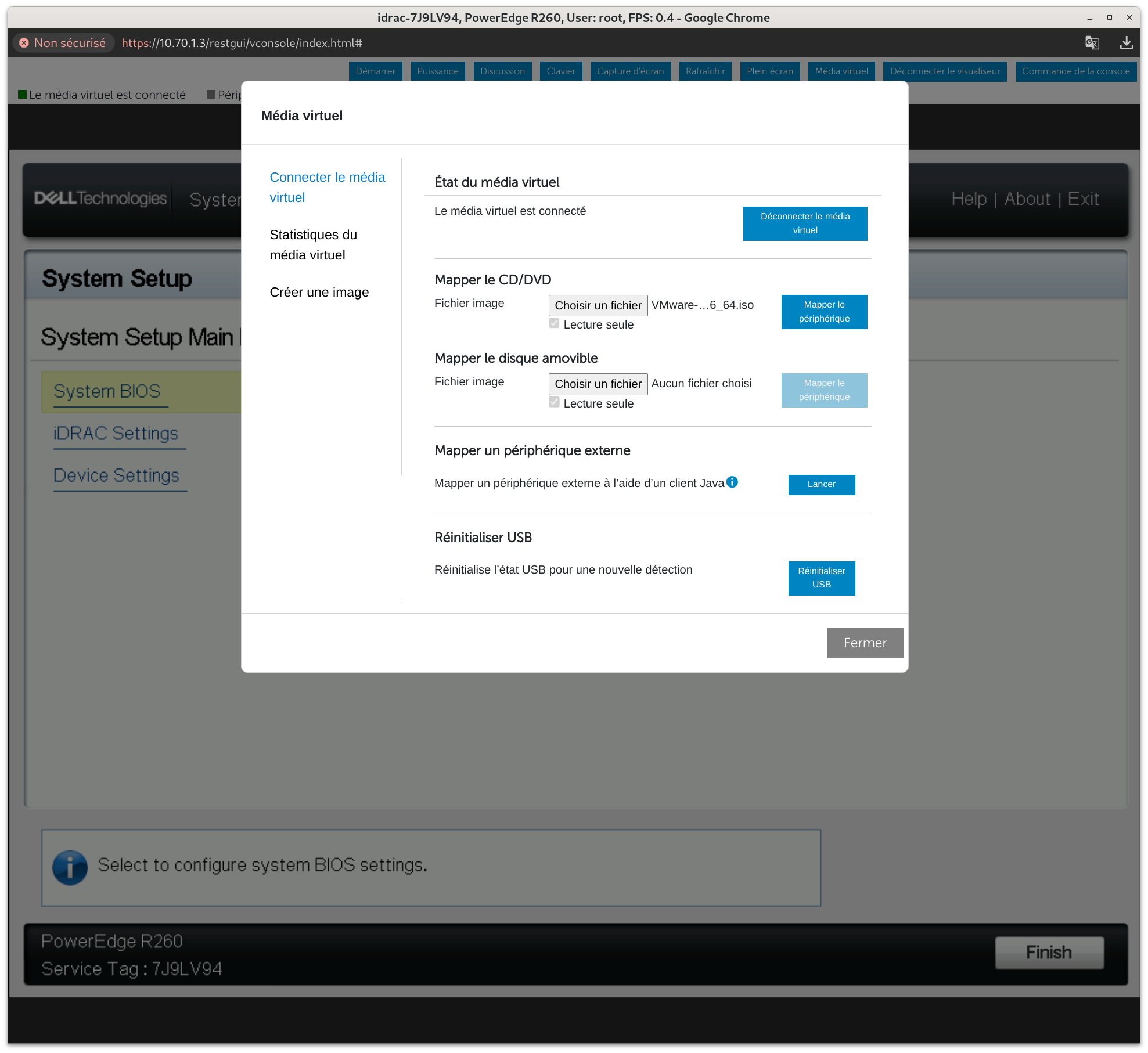
Cliquer sur le bouton Mapper le périphérique.
-
Une fois le périphérique virtuel correctement mappé, cliquer sur Fermer.
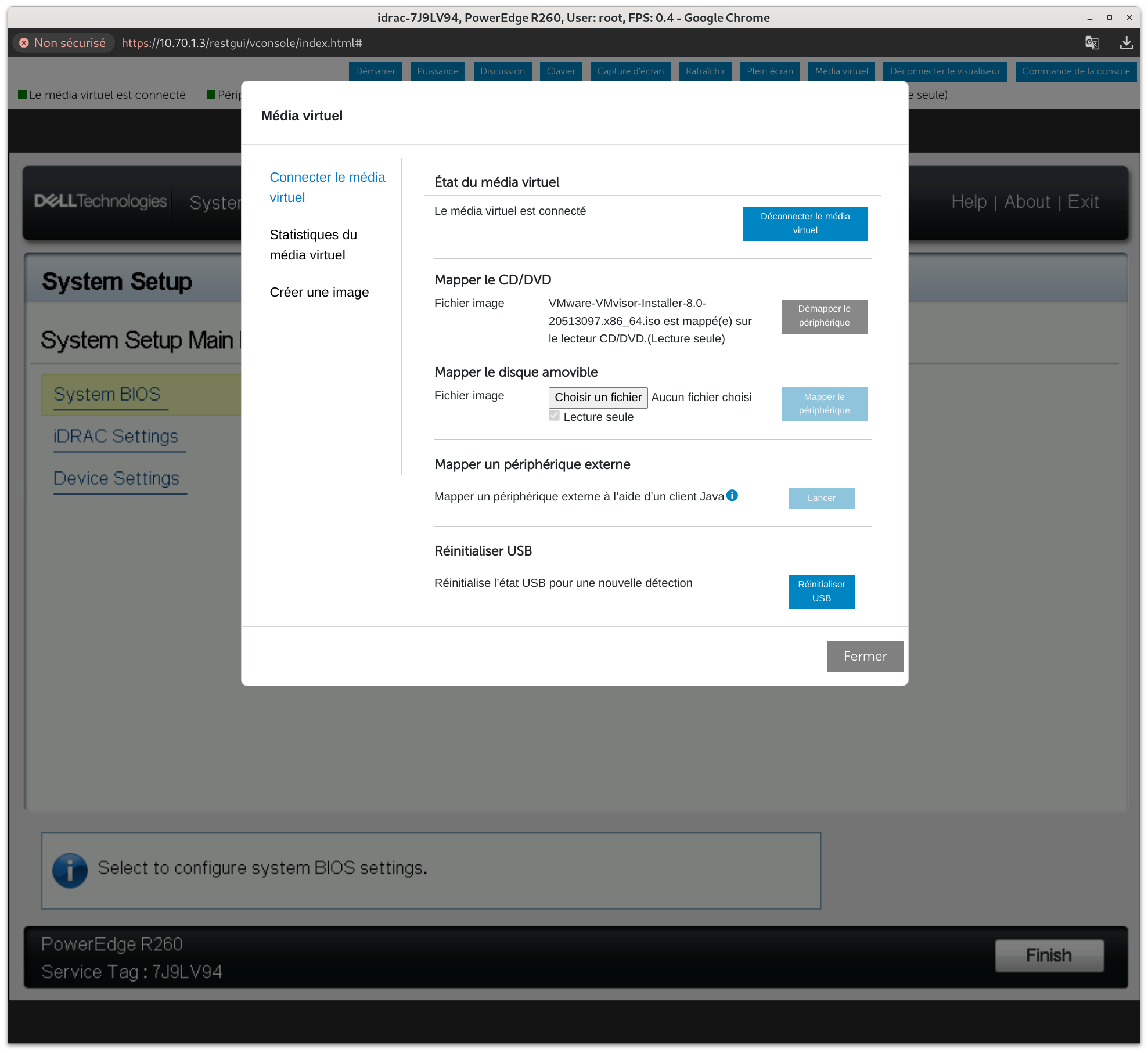
-
Pour démarrer le processus d’installation, il faut redémarrer le serveur à partir du média virtuel.
Dans la barre du haut, cliquer sur Démarrer. Dans la liste des périphériques amorçables, sélectionner Virtual CD / DVD / ISO.
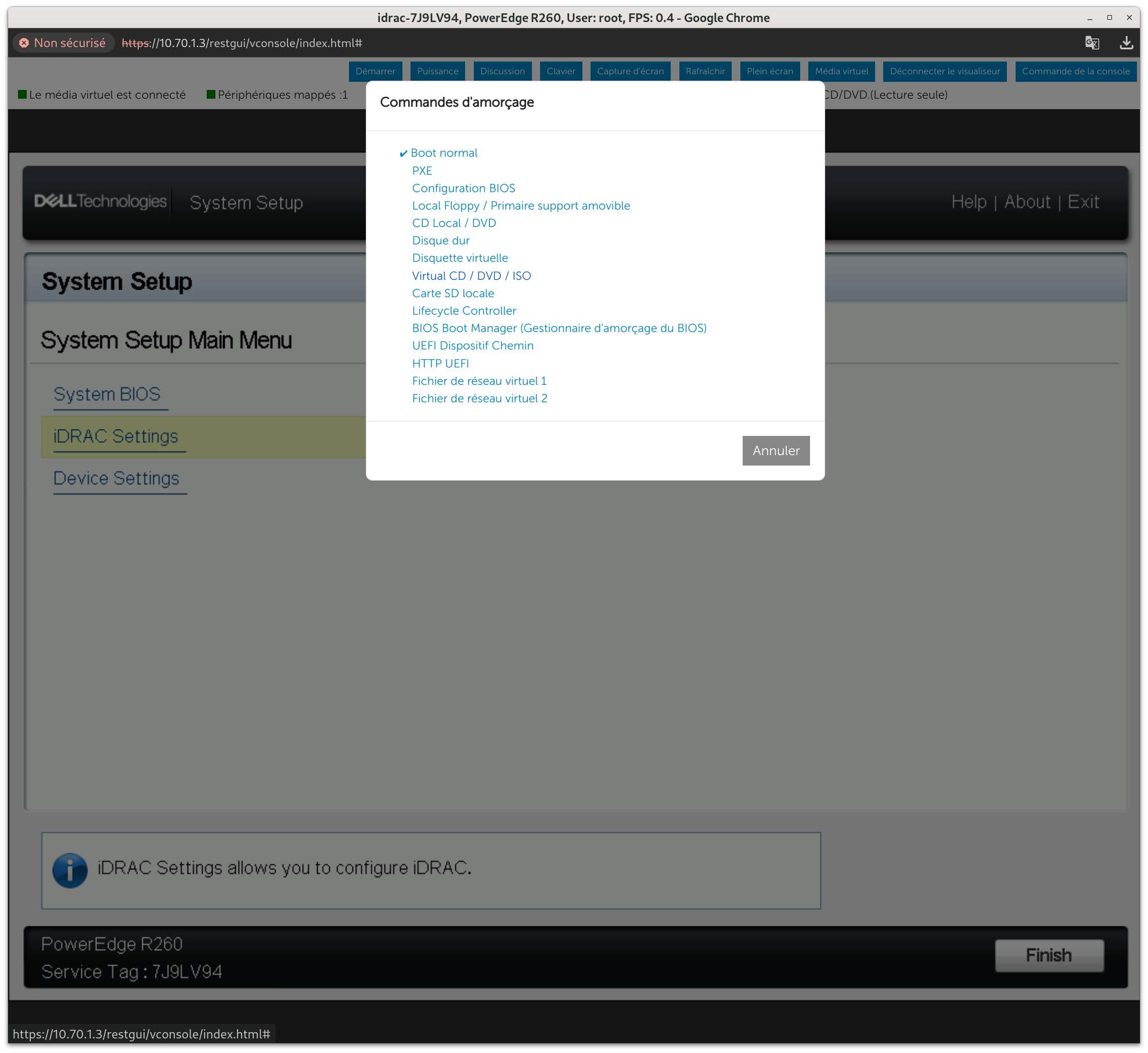
-
Confirmer l’action en cliquant sur Oui.
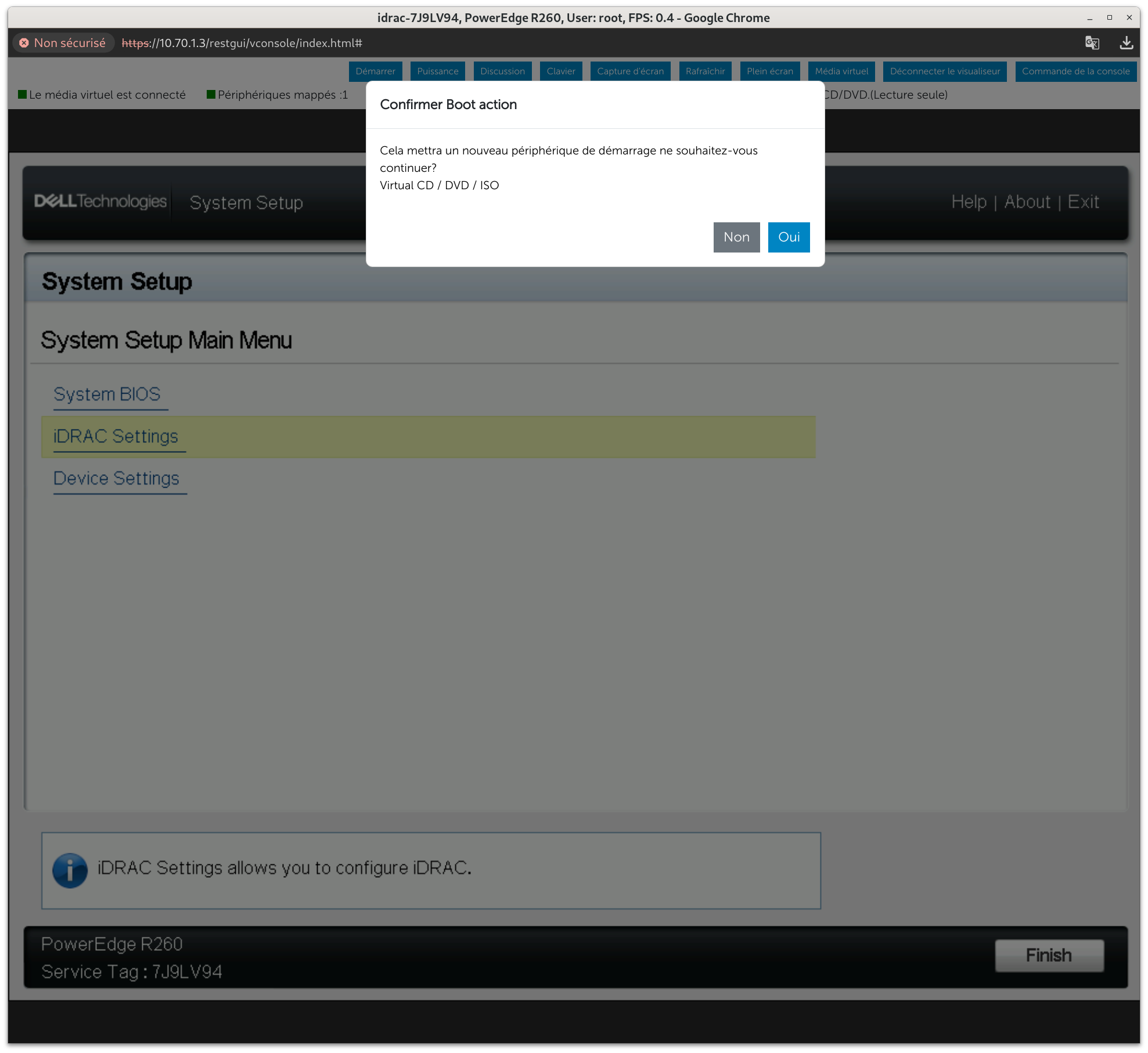
-
Redémarrer le serveur en cliquant sur le bouton Puissance dans la barre du haut, puis choisir Réinitialiser le système (Démarrage à chaud).
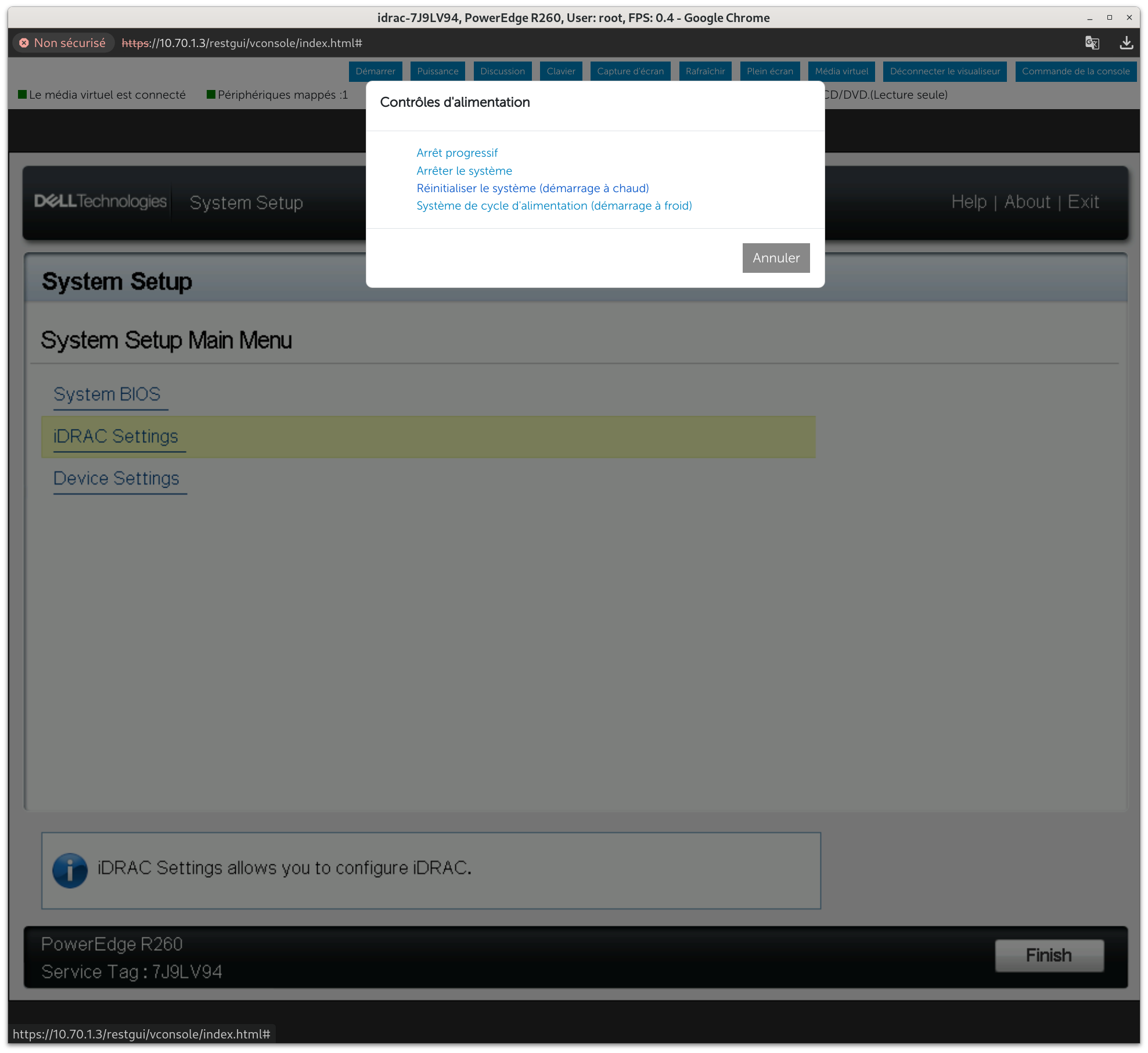
-
Confirmer l’action en cliquant sur Oui.
-
Le serveur redémarre. Si le média d’installation de a été correctement inséré dans le média virtuel, le programme d’installation démarre automatiquement.