Exercice 5 — Entrer dans un conteneur
Durée : ~35 min · Individuel · Théorie associée : Les commandes de base de Docker
Objectif
Vous savez entrer dans un conteneur qui tourne pour y regarder et y modifier des fichiers. Vous savez aussi régler une image avec une variable d'environnement, et lire les journaux d'un conteneur qui refuse de démarrer.
Prérequis
- L'exercice 4 terminé : vous savez lancer nginx avec
-pet l'ouvrir depuis votre poste.
Partie A — Modifier un site de l'intérieur
Étape 1 — Lancer le serveur web
Ouvrez http://10.70.#.31:8080 sur votre poste : la page Welcome to nginx! s'affiche.
Étape 2 — Trouver les fichiers du site
docker exec lance une commande dans un conteneur qui tourne déjà, sans le redémarrer :
Voilà les deux fichiers que nginx sert. index.html est la page d'accueil que vous voyez dans le navigateur. Le dossier /usr/share/nginx/html est celui du conteneur : il n'existe pas dans votre VM. Vérifiez :

Étape 3 — Ouvrir un shell dans le conteneur
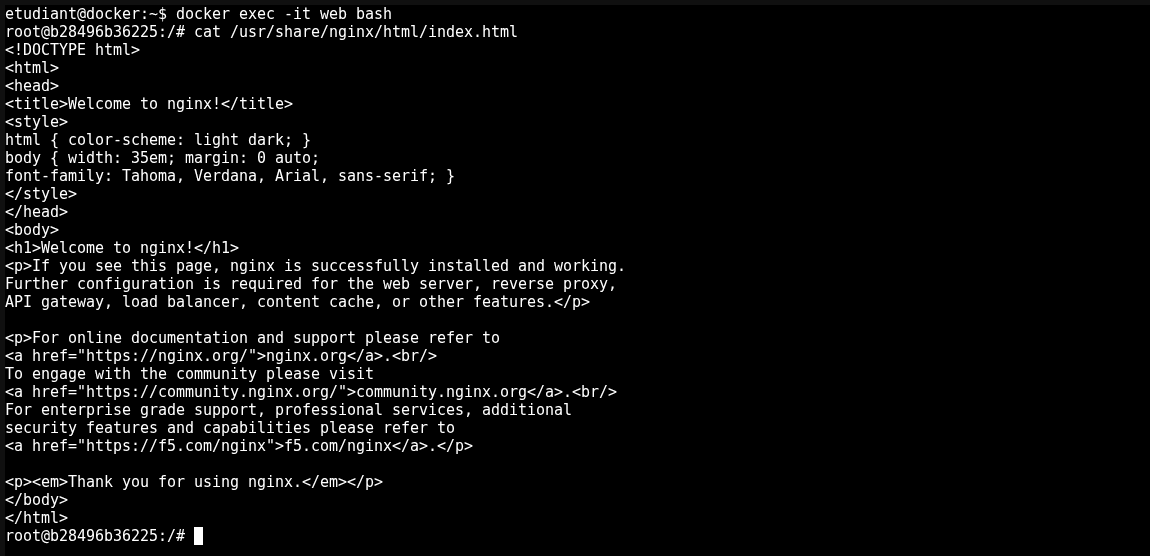
L'invite devient root@ suivi de 12 caractères : l'identifiant du conteneur. Vous êtes dans le conteneur, à côté de nginx qui continue de tourner.
Vous reconnaissez le texte de la page d'accueil, en HTML.
Étape 4 — Chercher un éditeur
Essayez vi : même réponse. L'image nginx ne contient que ce qu'il faut pour faire tourner nginx. Un éditeur de texte n'est pas nécessaire au serveur web, donc il n'y est pas. C'est voulu : moins il y a de programmes dans une image, plus elle est petite et moins elle a de failles.
On peut quand même écrire un fichier avec echo et une redirection.

Étape 5 — Remplacer la page d'accueil
Toujours dans le conteneur, remplacez Votre prénom par votre prénom :
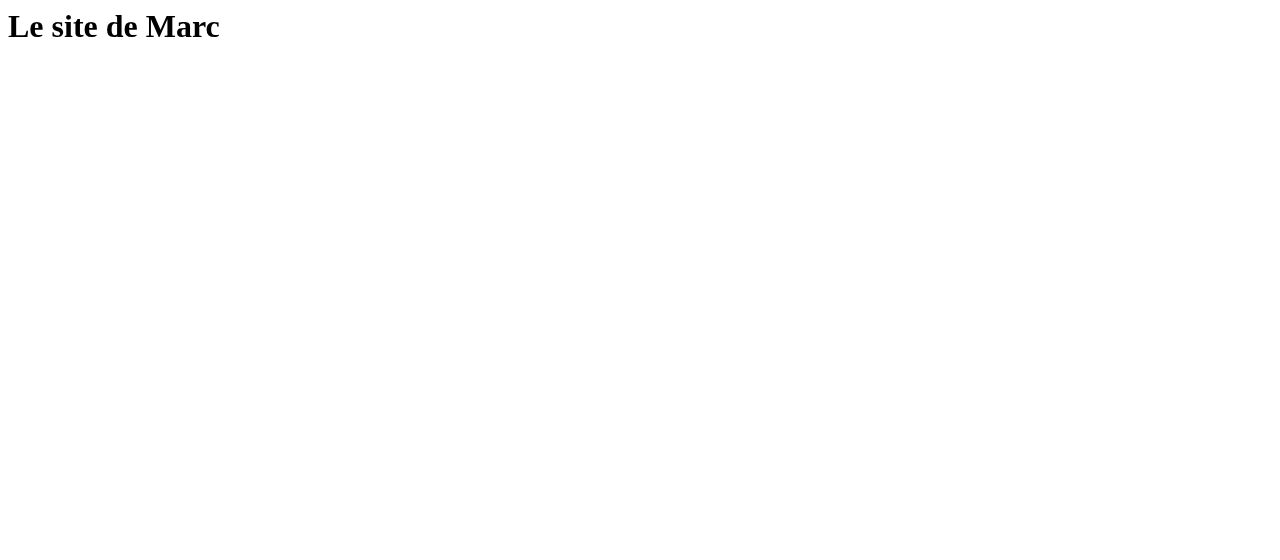
Rafraîchissez la page dans votre navigateur : votre titre s'affiche. nginx n'a pas eu besoin de redémarrer, il lit le fichier à chaque visite.
Étape 6 — Sortir sans arrêter le conteneur
Vous revenez à l'invite de la VM.
web est toujours Up. Vous n'avez quitté que le shell de plus que docker exec avait lancé. Le programme principal du conteneur, nginx, n'a pas bougé. C'est la grande différence avec l'exercice 3, où exit arrêtait le conteneur : là, le shell était le programme principal.

Étape 7 — Arrêter et relancer
docker stop peut prendre une dizaine de secondes : Docker envoie à nginx un signal d'arrêt, puis attend jusqu'à 10 secondes avant de le forcer. Rafraîchissez la page : votre titre est toujours là. Un conteneur arrêté garde son contenu.

Étape 8 — Supprimer et recréer
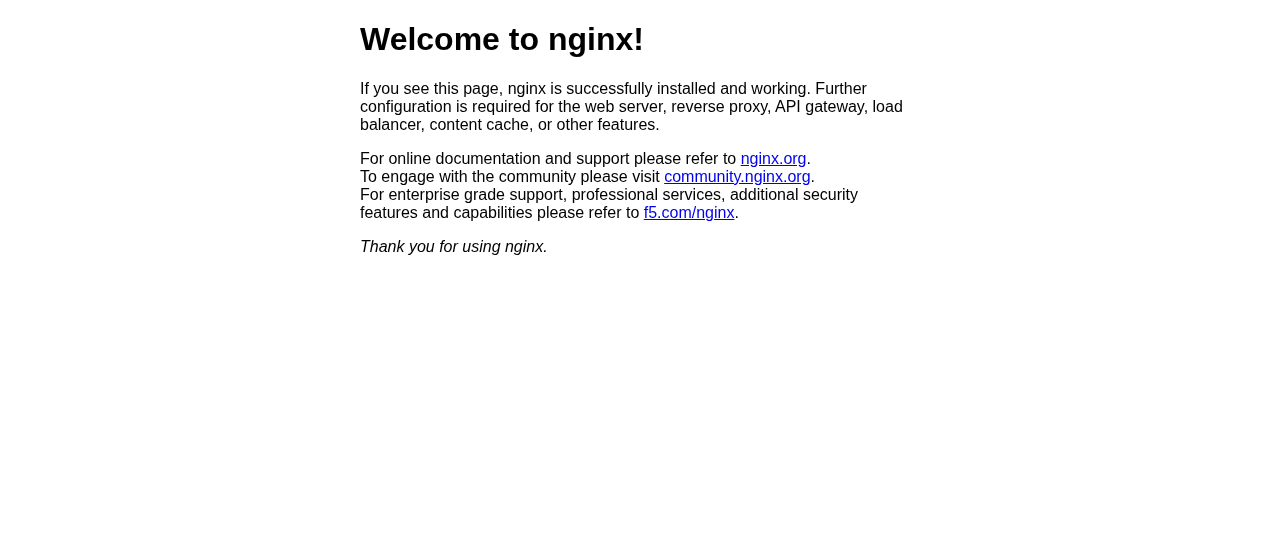
Rafraîchissez la page : Welcome to nginx! est revenu. Votre modification a disparu.
Le conteneur porte le même nom, mais c'est un nouveau conteneur, sorti de l'image nginx. Votre index.html n'était écrit que dans l'ancien conteneur, et il a été supprimé avec lui. L'image, elle, n'a jamais changé.

Ce qu'on écrit dans un conteneur ne survit pas à sa suppression
En production, les conteneurs sont supprimés et recréés tout le temps : pour une mise à jour, un changement de réglage, un déplacement. Un fichier modifié à la main dans un conteneur est donc un fichier perdu tôt ou tard. Vous verrez à la semaine 10 comment garder des données en dehors du conteneur, avec les volumes, et à la semaine 9 comment fabriquer votre propre image, avec votre page dedans.
Supprimez le conteneur :
Partie B — Une base de données qui refuse de démarrer
Étape 9 — Lancer MariaDB sans réglage
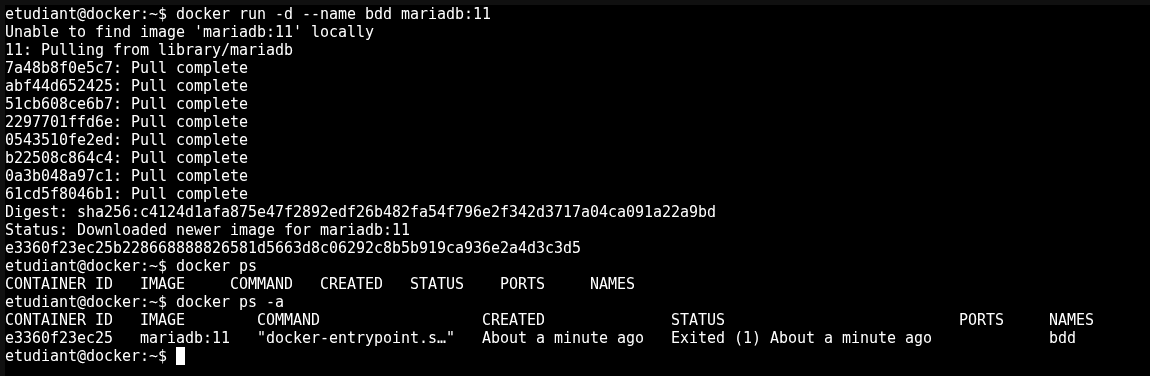
MariaDB est un serveur de base de données, un proche cousin de MySQL. Lancez-le comme vous avez lancé nginx :
Cette fois, l'image a une étiquette : 11, la version majeure de MariaDB. Le téléchargement est plus long que pour nginx : l'image fait plus de 300 Mo.
Docker affiche l'identifiant du conteneur. Tout semble aller.
Étape 10 — Constater le problème
bdd n'apparaît pas.
CONTAINER ID   IMAGE        COMMAND                  CREATED          STATUS                      PORTS     NAMES
4a8c1e7d2b90   mariadb:11   "docker-entrypoint.s…"   20 seconds ago   Exited (1) 17 seconds ago             bdd
Exited (1) : le programme s'est terminé sur une erreur, au bout de quelques secondes. Pour savoir laquelle, on lit les journaux.
Étape 11 — Lire les journaux
... [Note] [Entrypoint]: Entrypoint script for MariaDB Server 1:11.8.9+maria~ubu2404 started.
... [ERROR] [Entrypoint]: Database is uninitialized and password option is not specified
    You need to specify one of MARIADB_ROOT_PASSWORD, MARIADB_ROOT_PASSWORD_HASH, MARIADB_ALLOW_EMPTY_ROOT_PASSWORD and MARIADB_RANDOM_ROOT_PASSWORD
Le message est clair : la base de données refuse de démarrer sans mot de passe pour son compte administrateur. Elle vous dit même comment le lui donner : avec une des variables MARIADB_ROOT_PASSWORD, MARIADB_RANDOM_ROOT_PASSWORD...
Retenez ce réflexe : un conteneur qui s'arrête tout seul, on lit ses journaux. La réponse y est presque toujours.

Étape 12 — Relancer avec une variable d'environnement
On ne peut pas ajouter une variable à un conteneur existant. Supprimez-le et créez-en un nouveau, avec l'option -e :
Attendez une quinzaine de secondes, puis :
bdd est Up. Vérifiez dans les journaux que le serveur est prêt :
... [Note] mariadbd: ready for connections.
Version: '11.8.9-MariaDB-ubu2404'  socket: '/run/mysqld/mysqld.sock'  port: 3306  mariadb.org binary distribution
La même image a refusé de démarrer, puis a démarré. Seule la variable a changé. C'est ainsi qu'on règle une image sans la modifier : chaque conteneur reçoit ses propres réglages au docker run.

Étape 13 — Interroger la base de données
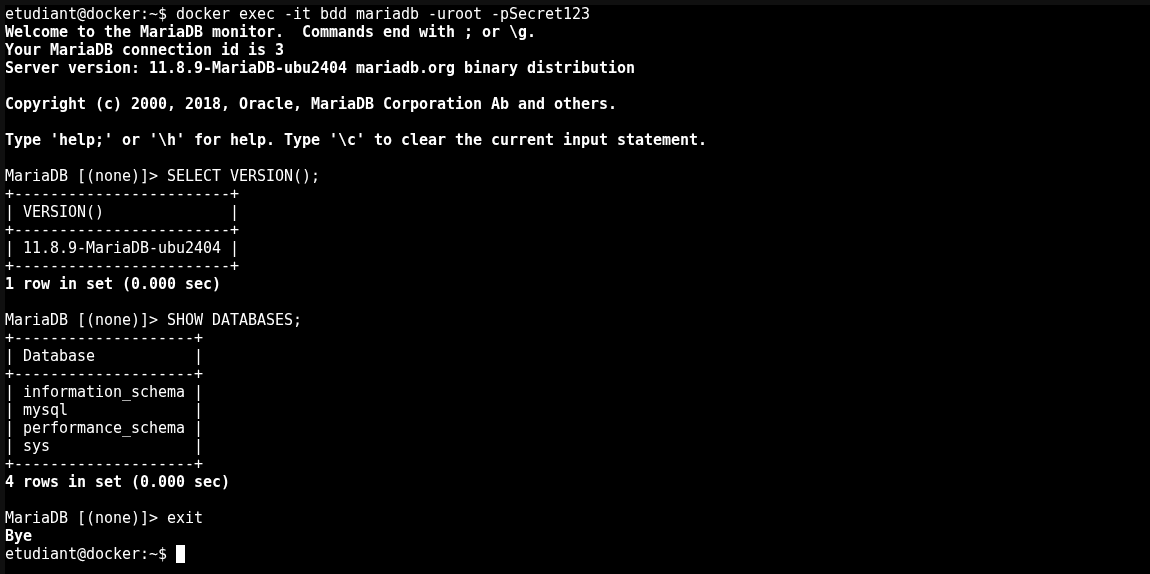
L'image MariaDB contient le client mariadb, qui permet de taper des requêtes SQL. Lancez-le dans le conteneur avec docker exec :
L'invite devient MariaDB [(none)]>. Tapez :
La base de données répond. Tapez exit pour sortir du client. Le conteneur continue de tourner.
Étape 14 — Faire le ménage
La liste est vide.

Vérification finale
- Votre titre s'est affiché dans le navigateur après l'étape 5
- Votre titre était toujours là après
docker stopetdocker start, et avait disparu aprèsdocker rmetdocker run - Vous avez trouvé dans
docker logspourquoi MariaDB refusait de démarrer -
SELECT VERSION();a répondu dans le conteneurbdd -
docker ps -aest vide
Question 1
Dans l'exercice 3, exit arrêtait le conteneur. Ici, à l'étape 6, le conteneur a continué de tourner. Pourquoi ?
Voir la réponse
Dans l'exercice 3, le shell avait été lancé par `docker run -it alpine sh` : il était **le programme principal** du conteneur. Quand il s'est terminé, le conteneur s'est arrêté. Ici, le programme principal est nginx. Le shell a été lancé **en plus** par `docker exec`. Le quitter ne touche pas à nginx, et le conteneur continue de tourner.Question 2
Un collègue a corrigé une erreur dans la page d'un site en entrant dans le conteneur avec docker exec. Le lendemain, la mise à jour automatique a recréé le conteneur, et l'erreur est revenue. Que s'est-il passé ?
Voir la réponse
Sa correction n'était écrite que dans l'ancien conteneur. La mise à jour a supprimé ce conteneur et en a créé un nouveau à partir de l'image, qui contient toujours la page avec l'erreur. La correction doit être faite dans l'image elle-même, en en fabriquant une nouvelle version. C'est le sujet de la semaine 9.Question 3
Vous lancez un conteneur, et docker ps -a le montre en Exited (1) après deux secondes. Quelle est votre première commande ?
Voir la réponse
Le code `1` signale que le programme s'est terminé sur une erreur. Tout ce que le programme a affiché avant de s'arrêter est conservé par Docker, et `docker logs` le relit. Le message d'erreur y est presque toujours.En cas de problème
| Symptôme | Cause probable | Correction |
|---|---|---|
Error response from daemon: container ... is not running |
docker exec ne marche que sur un conteneur en marche |
docker ps -a pour voir son état. docker start NOM, ou lire docker logs NOM |
docker exec -it web sh fonctionne, mais pas bash |
Selon l'image, bash n'est pas toujours installé |
Utiliser sh, présent dans presque toutes les images |
ERROR 1045 (28000): Access denied for user 'root' |
Le mot de passe tapé après -p ne correspond pas à MARIADB_ROOT_PASSWORD |
Vérifier qu'il n'y a pas d'espace entre -p et le mot de passe |
ERROR 2002 (HY000): Can't connect to local server |
MariaDB n'a pas fini de démarrer | Attendre la ligne ready for connections dans docker logs bdd |
| Le titre affiche des caractères bizarres à la place des accents | La page n'indique pas son encodage | Sans gravité. Écrire le prénom sans accent, ou ajouter <meta charset="utf-8"> au début de la ligne echo |