Exercice 1 — Remettre Cyclo-Nord en service
Durée : ~45 min · En équipe · Théorie associée : Sauvegarder une VM et la remettre en place
Objectif
Remettre en service le pare-feu, le serveur de données et la caisse de Cyclo-Nord sur des serveurs réinstallés, à partir des archives du jalon 1, et retrouver les ventes de la semaine 4.
Prérequis
- Les quatre archives
.vma.zstde l'exercice 4 de la semaine 4, dans le dossier OneDrive de l'équipe. - Le fichier
jalon1/running-config.txtdans le dépôt GitLab de l'équipe. - Les serveurs de l'équipe réinstallés : Proxmox répond sur
https://10.70.44.#:8006, et aucune VM n'existe. - Le numéro de chaque serveur de l'équipe, noté
#.
Les VM retournent sur les mêmes serveurs qu'à la semaine 4 :
| VM | ID | Serveur |
|---|---|---|
fw-cyclonord |
401 | serveur 1 |
srv-donnees |
403 | serveur 2 |
caisse |
402 | serveur 3 |
Si votre équipe n'a que deux serveurs, tout ce qui concerne le serveur 3 se fait sur le serveur 2. Si elle n'en a qu'un, tout se fait sur ce serveur.
Le template 9000 ne sert pas aujourd'hui. Gardez son archive dans le dossier OneDrive sans la restaurer.
Étape 1 — Vérifier le switch
Ouvrez la console série du switch, comme à l'exercice 1 de la semaine 4, puis passez en mode privilégié.
Les VLAN 10 bureaux, 20 serveurs, 30 dmz, 460 publique et 700 gestion doivent apparaître. Si c'est le cas, passez directement à l'étape 3.
Étape 2 — Recoller la configuration du switch
Faites cette étape seulement si l'étape 1 ne montre pas les cinq VLAN : le switch a été remis à zéro lui aussi.
Ouvrez jalon1/running-config.txt dans GitLab et copiez tout son contenu. Dans la console du switch :
Collez le contenu copié, puis :
Quelques lignes peuvent afficher % Invalid input detected : ce sont des lignes d'en-tête que le switch écrit mais ne relit pas, comme Building configuration.... Retapez show vlan brief : les cinq VLAN sont revenus.
C'est la raison d'être de ce fichier dans le jalon 1. Le switch ne se sauvegarde pas avec vzdump, et sa configuration n'existe nulle part ailleurs.
Étape 3 — Rendre vmbr0 VLAN aware
Faites cette étape sur chaque serveur de l'équipe.
Allez dans System > Network, sélectionnez vmbr0, cliquez sur Edit et cochez VLAN Aware. Validez, puis cliquez sur Apply Configuration.
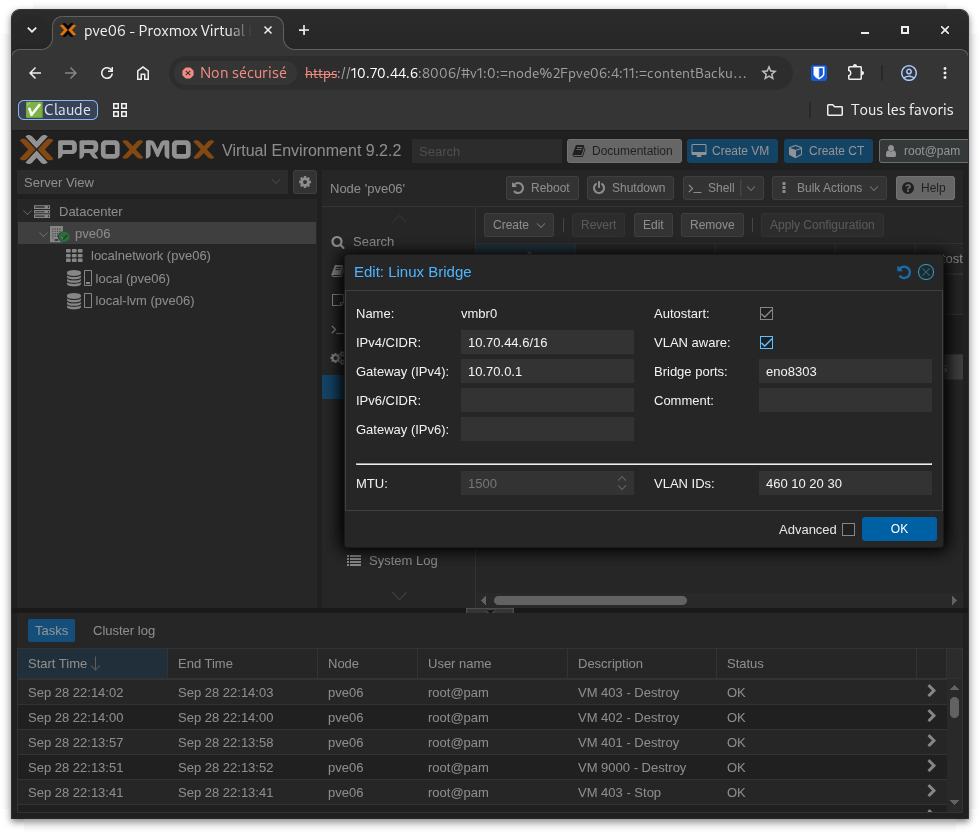
Un serveur réinstallé a un bridge neuf, qui ignore les étiquettes VLAN. Sans ce réglage, les trois VM démarreraient, mais aucune ne joindrait son réseau.
Étape 4 — Limiter les VLAN du bridge
Toujours sur chaque serveur, ouvrez le Shell du nœud :
Dans le bloc vmbr0, remplacez la ligne bridge-vids 2-4094 par :
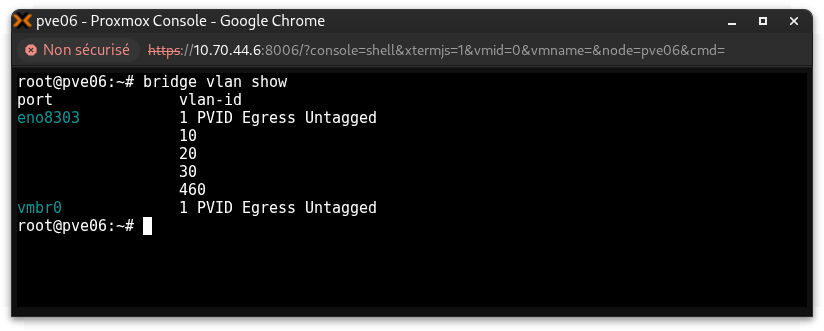
La commande liste les deux ports du bridge : la carte physique du serveur et vmbr0 lui-même. Le nom de la carte dépend du modèle de serveur, par exemple eno8303. C'est sur elle que vous devez lire les VLAN 10, 20, 30 et 460 : les VLAN de l'entreprise et le VLAN public, rien d'autre.
Étape 5 — Autoriser les snippets
Faites cette étape sur les serveurs 2 et 3.
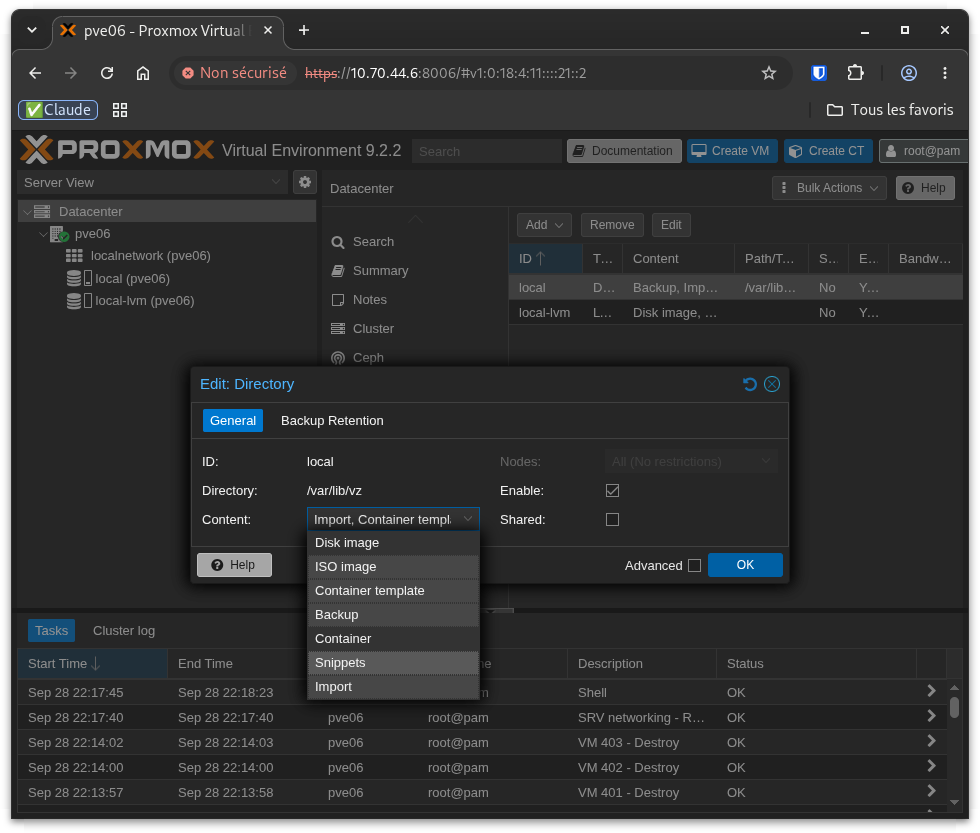
Allez dans Datacenter > Storage, sélectionnez local et cliquez sur Edit. Dans la liste Content, ajoutez Snippets sans retirer les autres types.
Étape 6 — Recréer le snippet des serveurs
Toujours sur les serveurs 2 et 3, dans le Shell du nœud :
Écrivez exactement le même contenu qu'à l'exercice 3 de la semaine 4 :
#cloud-config
packages:
  - qemu-guest-agent
  - docker.io
  - curl
  - netcat-openbsd
runcmd:
  - systemctl enable --now qemu-guest-agent
  - systemctl enable --now docker
  - usermod -aG docker etudiant
L'archive de caisse et celle de srv-donnees contiennent la ligne cicustom: vendor=local:snippets/serveur.yaml. L'archive transporte cette référence, mais pas le fichier lui-même, qui vivait sur le disque du nœud. Sans lui, Proxmox refuse de démarrer la VM.
Étape 7 — Récupérer les archives
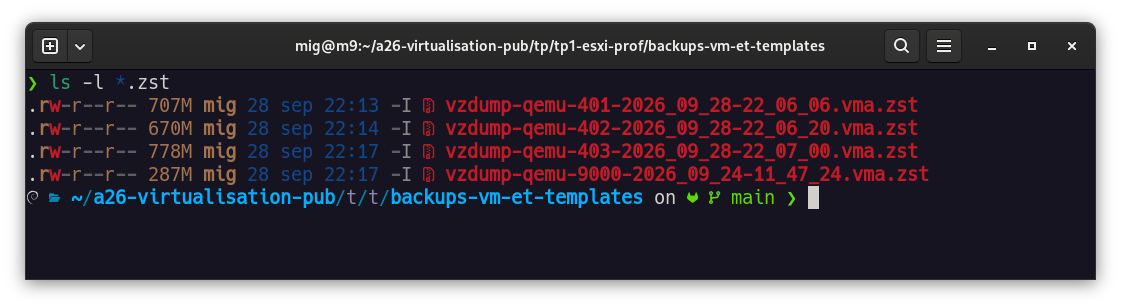
Sur votre poste, téléchargez les trois archives vzdump-qemu-401-…, vzdump-qemu-402-… et vzdump-qemu-403-… depuis le dossier OneDrive de l'équipe, dans Documents\tp1-cyclonord.
Ouvrez PowerShell et placez-vous dans ce dossier :
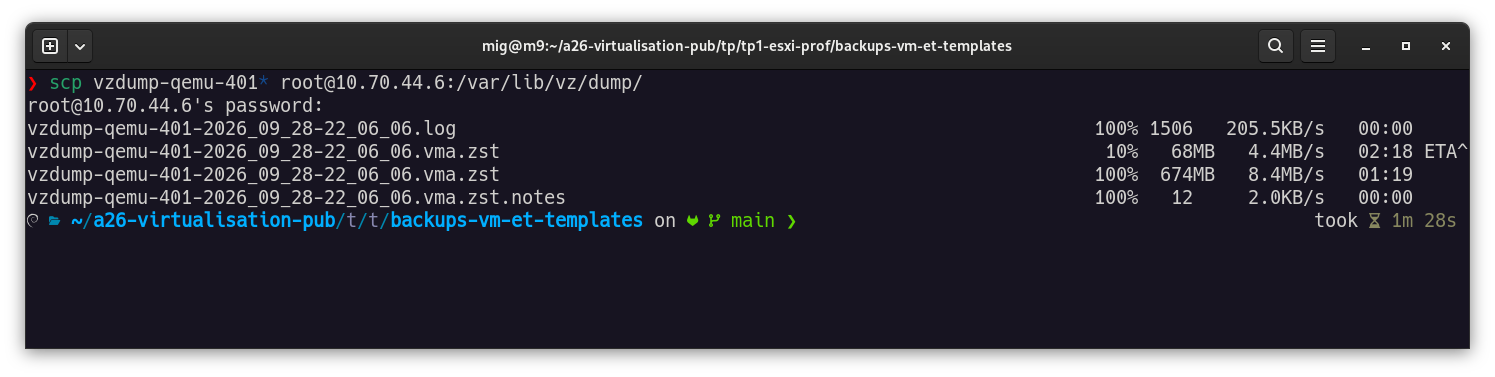
Étape 8 — Envoyer l'archive du pare-feu
Remplacez # par le numéro du serveur 1. C'est le même scp qu'à la semaine 4, dans l'autre sens : la source est sur votre poste, la destination est le dossier dump/ du nœud.
Étape 9 — Envoyer l'archive du serveur de données
Remplacez # par le numéro du serveur 2.
Étape 10 — Envoyer l'archive de la caisse
Remplacez # par le numéro du serveur 3.
Étape 11 — Restaurer le pare-feu
Sur le serveur 1, sélectionnez local (pve#) puis l'onglet Backups. L'archive déposée par scp apparaît dans la liste. Sélectionnez-la et cliquez sur Restore.
| Champ | Valeur |
|---|---|
| Storage | From backup configuration |
| VM | 401 |
| Unique | décoché |
| Start after restore | coché |
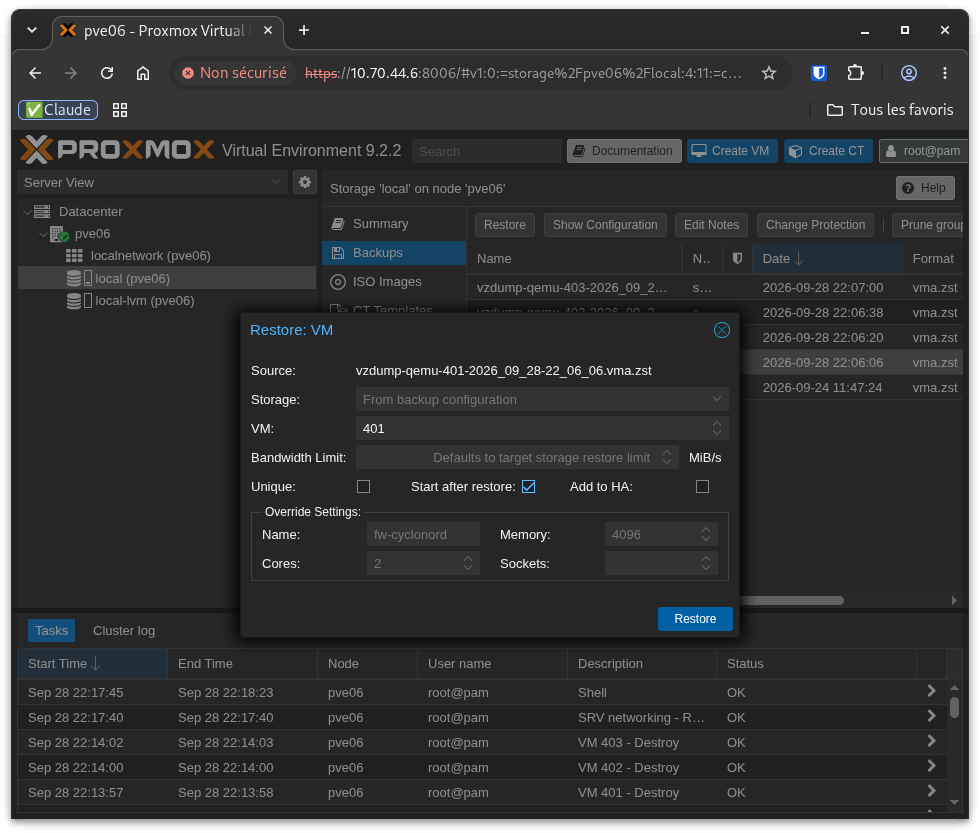
Cliquez sur Restore. Le journal se termine sur TASK OK, et la VM 401 démarre.
Le pare-feu revient avec ses trois cartes, sur les VLAN 460, 20 et 30, et avec toutes ses règles. Les cartes sont décrites dans la configuration de la VM, et les règles dans le disque d'OPNsense : l'archive contient les deux.
Étape 12 — Restaurer le serveur de données
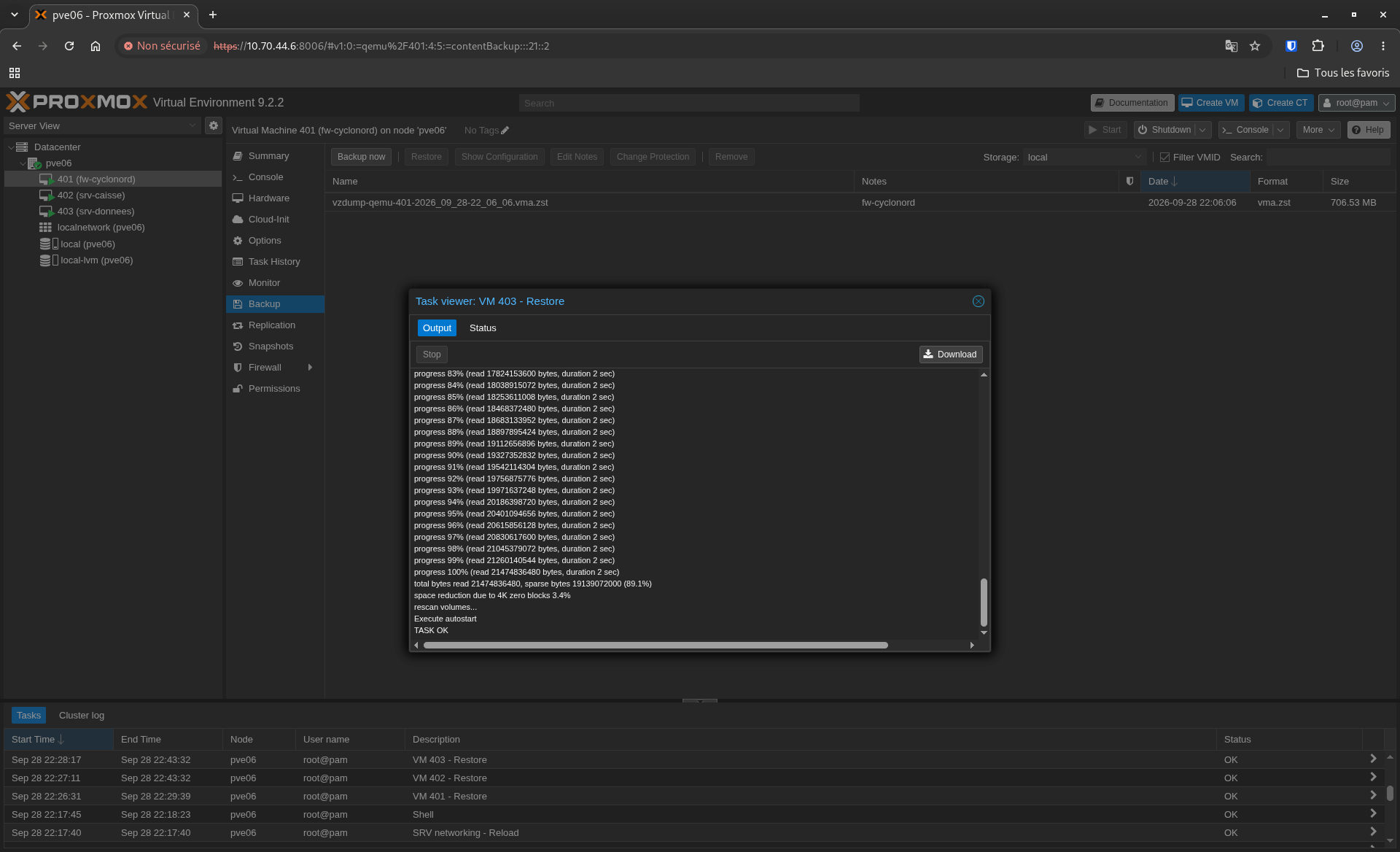
Sur le serveur 2, même manipulation avec l'archive vzdump-qemu-403-… et l'identifiant 403.
Étape 13 — Restaurer la caisse
Sur le serveur 3, même manipulation avec l'archive vzdump-qemu-402-… et l'identifiant 402.
La caisse était un clone lié du template 9000, et ce template n'existe plus. La restauration fonctionne quand même : l'archive contient le disque complet, tel que la VM le voyait.
Étape 14 — Rebrancher votre poste dans le VLAN 20
Branchez la seconde carte réseau de votre poste sur le port d'accès GigabitEthernet1/0/5 du switch. Lancez MakeMeAdmin, puis ouvrez PowerShell en tant qu'administrateur.
Reprenez le nom exact de la seconde carte, tel qu'ipconfig l'affiche, à la place de Ethernet 2. Ce sont les trois commandes de la semaine 4 : remise en DHCP, métrique élevée, redémarrage de la carte.
Carte Ethernet Ethernet :

   Adresse IPv4. . . . . . . . . . . . . .: 10.80.X.Y
   Masque de sous-réseau. . . . . . . . . : 255.255.255.0
   Passerelle par défaut. . . . . . . . . : 10.80.X.1

Carte Ethernet Ethernet 2 :

   Adresse IPv4. . . . . . . . . . . . . .: 192.168.20.100
   Masque de sous-réseau. . . . . . . . . : 255.255.255.0
   Passerelle par défaut. . . . . . . . . : 192.168.20.1
La sortie est abrégée, et vos noms de cartes et vos adresses seront différents.
La seconde carte reçoit une adresse entre 192.168.20.100 et 192.168.20.199, distribuée par le pare-feu restauré.
Si elle reste en 169.254.x.x, votre pare-feu a été sauvegardé avant l'activation de son serveur DHCP. Ouvrez la console de la VM 401, tapez 2, choisissez l'interface LAN, gardez 192.168.20.1/24, et répondez y au serveur DHCP avec la plage 192.168.20.100 à 192.168.20.199. Relancez ensuite Restart-NetAdapter.
Étape 15 — Redonner au poste le chemin de la DMZ
La commande répond OK!.
Étape 16 — Ouvrir la caisse
Depuis votre poste, ouvrez http://192.168.30.10.
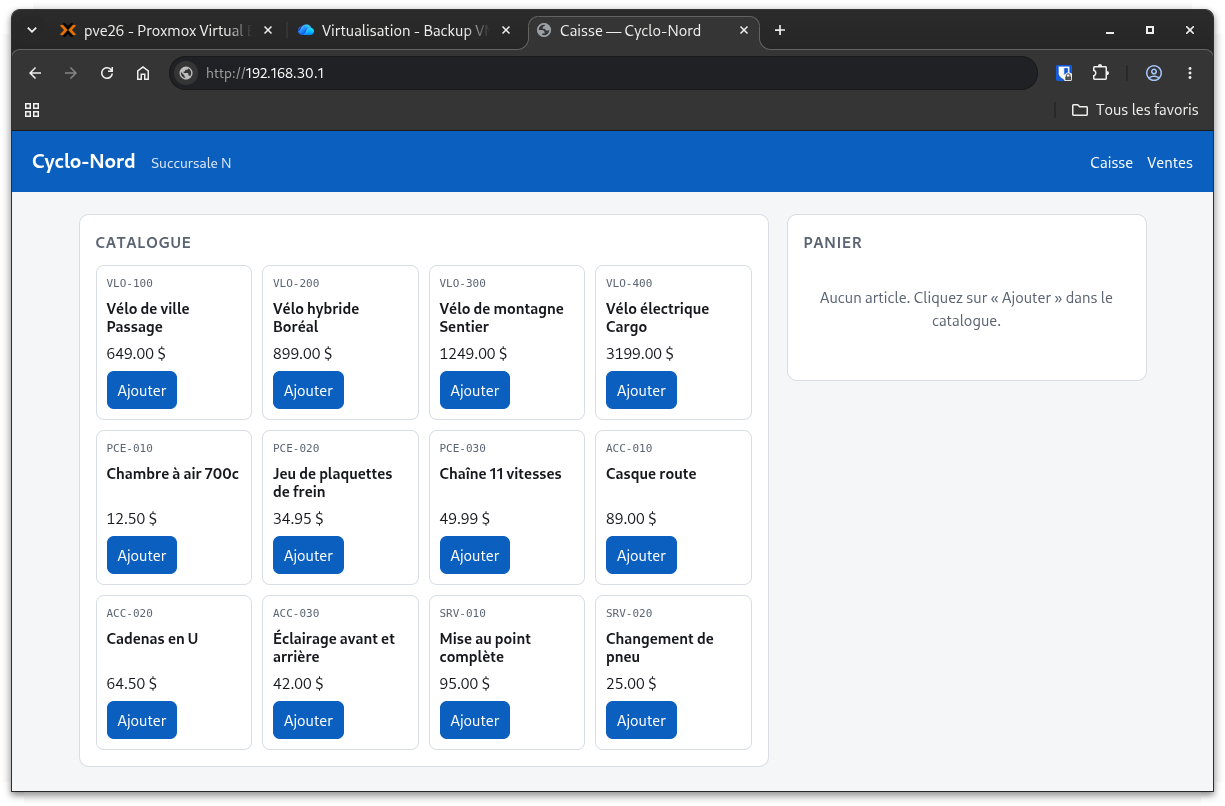
Vous n'avez écrit aucune règle de pare-feu, aucune adresse, aucune commande docker. Tout était dans les trois archives.
Étape 17 — Retrouver les ventes de la semaine 4
Ouvrez la console de srv-donnees et connectez-vous avec etudiant / Motdepasse123!.
sudo docker exec db mariadb -upos -p'Motdepasse123!' pos -e "SELECT id, boutique, total FROM ventes;"
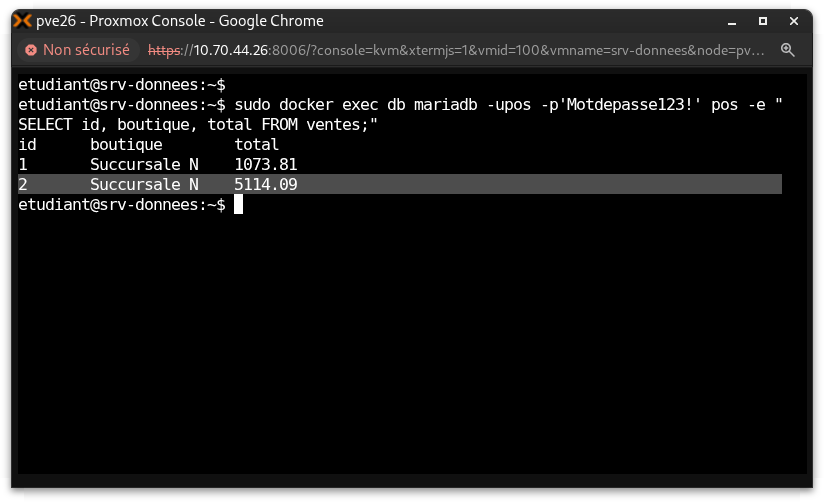
Les ventes encaissées la semaine dernière sont là. Les serveurs ont été effacés entre-temps : ces lignes ont survécu uniquement parce qu'une archive existait ailleurs que sur leur disque.
Vérification finale
-
show vlan briefliste les VLAN 10, 20, 30, 460 et 700 -
bridge vlan showaffiche les VLAN 10, 20, 30 et 460 sur la carte physique de chaque serveur - Les VM
401,402et403tournent, chacune sur son serveur -
http://192.168.30.10affiche la caisse depuis votre poste - La table
ventescontient les ventes de la semaine 4
Question 1
Vous restaurez la caisse sans avoir recréé le snippet serveur.yaml. Que se passe-t-il ?
- a) La VM démarre, mais Docker n'est plus installé.
- b) La VM refuse de démarrer, parce que sa configuration désigne un fichier absent du nœud.
- c) La restauration échoue, parce que l'archive est incomplète.
Voir la réponse
**b) La VM refuse de démarrer, parce que sa configuration désigne un fichier absent du nœud.** Proxmox fabrique le lecteur cloud-init à chaque démarrage, à partir de la configuration de la VM. La ligne `cicustom` lui demande d'y inclure `serveur.yaml` : s'il ne trouve pas le fichier, il s'arrête sur `volume 'local:snippets/serveur.yaml' does not exist`. Le choix a) suppose que Docker vient du snippet à chaque démarrage. Docker est installé dans le disque depuis la semaine 4, et l'archive l'a conservé. Le snippet ne sert plus à rien installer, mais Proxmox exige quand même qu'il existe.En cas de problème
| Symptôme | Cause probable | Correction |
|---|---|---|
scp affiche REMOTE HOST IDENTIFICATION HAS CHANGED |
Le serveur a été réinstallé et porte une nouvelle clé SSH | ssh-keygen -R 10.70.44.#, puis relancer scp |
| L'archive n'apparaît pas dans Backups | Elle a été envoyée sur un autre serveur, ou dans un autre dossier | ls /var/lib/vz/dump/ dans le Shell du nœud |
volume 'local:snippets/serveur.yaml' does not exist |
Snippet absent sur ce nœud | Étapes 5 et 6 sur ce serveur |
| La VM démarre mais ne joint pas sa passerelle | vmbr0 n'est pas VLAN aware, ou le VLAN manque dans bridge-vids |
Étapes 3 et 4 |
| La caisse affiche « base de données injoignable » | srv-donnees démarre encore, ou le conteneur db est arrêté |
Attendre une minute, puis sudo docker ps sur srv-donnees |
https://192.168.20.1 ne répond pas depuis le poste |
Seconde carte sans adresse du VLAN 20, ou câble sur le mauvais port | ipconfig, puis show interfaces status sur le switch |
| Plus d'accès à Internet ni à Proxmox depuis le poste | Métrique de la seconde carte non relevée | Set-NetIPInterface -InterfaceAlias "Ethernet 2" -InterfaceMetric 500 |