Exercice 1 – Installation et mise à jour de Proxmox VE via iDRAC
1. Présentation et prérequis
Proxmox VE est un hyperviseur open source largement utilisé dans les centres de données et les entreprises pour optimiser l'utilisation des serveurs et réduire les coûts matériels. Il est également de plus en plus utilisé pour les laboratoires de tests individuels et l'auto-hébergement.
Matériel de laboratoire requis pour cet exercice
- 1 serveur physique Dell R210 dédié par étudiant(e).
- Accès iDRAC : Gestion à distance, montage de l'image ISO via le média virtuel.
- 1 câble réseau Ethernet.
Configuration matérielle minimale
| Composant | Minimum recommandé |
|---|---|
| Processeur | 64 bits (Intel VT-x ou AMD-V activé dans le BIOS/UEFI) |
| Mémoire vive (RAM) | 2 Go (8 Go et plus recommandé en pratique) |
| Stockage | 32 Go (SSD recommandé) |
| Réseau | 1 interface réseau Ethernet |
Note
Proxmox VE est conçu pour être installé sur un serveur physique dédié. Il est aussi possible de l'installer dans une machine virtuelle imbriquée (nested virtualization) à des fins d'apprentissage, sous réserve que les extensions de virtualisation matérielle soient transmises à la VM.
2. Attribution des serveurs et paramètres réseau
Identifiants de connexion iDRAC (identiques pour tous les serveurs) :
* Nom d'utilisateur :root
* Mot de passe :calvinPour vous connecter à l'interface de gestion de votre serveur, ouvrez un navigateur Web et accédez à l'adresse
https://10.70.1.#correspondant à votre numéro de serveur.La passerelle réseau par défaut pour la configuration de Proxmox est 10.70.0.1.
Groupe 1 (Mardi)
| Étudiant(e) | Serveur | Accès Web iDRAC | IP de gestion Proxmox (/16) |
|---|---|---|---|
| Riad | S07 | https://10.70.1.7 | 10.70.44.7 |
| Fedi | S08 | https://10.70.1.8 | 10.70.44.8 |
| Sébastien | S09 | https://10.70.1.9 | 10.70.44.9 |
| Faridh | S10 | https://10.70.1.10 | 10.70.44.10 |
| Naomi | S11 | https://10.70.1.11 | 10.70.44.11 |
| Leonardo | S12 | https://10.70.1.12 | 10.70.44.12 |
| Thierry | S13 | https://10.70.1.13 | 10.70.44.13 |
| Rayan | S14 | https://10.70.1.14 | 10.70.44.14 |
| Samy M. | S15 | https://10.70.1.15 | 10.70.44.15 |
| Mael | S16 | https://10.70.1.16 | 10.70.44.16 |
| Youssouf | S17 | https://10.70.1.17 | 10.70.44.17 |
| Djawad | S18 | https://10.70.1.18 | 10.70.44.18 |
| Samy S. | S19 | https://10.70.1.19 | 10.70.44.19 |
| Jédahiel | S20 | https://10.70.1.20 | 10.70.44.20 |
| Yasmine | S21 | https://10.70.1.21 | 10.70.44.21 |
| Atiqa | S22 | https://10.70.1.22 | 10.70.44.22 |
| William | S23 | https://10.70.1.23 | 10.70.44.23 |
| Anis | S24 | https://10.70.1.24 | 10.70.44.24 |
Groupe 2 (Jeudi)
| Étudiant(e) | Serveur | Accès Web iDRAC | IP de gestion Proxmox (/16) |
|---|---|---|---|
| Ouali | S07 | https://10.70.1.7 | 10.70.44.7 |
| Terry | S08 | https://10.70.1.8 | 10.70.44.8 |
| Cédric | S09 | https://10.70.1.9 | 10.70.44.9 |
| Naila | S10 | https://10.70.1.10 | 10.70.44.10 |
| Shaun | S11 | https://10.70.1.11 | 10.70.44.11 |
| Bilal | S12 | https://10.70.1.12 | 10.70.44.12 |
| Raouf | S13 | https://10.70.1.13 | 10.70.44.13 |
| Hiba | S14 | https://10.70.1.14 | 10.70.44.14 |
| Jayson | S15 | https://10.70.1.15 | 10.70.44.15 |
| Komi | S16 | https://10.70.1.16 | 10.70.44.16 |
| Mohamed-Amir | S17 | https://10.70.1.17 | 10.70.44.17 |
| Alphonse Etienne | S18 | https://10.70.1.18 | 10.70.44.18 |
| Wali | S19 | https://10.70.1.19 | 10.70.44.19 |
| Ahmed | S20 | https://10.70.1.20 | 10.70.44.20 |
| Samba | S21 | https://10.70.1.21 | 10.70.44.21 |
| Aîyath | S22 | https://10.70.1.22 | 10.70.44.22 |
| Fanny | S23 | https://10.70.1.23 | 10.70.44.23 |
3. Téléchargement de l'ISO
On télécharge l'image ISO officielle de Proxmox VE depuis le site officiel :
https://www.proxmox.com/en/downloads/proxmox-virtual-environment/iso
Une fois l'ISO téléchargée, on l'enregistre sur un poste local pour l'utiliser avec le média virtuel de l'iDRAC.
4. Accès à l'iDRAC et préparation de l'installation
Étape 1 : Connexion à l’iDRAC
-
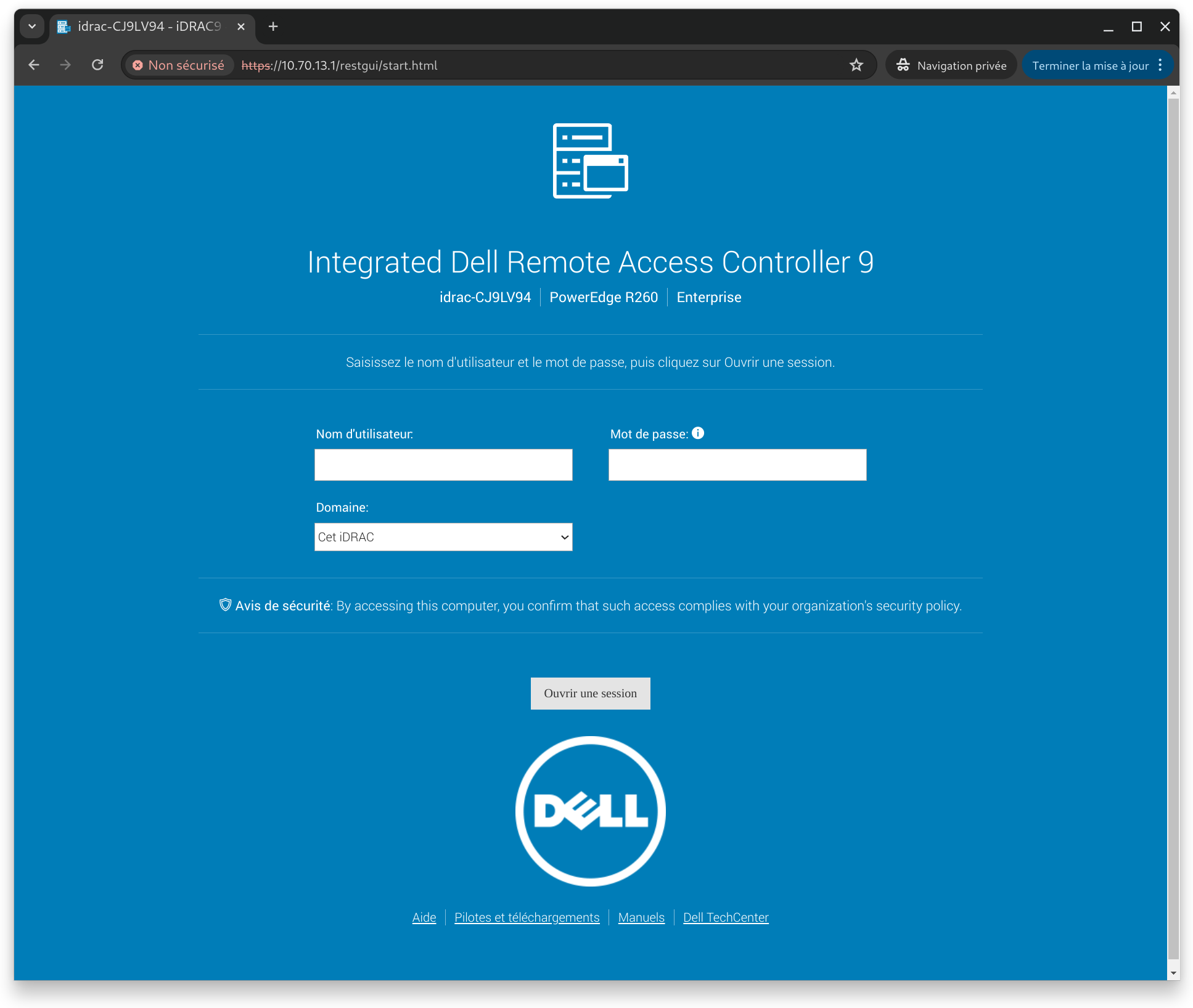
Accédez à l’adresse IP iDRAC de votre serveur, telle que fournie dans le tableau.
Le mot de passerootpar défaut est :calvin.
-
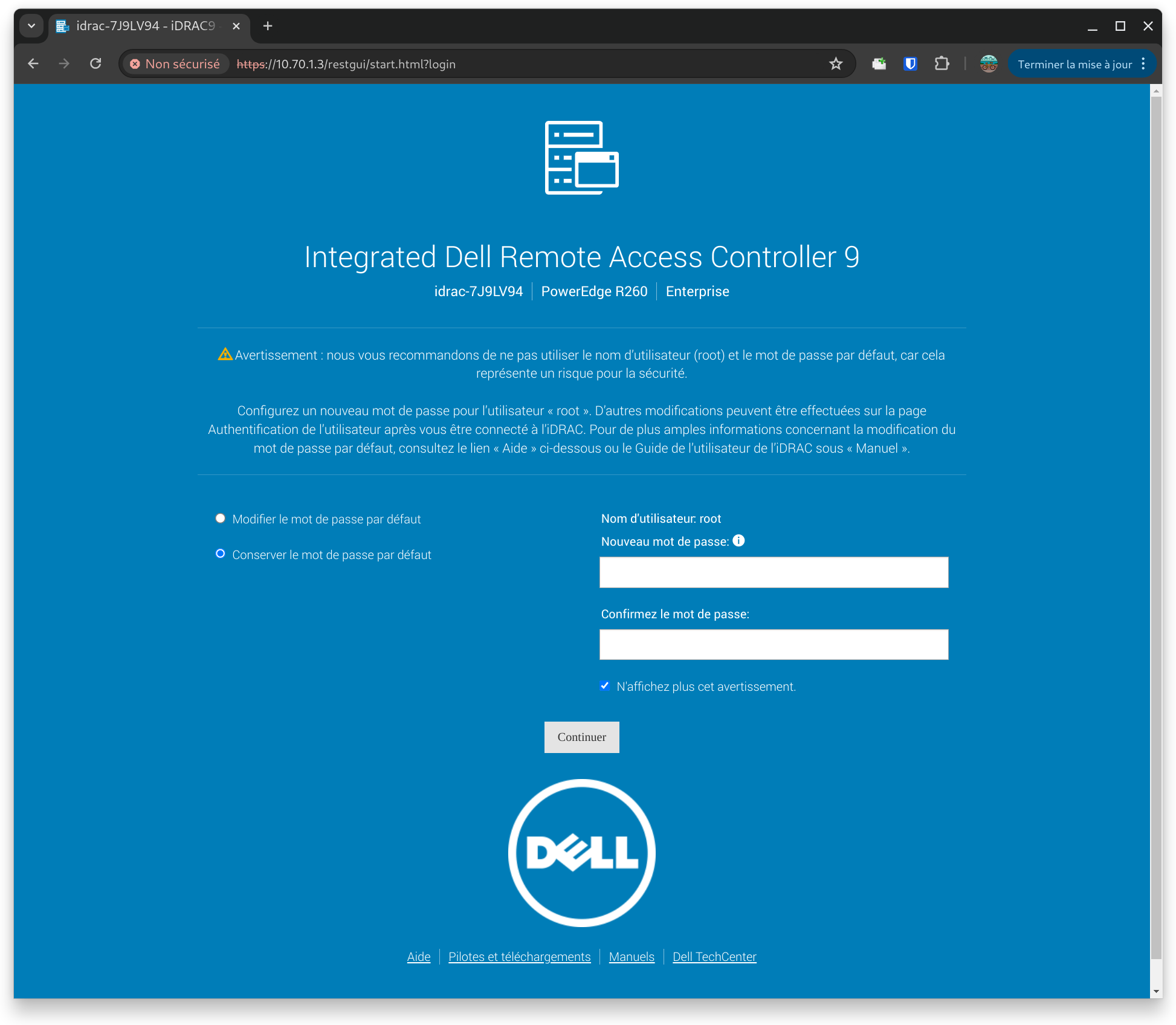
Lors de la première connexion, un message vous invite à modifier le mot de passe ou à conserver le mot de passe par défaut.
- Conservez le mot de passe par défaut.
-
Cochez la case « Ne plus afficher cet avertissement ».
-
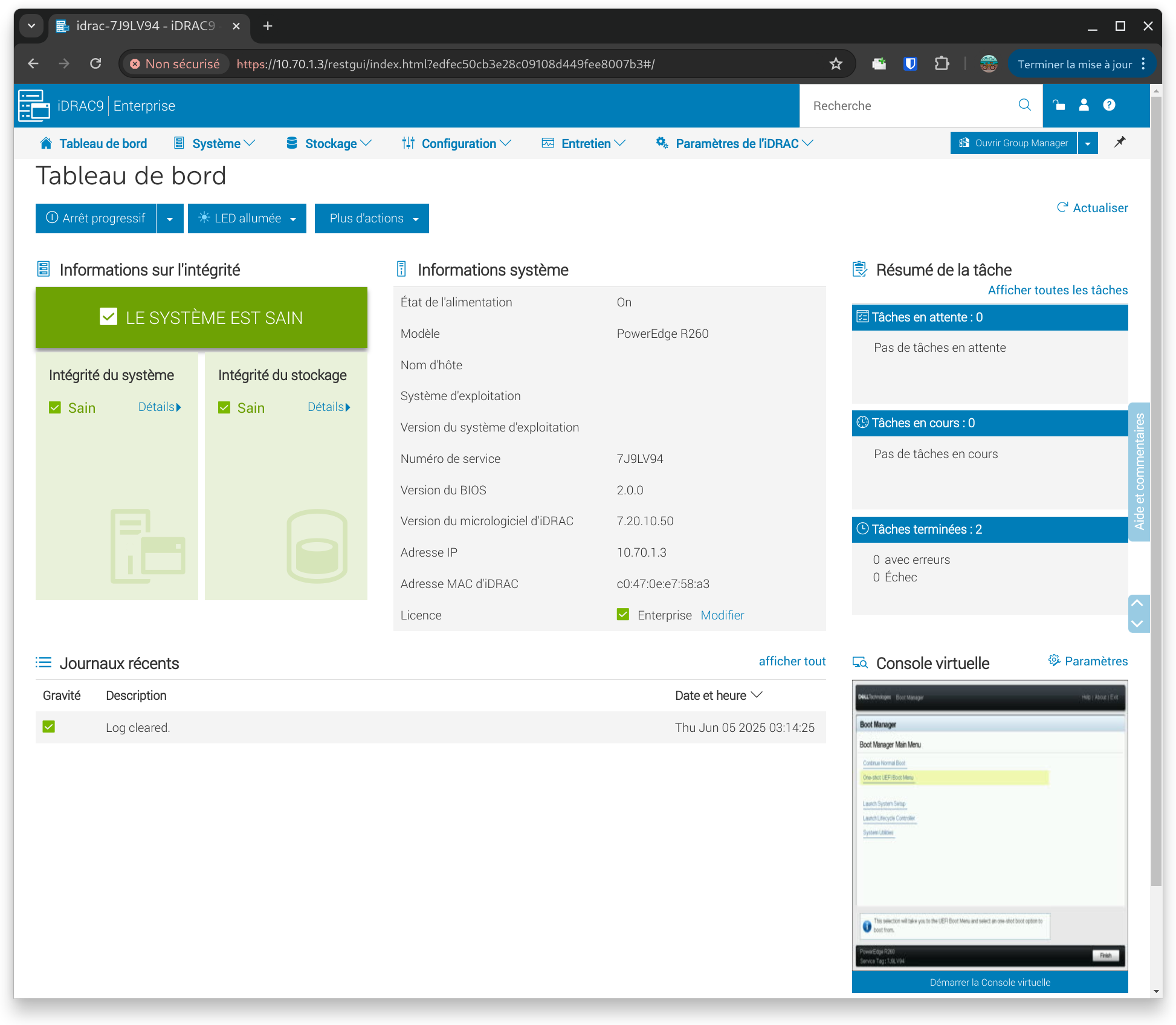
Une fois sur le tableau de bord iDRAC, repérez dans la portion inférieure droite la section Console virtuelle.
Cette console permet d’émuler un écran, un clavier et une souris comme si vous étiez physiquement devant le serveur. - Lancez la console virtuelle pour commencer à interagir avec le serveur.
-
Attention : ce n’est pas une machine virtuelle, mais bien un serveur physique situé dans la salle des serveurs.
-
Lorsque la console virtuelle démarre, cliquez dans la barre du haut sur le bouton « Démarrer ».
Dans le menu qui s’affiche, sélectionnez « Configuration BIOS » afin que le serveur redémarre dans le BIOS au prochain démarrage.
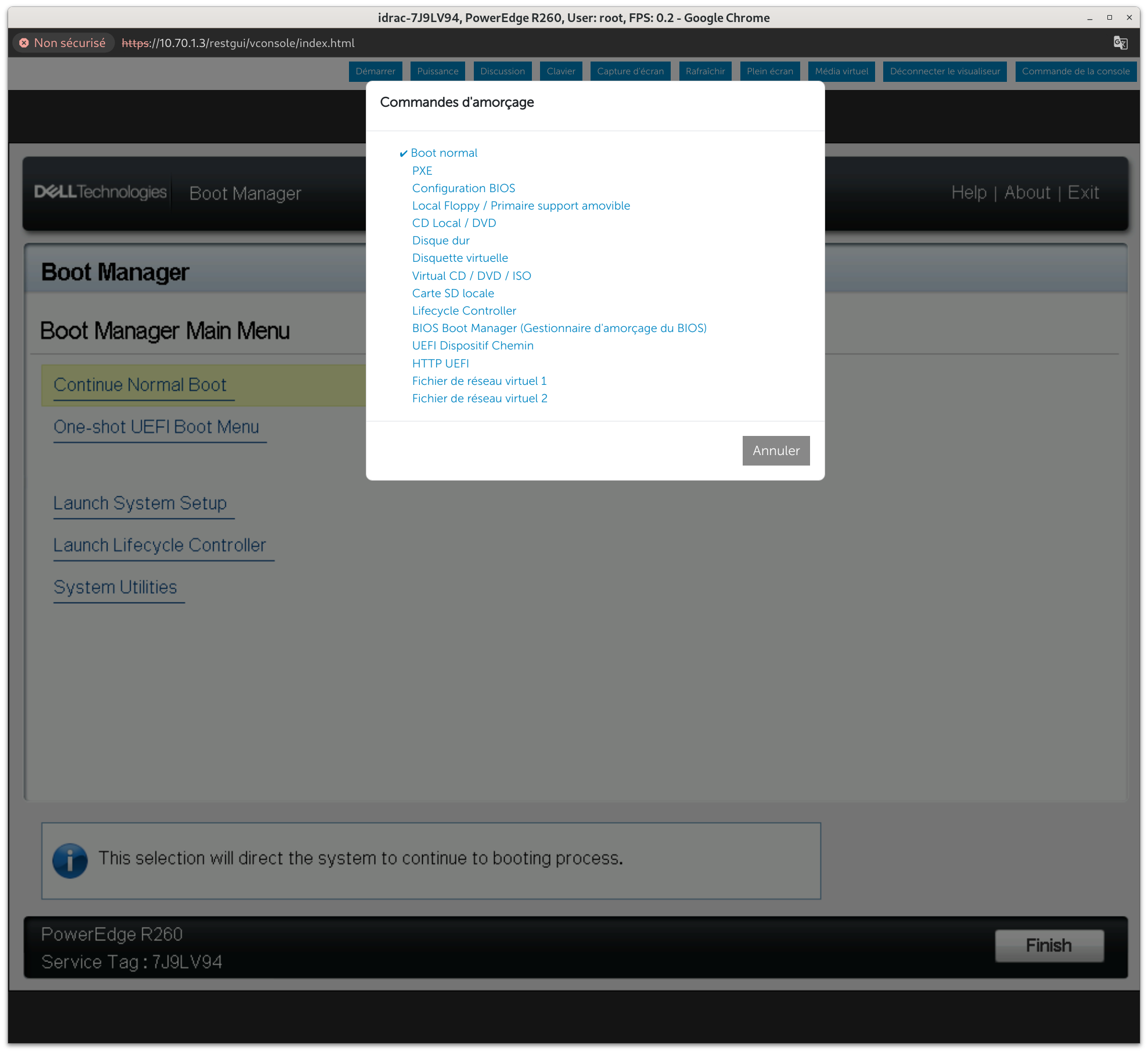
Confirmez ensuite en validant par « Oui ».
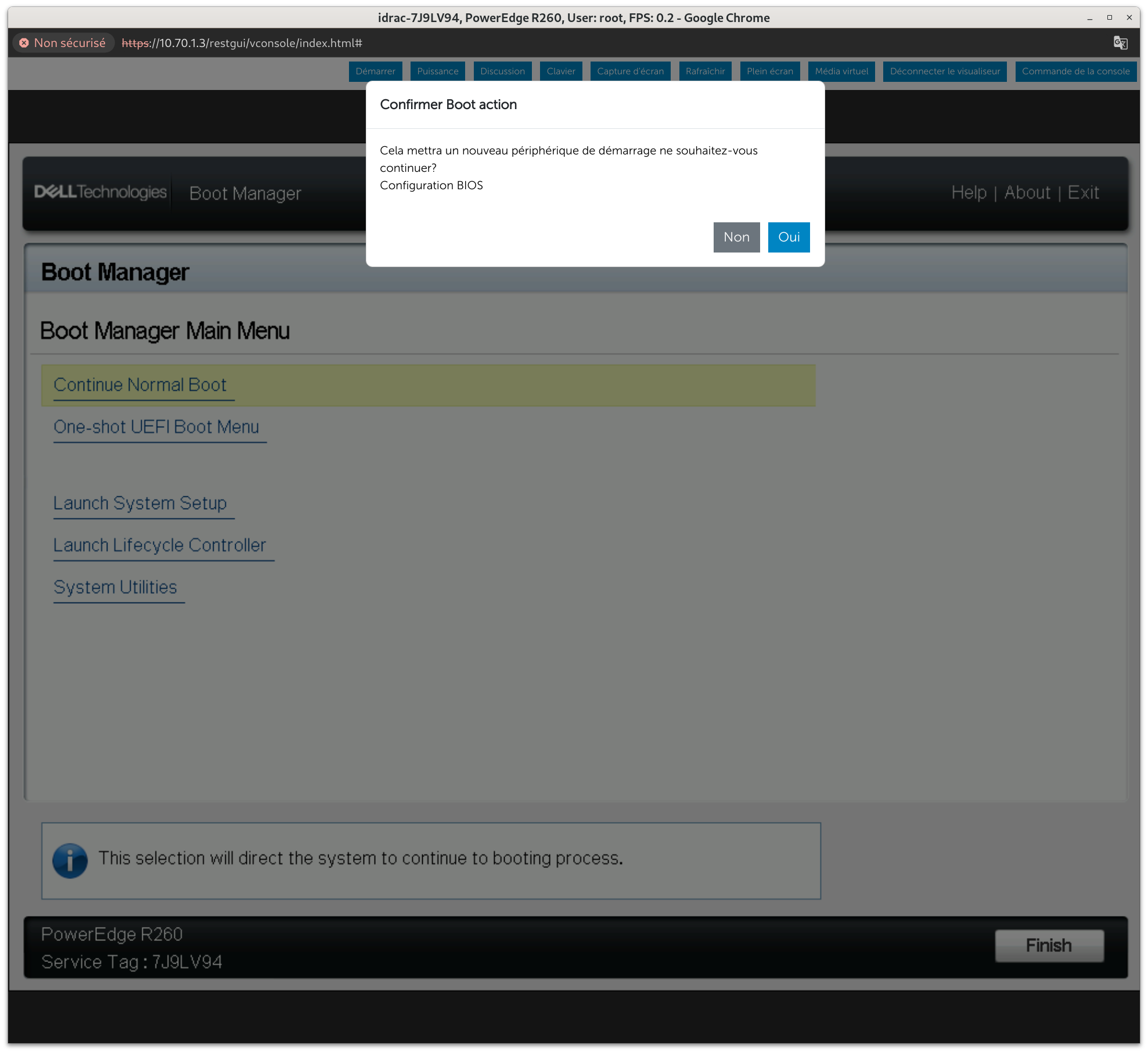
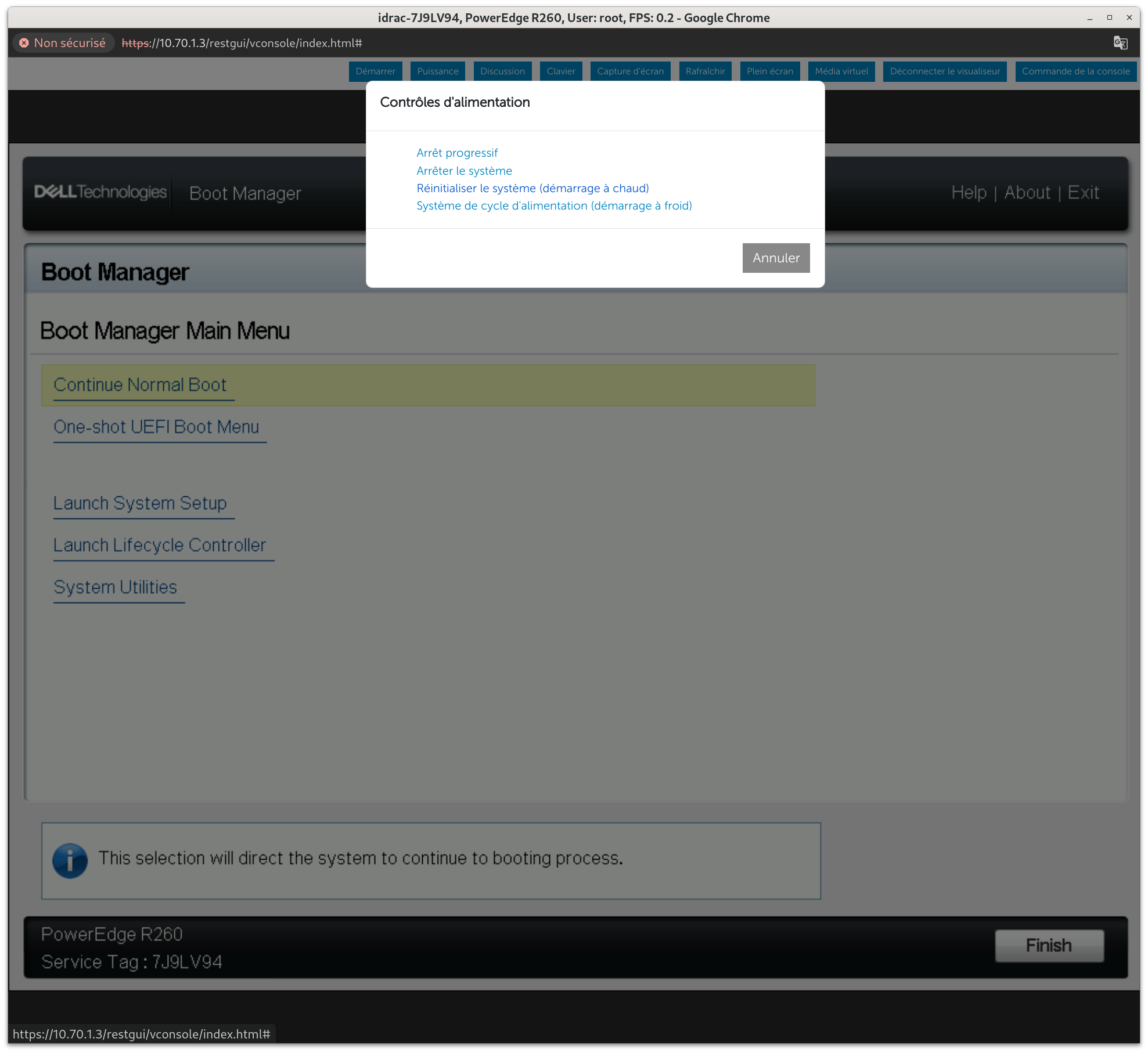
- Cliquez ensuite dans la barre du haut sur le bouton « Puissance », puis choisissez « Réinitialiser le système (Démarrage à chaud) » pour redémarrer le serveur.
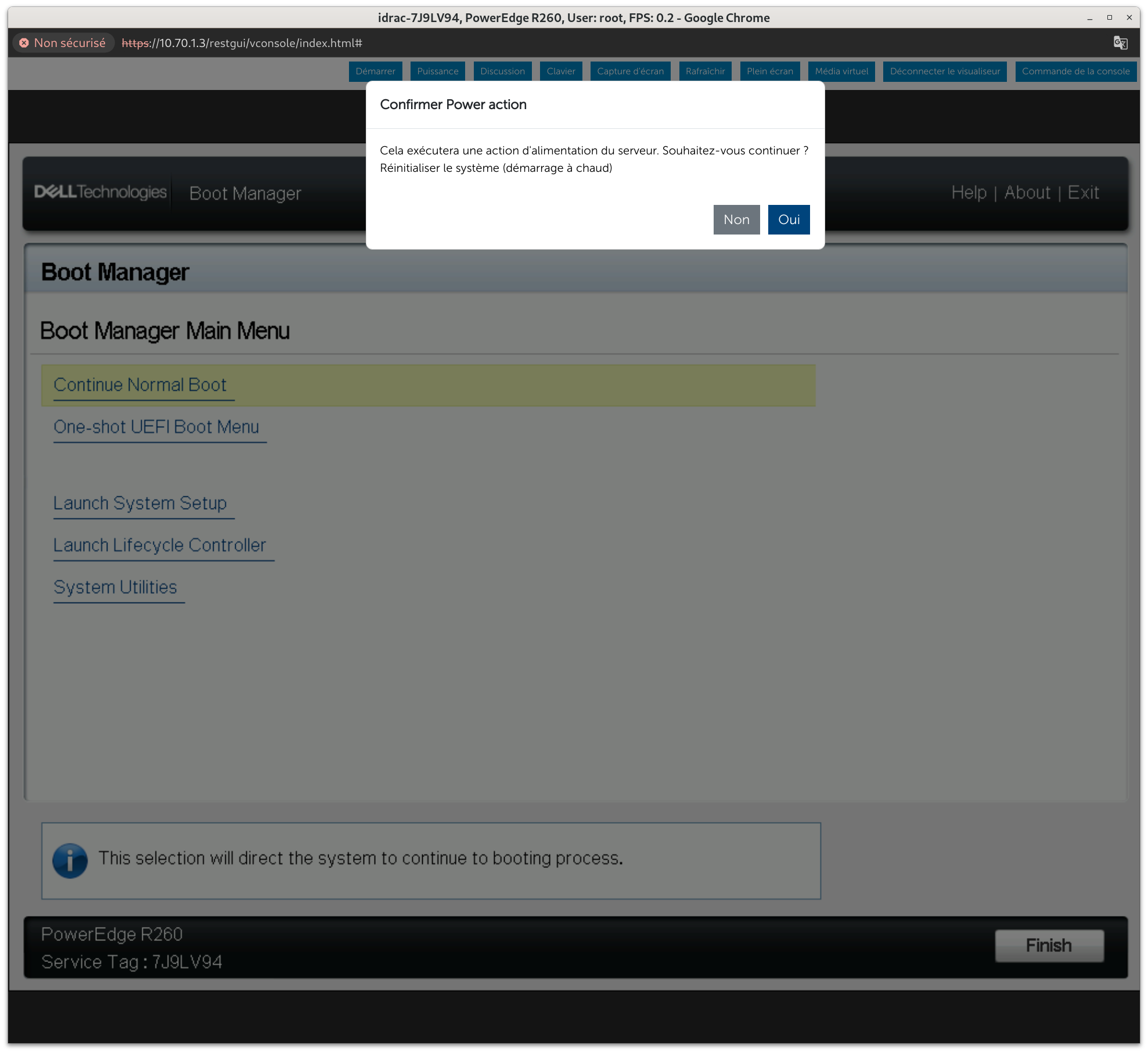
Confirmez l’action en cliquant sur « Oui ».
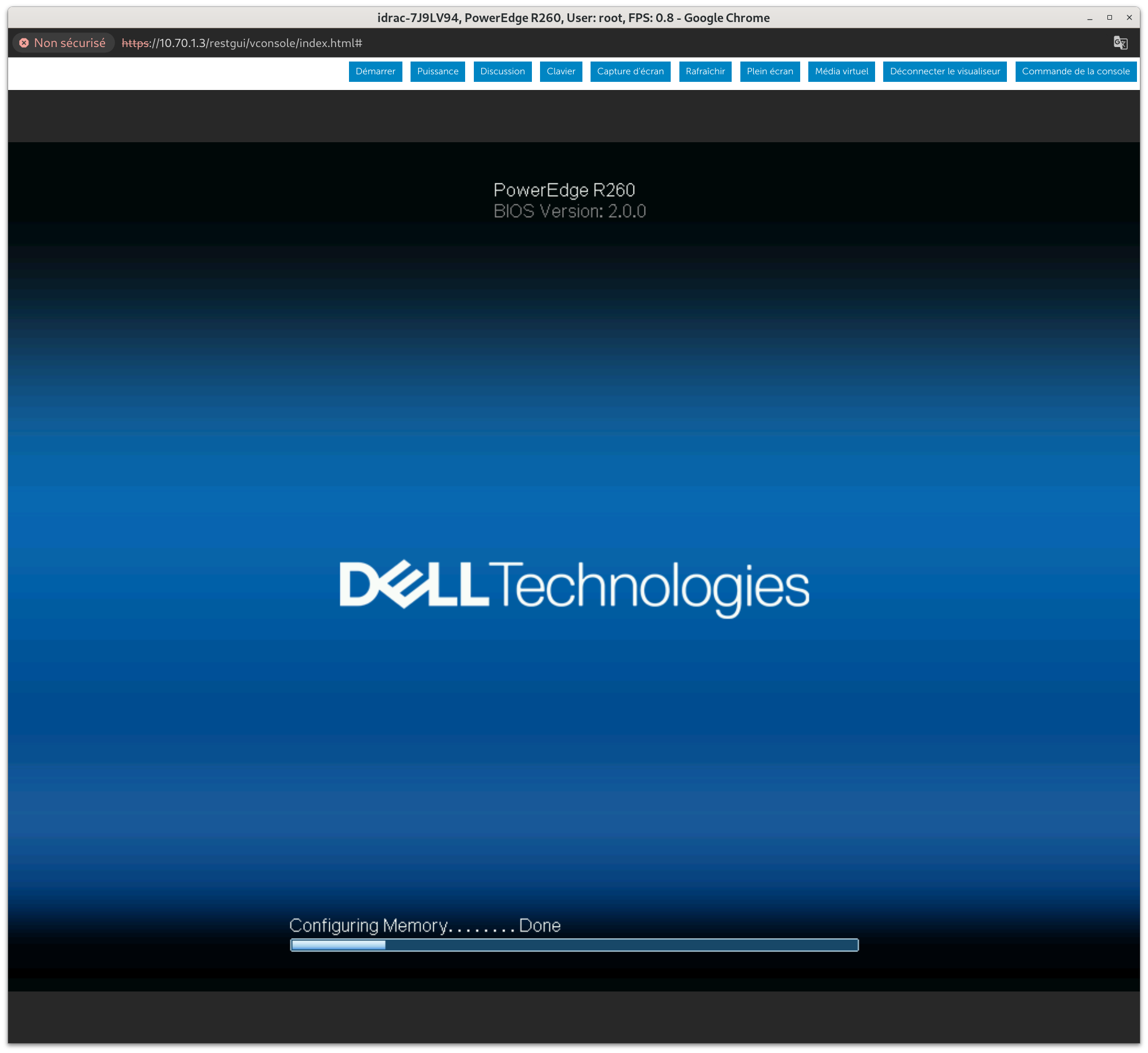
- Observez à l’écran que le serveur redémarre avec le BIOS qui défile et le cycle d’initialisation qui se déroule.
Étape 2 : Montage du média virtuel
L’installation de Proxmox VE sur le serveur se fait en utilisant le média virtuel.
Ce mécanisme permet d’émuler la présence d’une clé USB d’installation insérée dans le serveur.
Plutôt que de préparer une clé USB physique, nous allons utiliser le fichier ISO d'installation de Proxmox téléchargé précédemment.
-
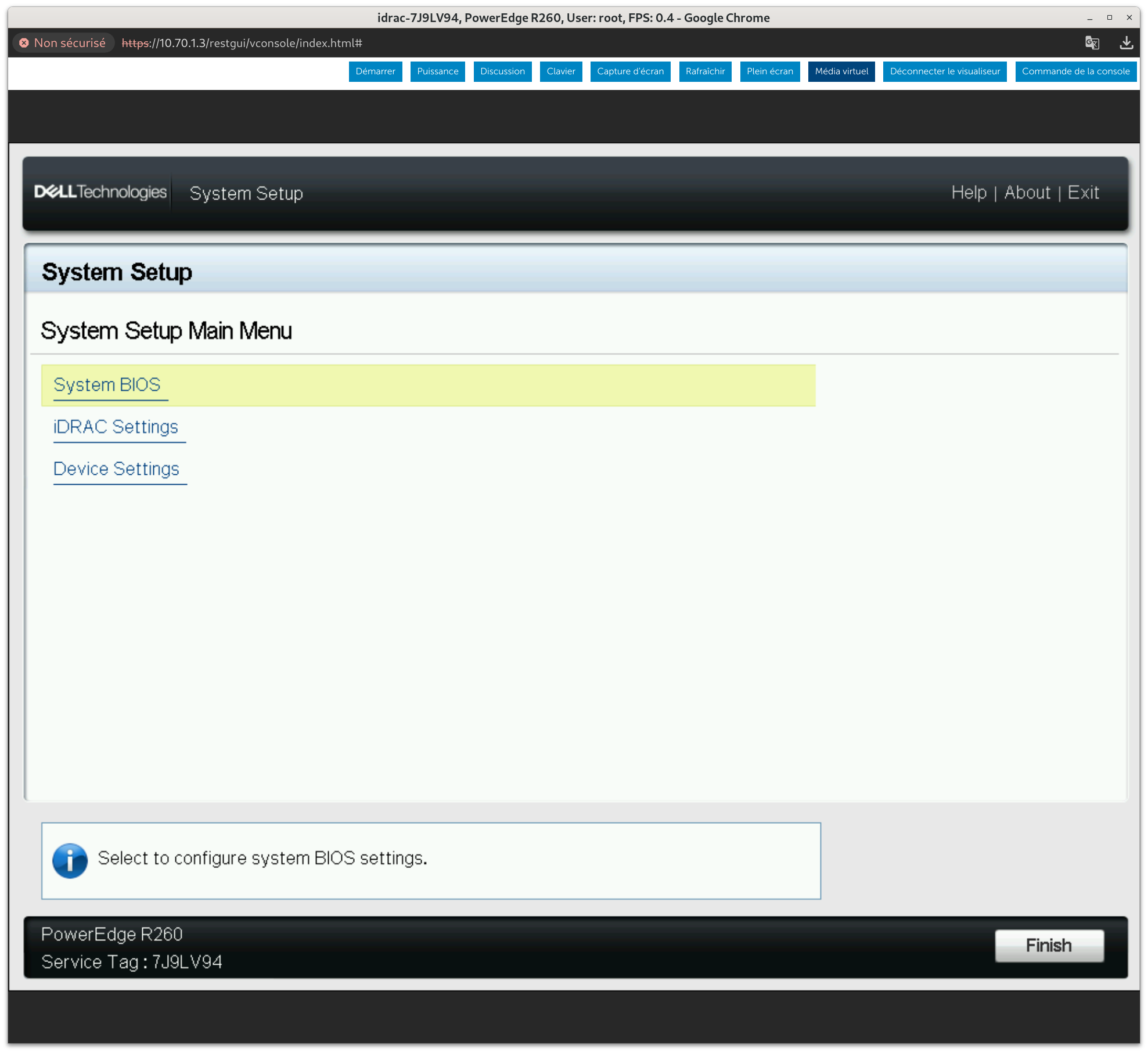
Dans la barre du haut de la console virtuelle, cliquer sur le bouton Média virtuel.
-
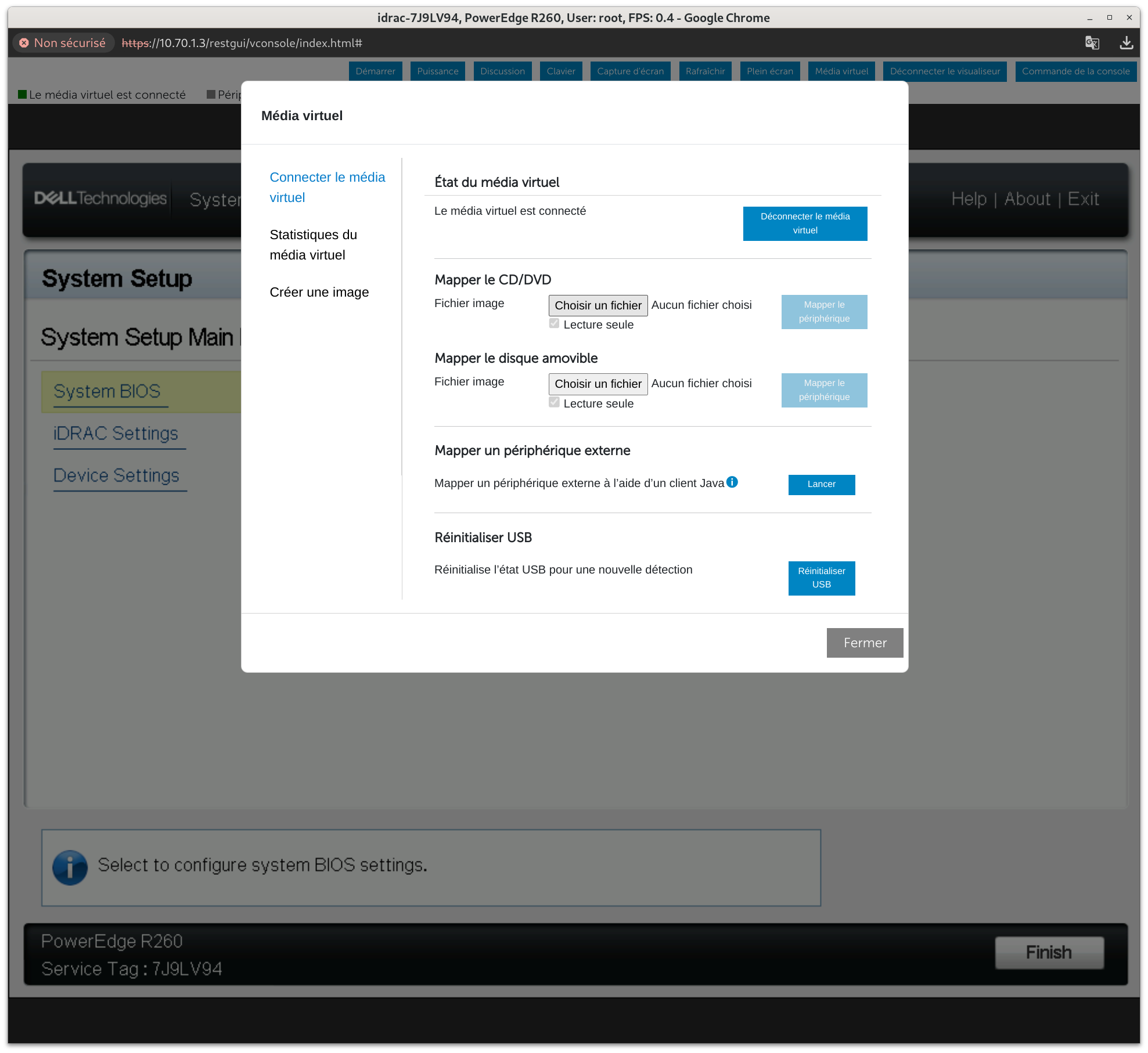
Cliquer ensuite sur Connecter le média virtuel. Dans la rubrique Mapper le CD/DVD, cliquez sur Choisir un fichier.
-
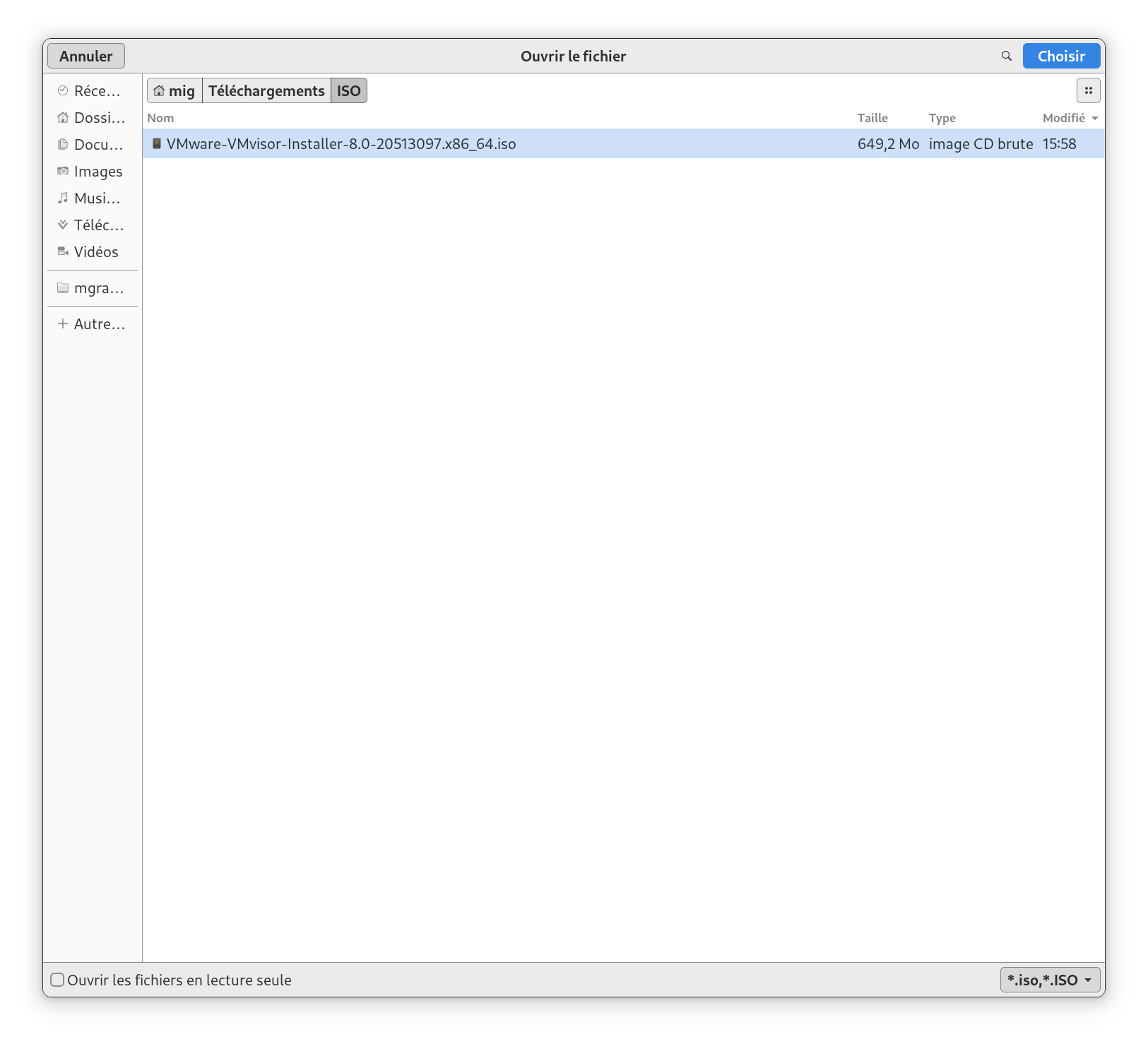
Parcourez le système de fichiers et repérez le fichier ISO d’installation. (La capture mentionne un fichier VMvisor-installer.iso, mais il faut sélectionner le fichier ISO de Proxmox téléchargé précédemment.)
-
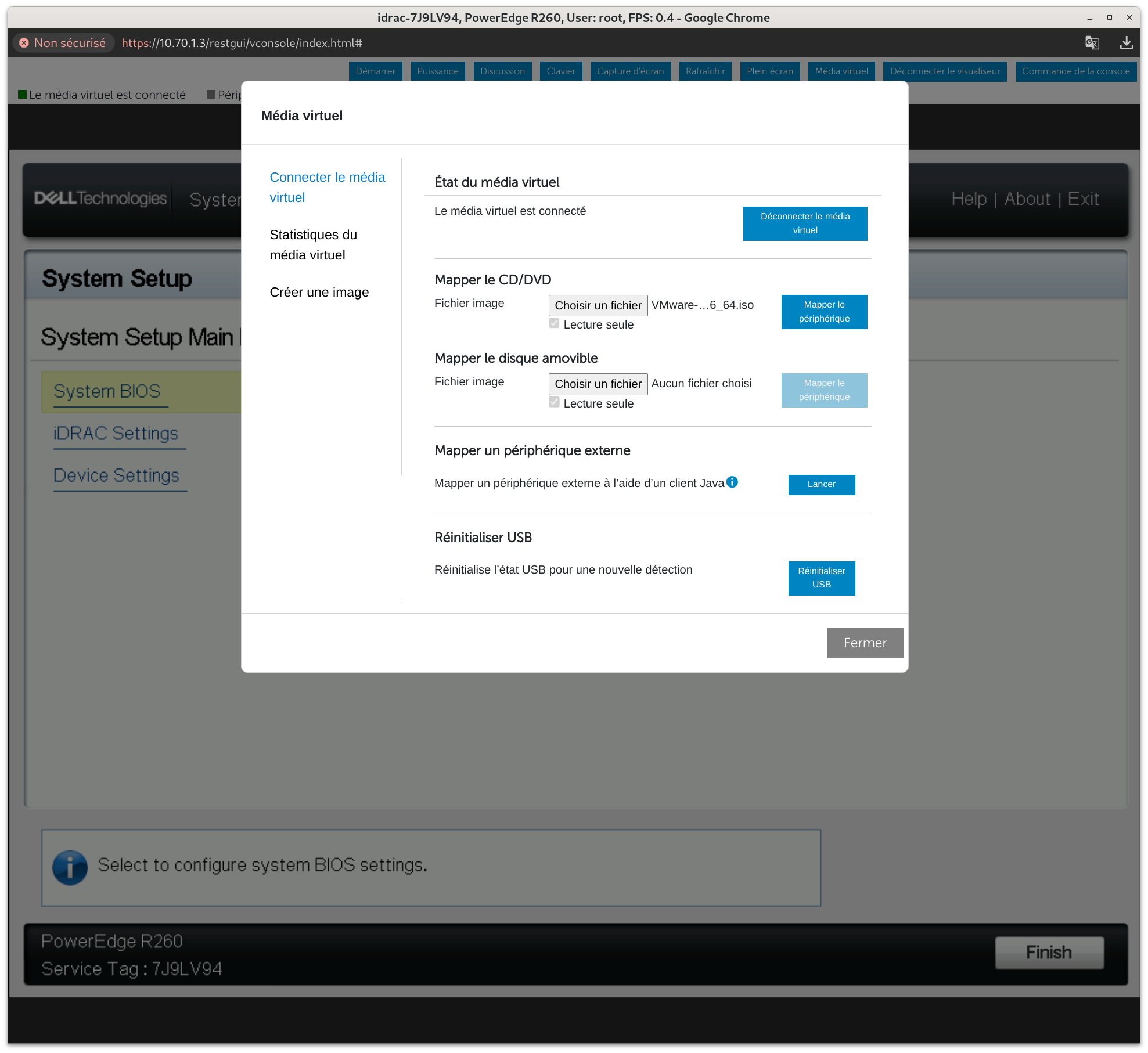
Cliquer sur le bouton Mapper le périphérique.
-
Une fois le périphérique virtuel correctement mappé, cliquer sur Fermer.
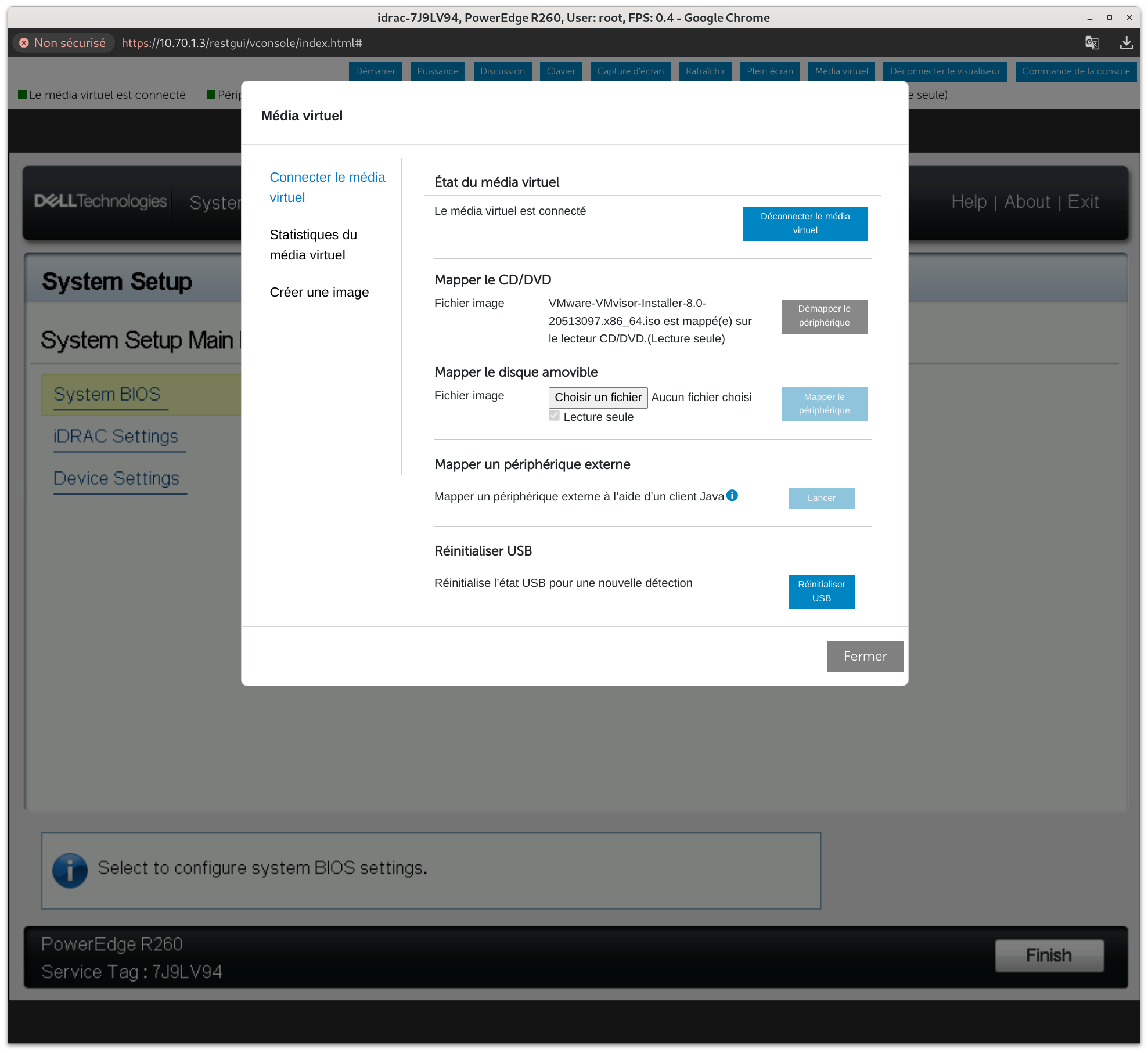
-
Pour démarrer le processus d’installation, il faut redémarrer le serveur à partir du média virtuel.
Dans la barre du haut, cliquer sur Démarrer. Dans la liste des périphériques amorçables, sélectionner Virtual CD / DVD / ISO.
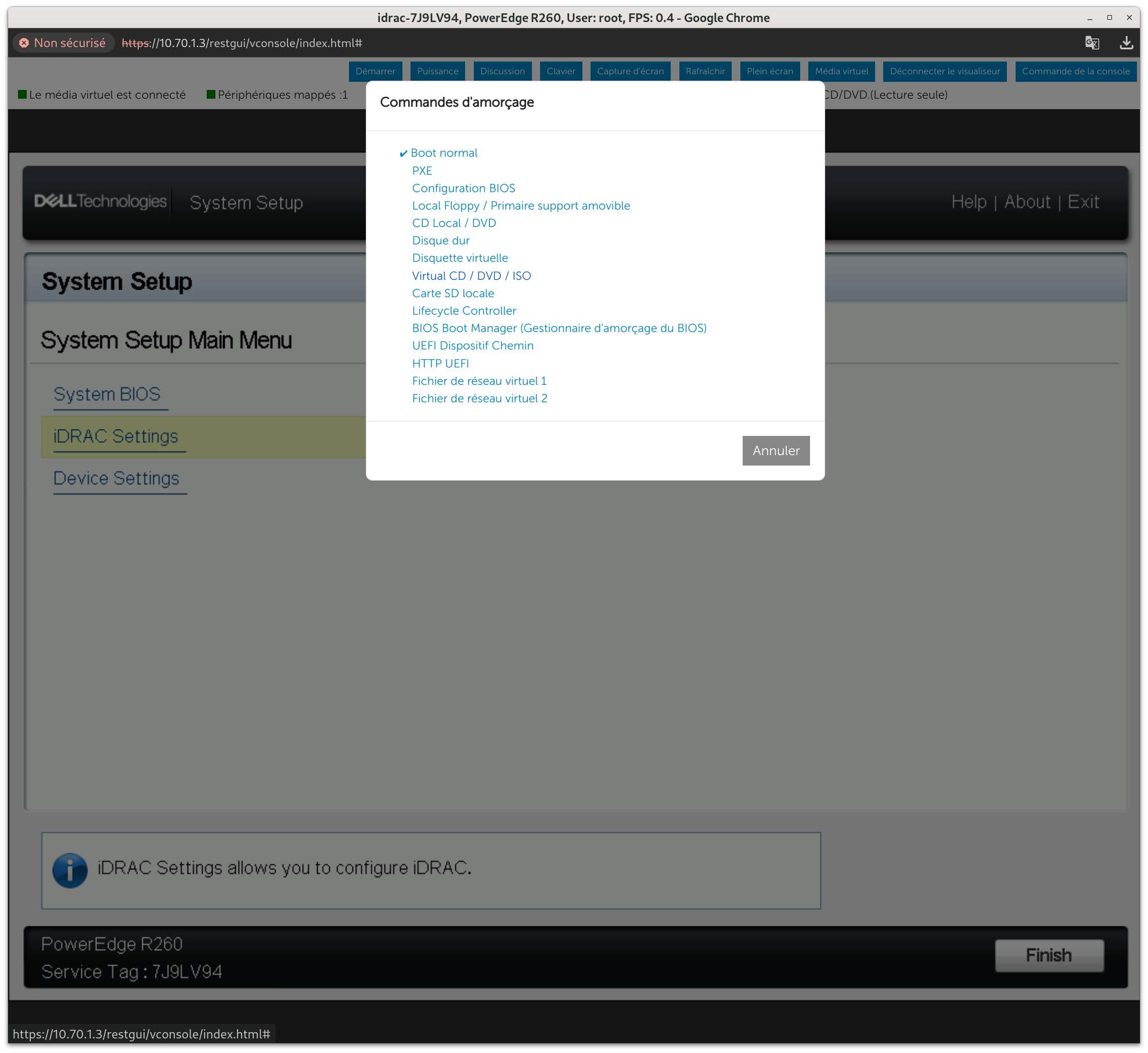
-
Confirmer l’action en cliquant sur Oui.
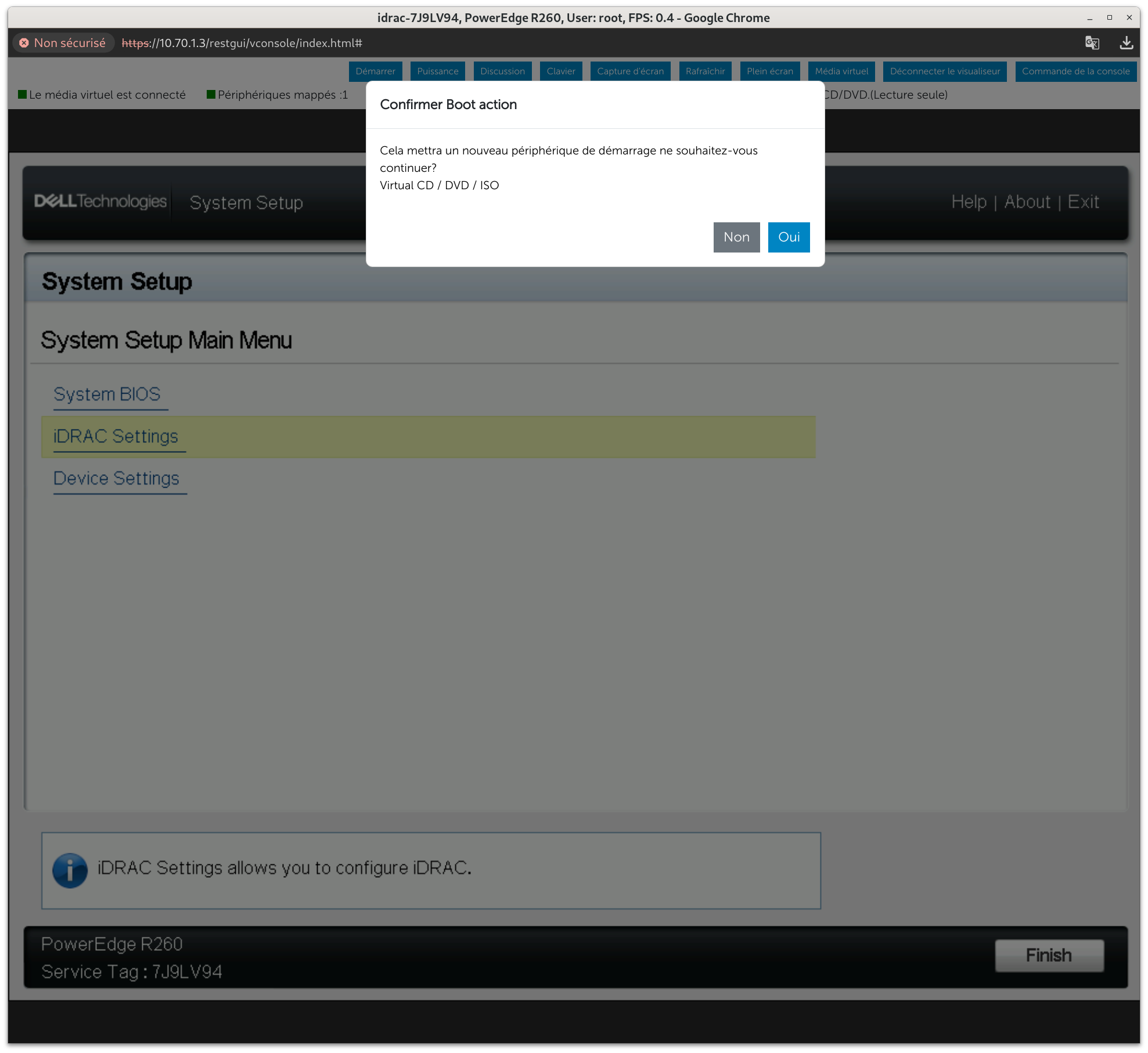
-
Redémarrer le serveur en cliquant sur le bouton Puissance dans la barre du haut, puis choisir Réinitialiser le système (Démarrage à chaud).
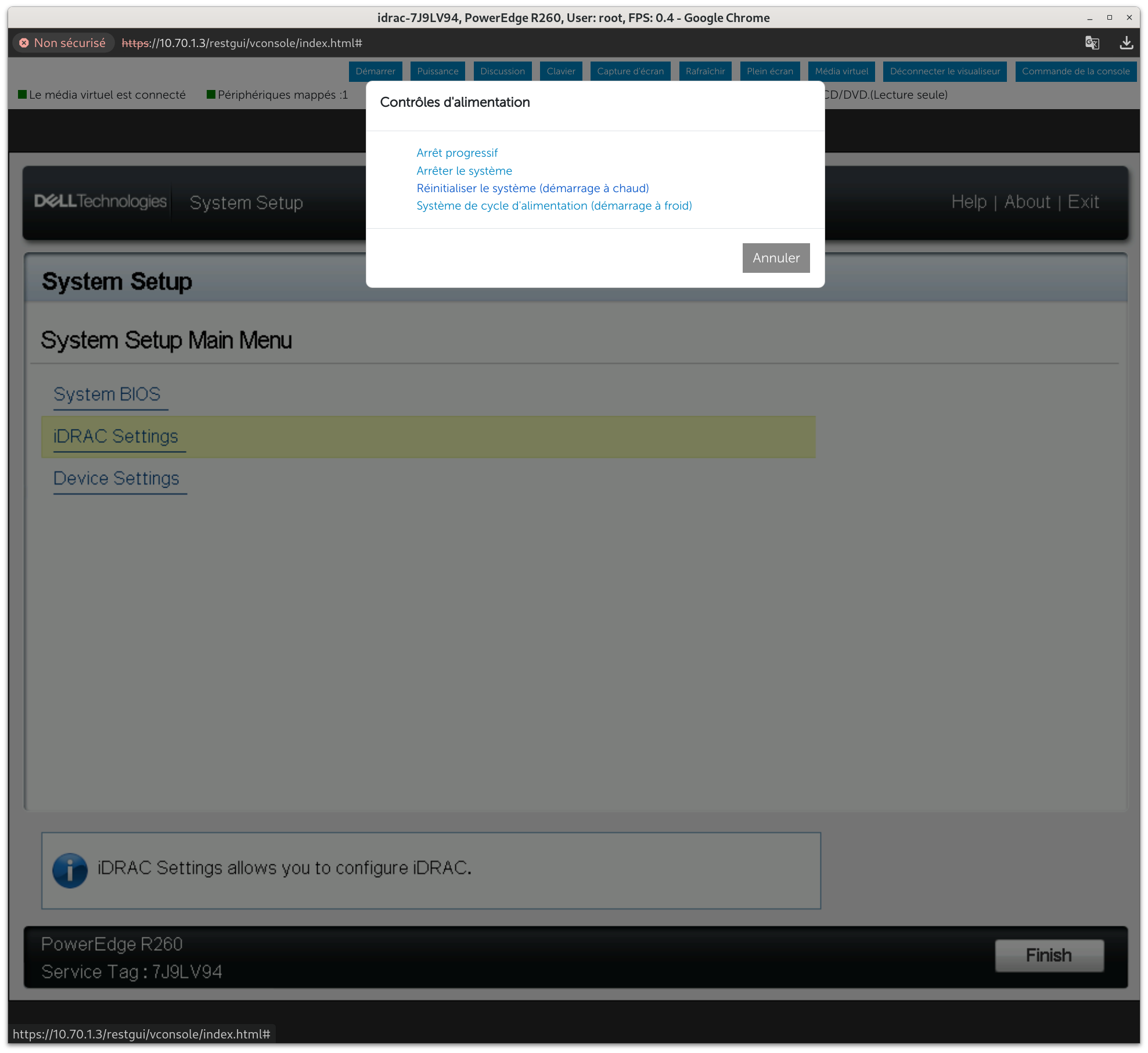
-
Confirmer l’action en cliquant sur Oui.
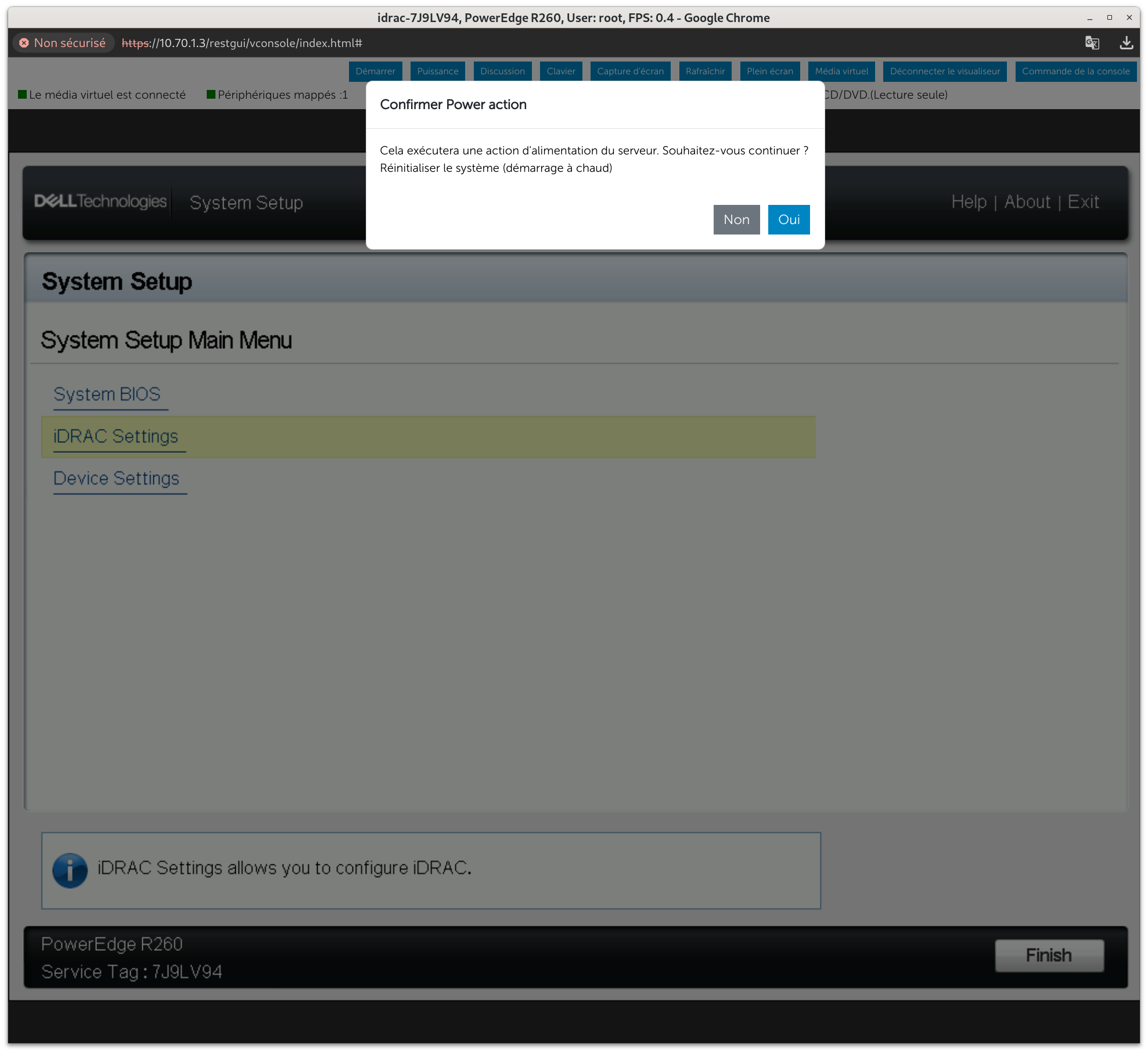
-
Le serveur redémarre. Si le média d’installation a été correctement inséré dans le média virtuel, le programme d’installation démarre automatiquement.
5. Installation pas à pas de Proxmox VE
Étape 1 – Écran de démarrage
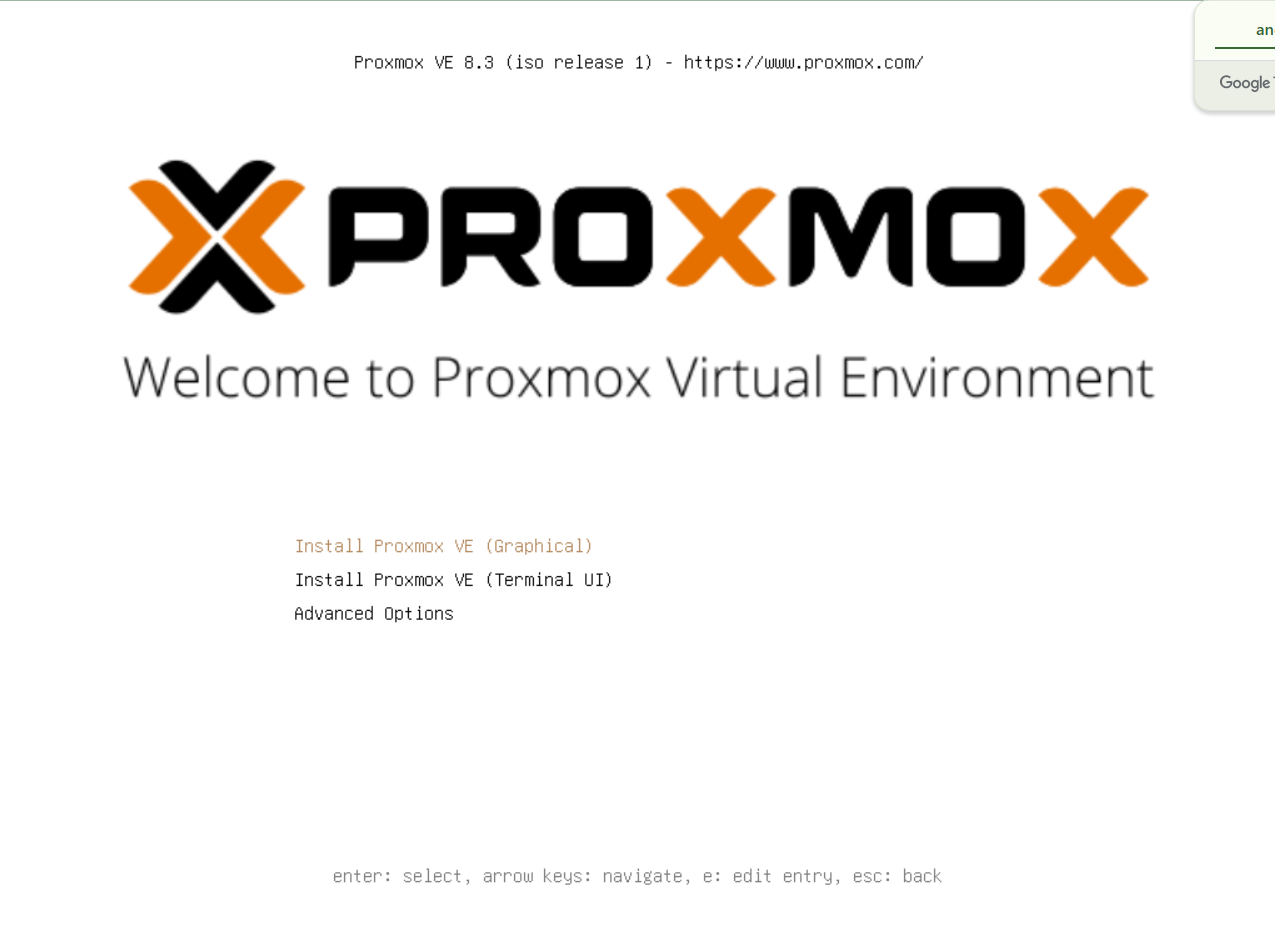
Au démarrage, le menu GRUB affiche plusieurs options :
- Install Proxmox VE (Graphical) ← à sélectionner
- Install Proxmox VE (Terminal UI)
- Advanced options
On sélectionne Install Proxmox VE (Graphical) et on appuie sur Entrée.
Étape 2 – Accord de licence (EULA)
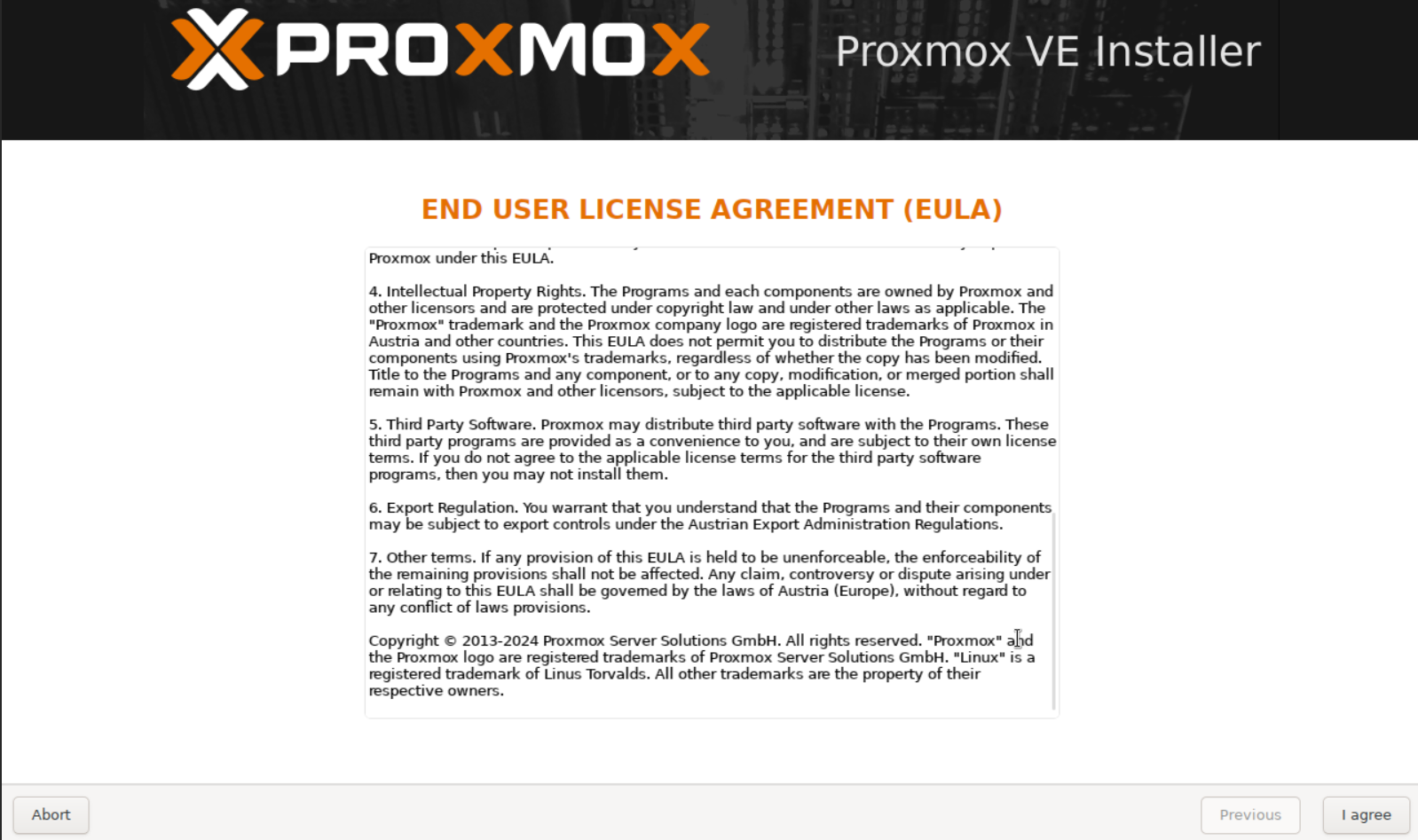
L'installateur affiche le contrat de licence utilisateur final (EULA).
On doit accepter l'accord de licence en cliquant sur I agree pour continuer.
Étape 3 – Choix du périphérique de stockage (Target Disk)
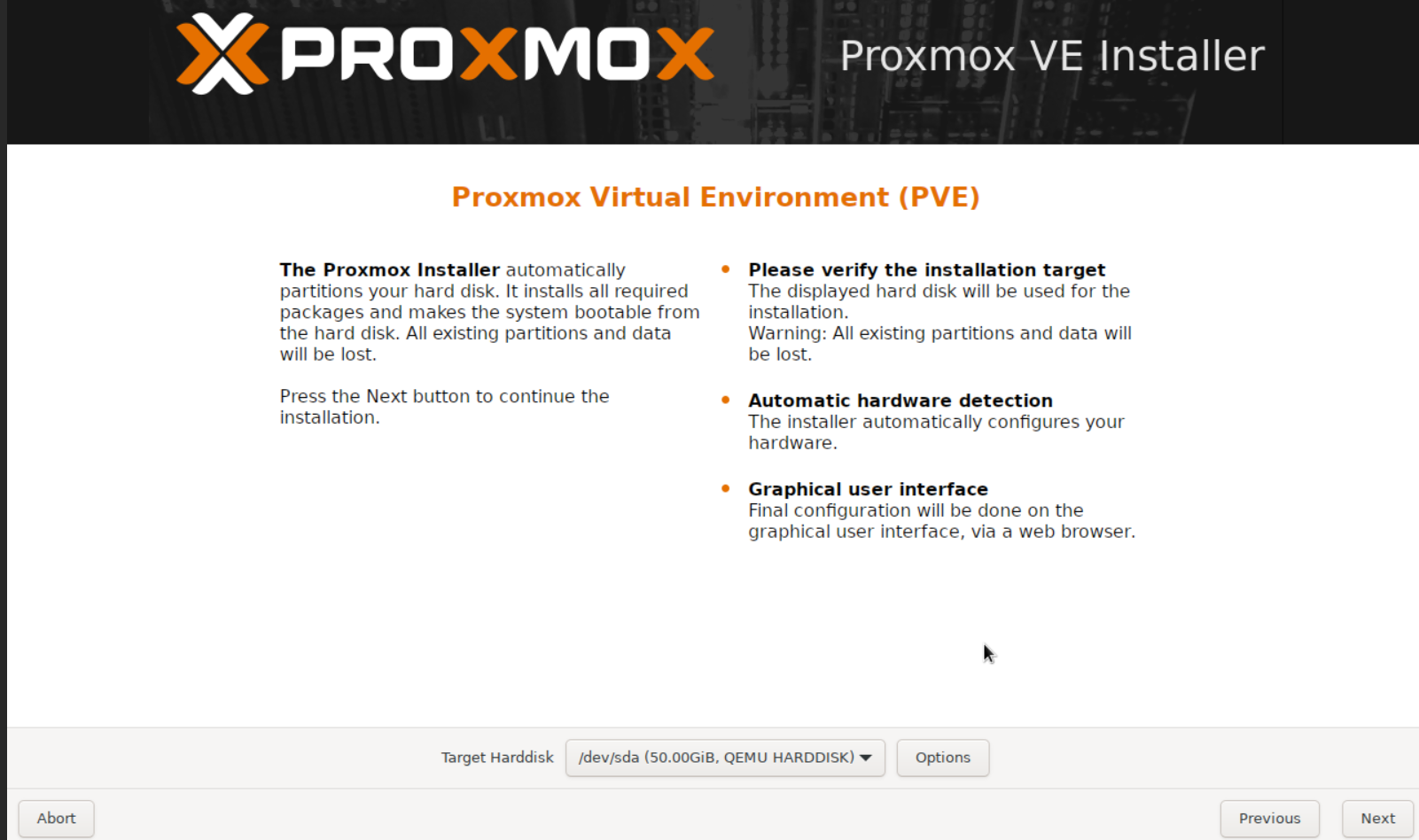
L'installateur affiche la liste des disques disponibles sur la machine.
- On sélectionne le disque sur lequel Proxmox VE sera installé.
- On peut cliquer sur Options pour configurer le type de système de fichiers :
- ext4 – système de fichiers standard Linux, simple et fiable ;
- xfs – performant pour les fichiers volumineux ;
- zfs (RAID0, RAID1, RAID10, RAIDZ-1, -2, -3) – recommandé si l'on souhaite tirer parti de la gestion avancée du stockage avec ZFS (intégrité des données, snapshots natifs, compression).
Attention
Toutes les données présentes sur le disque sélectionné seront effacées. Il faut s'assurer d'avoir sélectionné le bon disque avant de continuer.
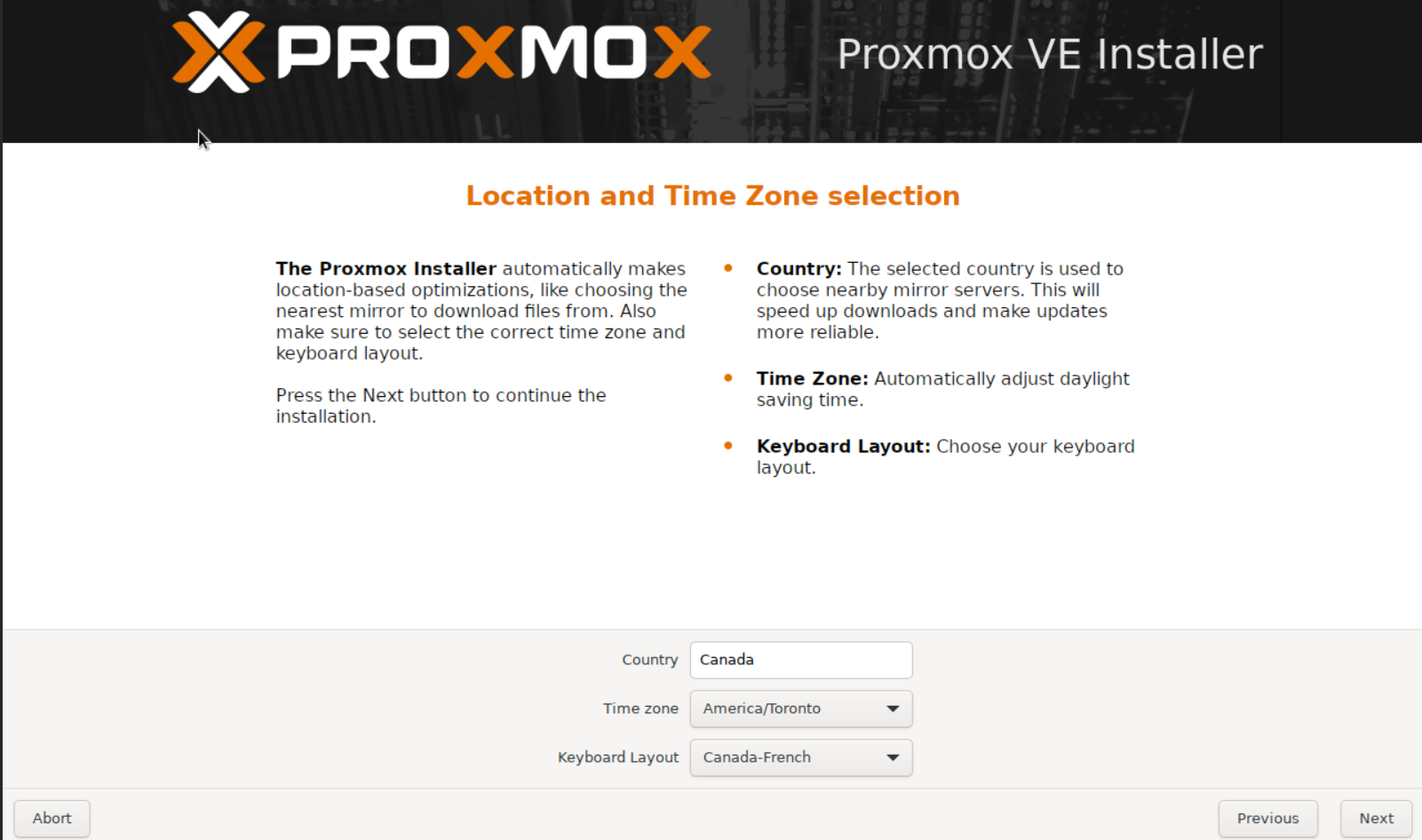
Étape 4 – Paramètres régionaux (Localization)
On sélectionne les paramètres régionaux :
| Paramètre | Valeur recommandée (cours) |
|---|---|
| Country (Pays) | Canada |
| Timezone (Fuseau horaire) | America/Toronto |
| Keyboard Layout (Clavier) | Canadien Français (ou selon notre préférence) |
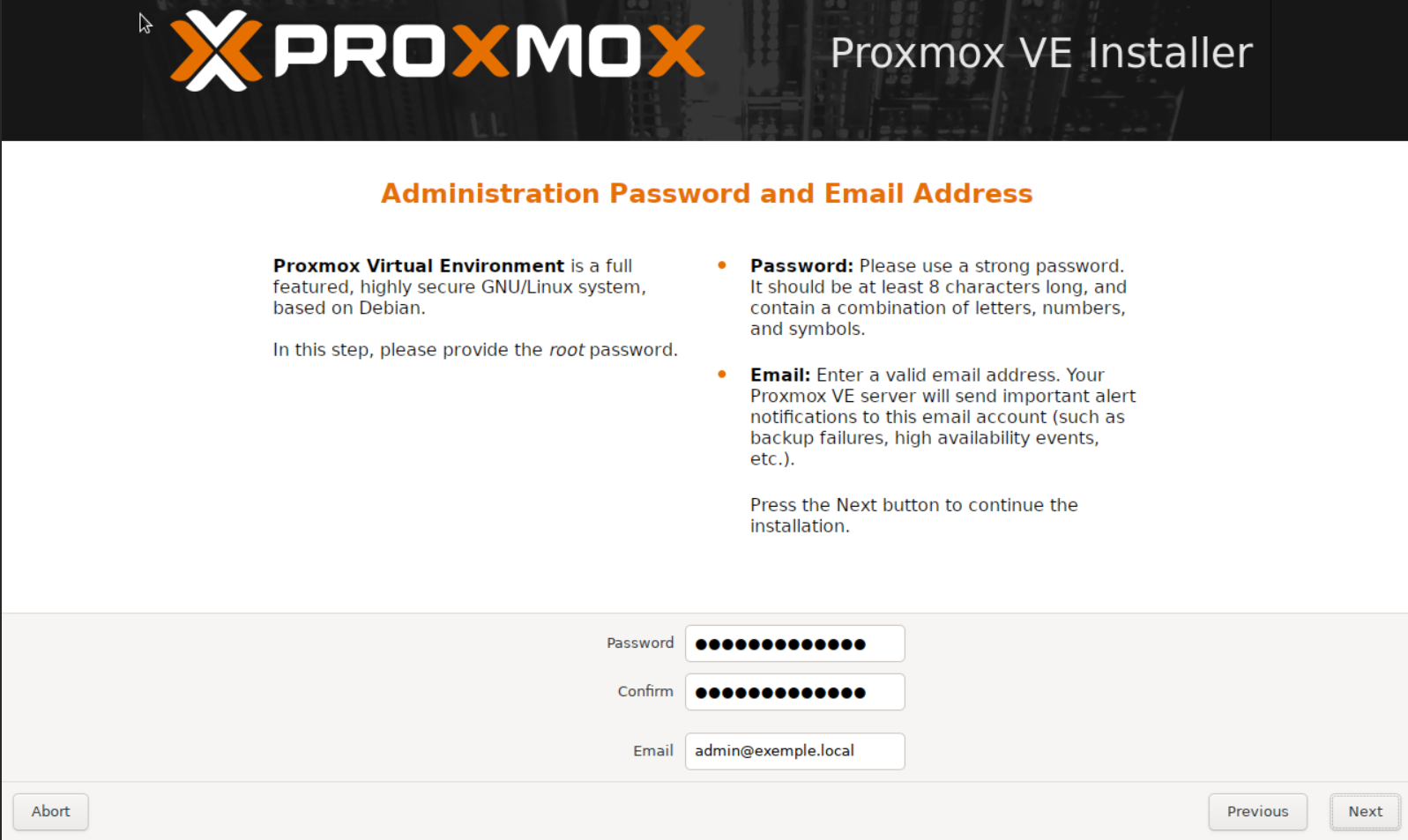
Étape 5 – Mot de passe administrateur et courriel
On précise les informations du compte administrateur principal :
- Password / Confirm : on choisit un mot de passe fort pour l'utilisateur
root. - Email : on saisit une adresse courriel valide. Proxmox VE utilisera cette adresse pour envoyer des alertes et des notifications système (ex. : mises à jour disponibles).
Attention
Il est recommandé d'utiliser Gestion1* comme mot de passe temporaire pour l'utilisateur root. La disposition du clavier dans la console iDRAC étant par défaut en AZERTY, cette chaîne est identique sur un clavier AZERTY et QWERTY. Vous pourrez modifier ce mot de passe par la suite via l'interface Web.
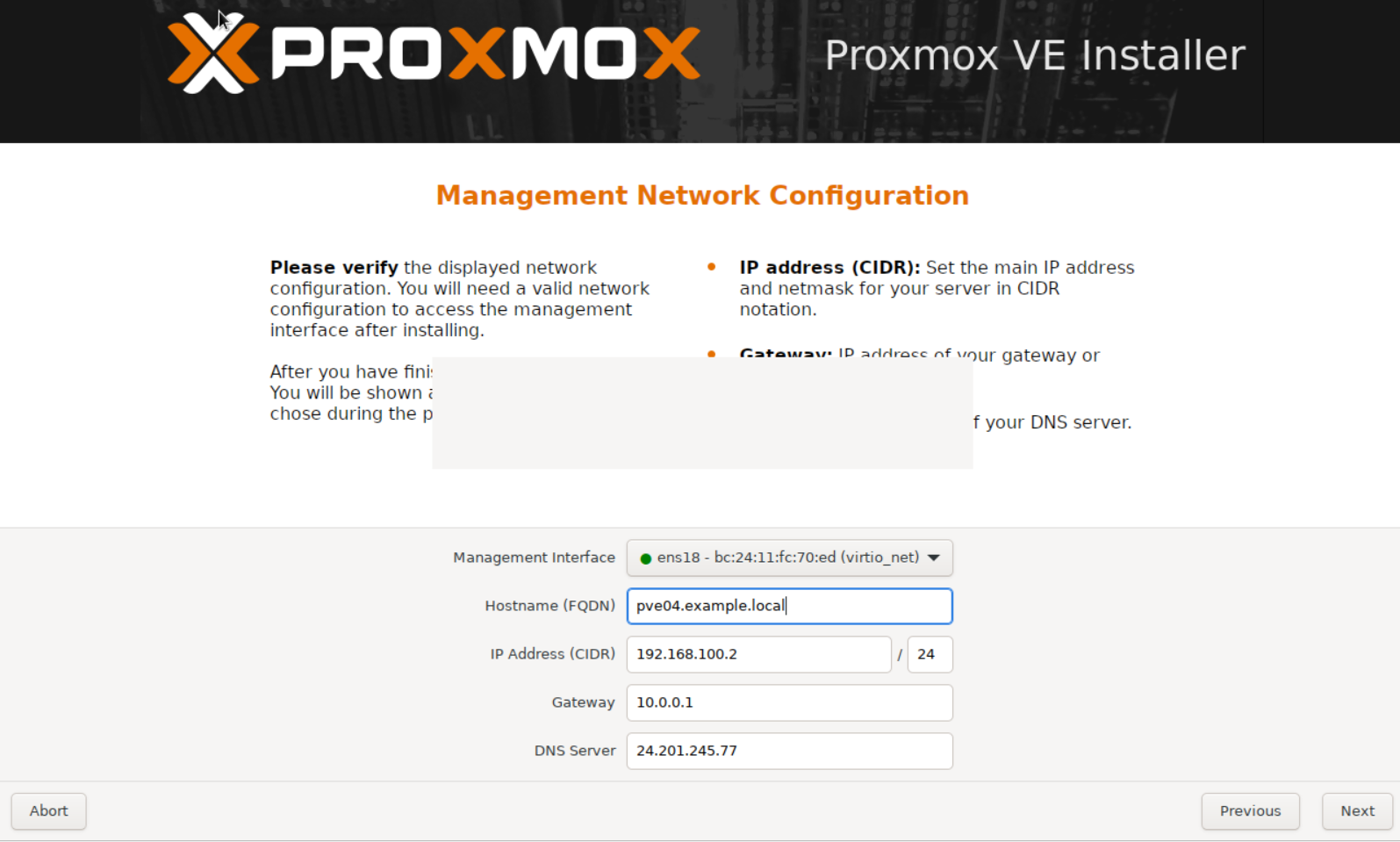
Étape 6 – Configuration réseau
Il s'agit de l'une des étapes les plus importantes. Remplissez les champs avec les informations assignées dans le tableau de la section 2 :
| Paramètre | Description |
|---|---|
| Hostname (FQDN) | Nom d'hôte complet, ex. : pve01.lab.local |
| IP Address | L'adresse de gestion Proxmox inscrite dans votre tableau, ex. : 10.70.44.5 |
| Netmask | Masque de sous-réseau : 255.255.0.0 (ou /16) |
| Gateway | Passerelle par défaut : 10.70.0.1 |
| DNS Server | Serveur DNS (ex. : 9.9.9.9) |
Important
Proxmox VE nécessite une adresse IP statique. Il ne faut pas utiliser le DHCP pour l'adresse de l'hyperviseur : si l'adresse change, l'accès à l'interface Web et à la gestion du cluster sera perdu.
Le FQDN (Fully Qualified Domain Name) doit avoir le format hôte.domaine.tld. Si vous ne disposez pas d'un domaine DNS interne, utilisez un suffixe fictif comme .lab.local ou .internal.
Étape 7 – Sommaire et confirmation
L'installateur affiche un récapitulatif de tous les paramètres choisis.
- On vérifie attentivement chaque paramètre.
- Si l'on souhaite corriger quelque chose, on clique sur Previous pour revenir en arrière.
- Si tout est correct, on clique sur Install pour lancer l'installation.
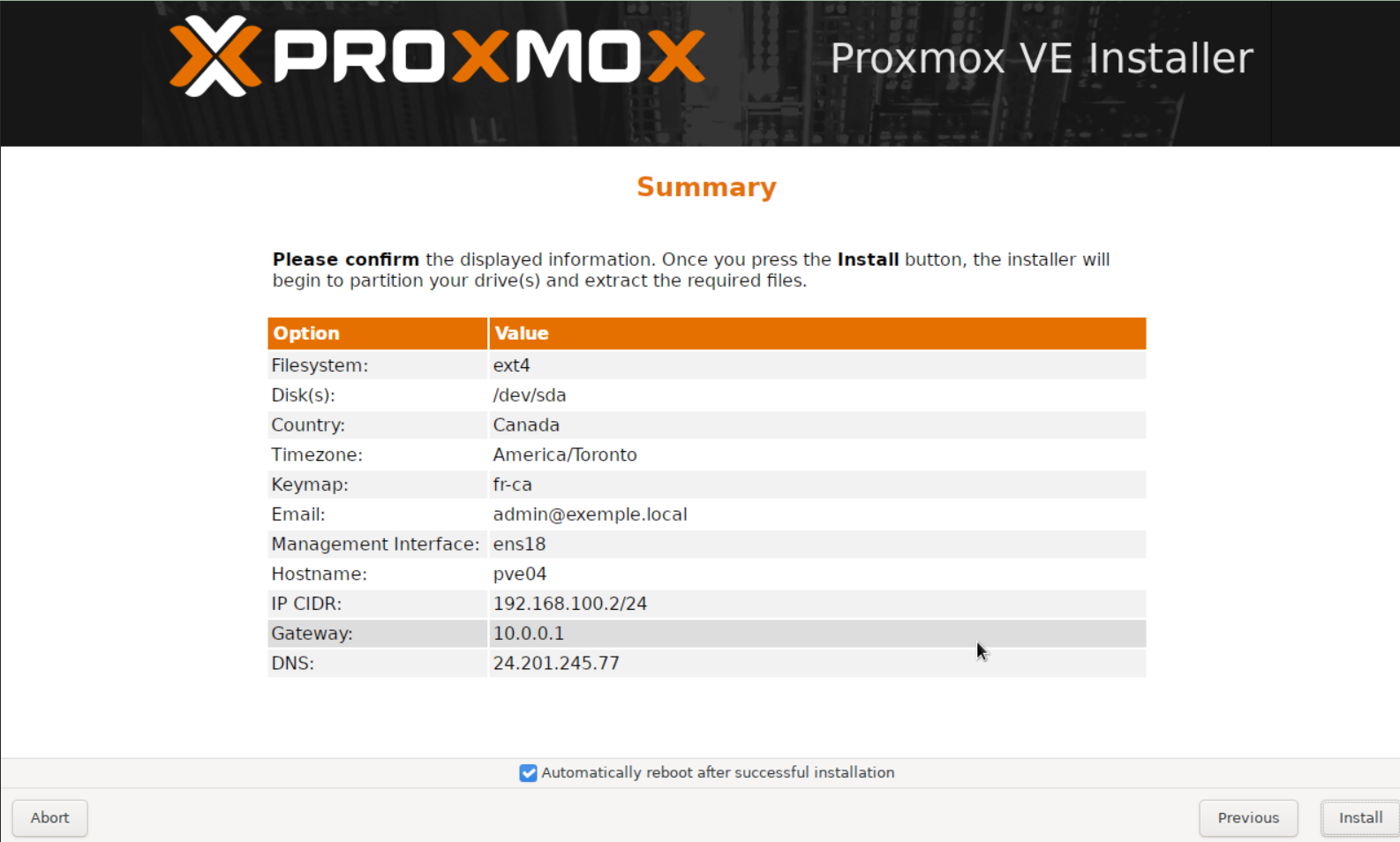
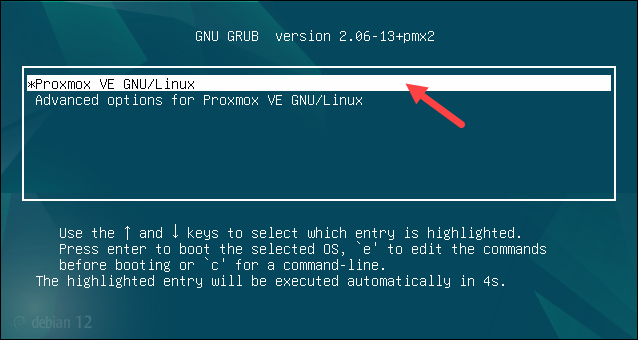
L'installation dure généralement entre 5 et 15 minutes selon la vitesse du disque. Une fois terminée, le serveur redémarre automatiquement. Il faut démonter le média virtuel dans l'iDRAC avant le redémarrage.
6. Première connexion à l'interface Web
Après le redémarrage, Proxmox VE démarre et affiche son adresse de gestion dans la console.
On ouvre un navigateur Web sur une machine du même réseau et on accède à l'adresse assignée, par exemple :
https://10.70.44.5:8006/
Note
Proxmox VE utilise un certificat SSL auto-signé par défaut. Le navigateur affiche un avertissement de sécurité — c'est normal. On accepte l'exception de sécurité pour continuer.
Connexion
- Utilisateur :
root - Mot de passe : le mot de passe défini lors de l'installation
- Realm :
Linux PAM standard authentication
7. Configuration des dépôts de paquets
Il s'agit d'une étape obligatoire après chaque installation, surtout en l'absence d'un abonnement payant.
Comprendre les dépôts Proxmox
Proxmox VE fournit trois dépôts différents :
| Dépôt | Usage | Abonnement requis |
|---|---|---|
pve-enterprise |
Production (testé et validé rigoureusement) | Oui |
pve-no-subscription |
Tests / lab / usage non-production | Non |
pvetest |
Développeurs / nouvelles fonctionnalités | Non (déconseillé en prod) |
On a besoin de référentiels Debian et Proxmox valides pour obtenir les dernières mises à jour de sécurité, correctifs de bogues et nouvelles fonctionnalités.
Attention
Par défaut, le dépôt pve-enterprise est activé. Sans clé d'abonnement valide, apt update génère une erreur 401 Unauthorized. Il faut désactiver ce dépôt et activer pve-no-subscription à la place.
Configuration via l'interface Web (recommandé)
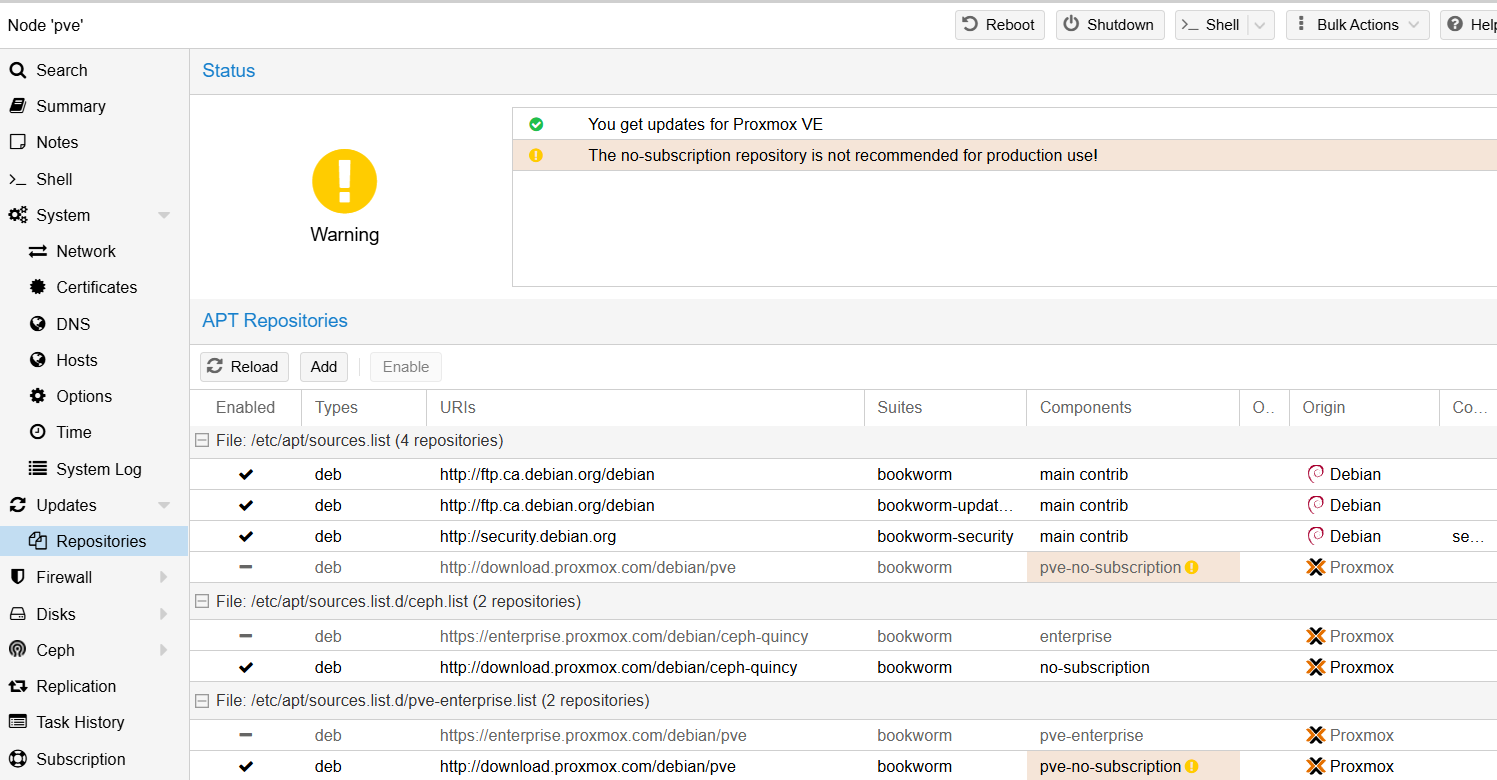
- Dans l'interface Web, on sélectionne le nœud dans l'arborescence gauche.
- On va dans Updates → Repositories.
- On peut voir la liste des dépôts configurés ainsi que leur état.
- On désactive le dépôt
pve-enterprise(on le sélectionne → Disable). - On clique sur Add et on sélectionne No-Subscription dans la liste.
La gestion de base des référentiels — activation ou désactivation — est entièrement prise en charge depuis cette interface.
Configuration manuelle via le terminal (CLI)
Désactiver le dépôt enterprise
Éditer le fichier du dépôt enterprise :
sudo nano /etc/apt/sources.list.d/pve-enterprise.list
Ajouter un # devant la ligne pour la commenter :
# deb https://enterprise.proxmox.com/debian/pve trixie pve-enterprise
Note
Proxmox VE 9 : Le mot-clé de la suite Debian est trixie (Debian 13), alors qu'il était bookworm dans Proxmox VE 8. Il faut utiliser trixie dans tous les fichiers de dépôts.
Configurer le fichier /etc/apt/sources.list
Éditer le fichier principal :
sudo nano /etc/apt/sources.list
Contenu recommandé pour Proxmox VE 9 (Debian 13 Trixie) :
- deb http://ftp.ca.debian.org/debian trixie main contrib
- deb http://ftp.ca.debian.org/debian trixie-updates main contrib
- deb http://download.proxmox.com/debian/pve trixie pve-no-subscription
- deb http://security.debian.org/debian-security trixie-security main contrib
Note
Différence PVE 8 → PVE 9 : Dans Proxmox VE 8, on utilisait bookworm comme suite. Dans Proxmox VE 9, c'est trixie. Si l'on remarque bookworm dans un fichier de configuration sur un système PVE 9, il faut le corriger.
Référentiel de tests (optionnel – déconseillé en production)
Dépôt optionnel :
deb http://download.proxmox.com/debian/pve trixie pvetest
Attention
Le dépôt pvetest contient des paquets non validés. Il ne faut jamais l'activer sur un système en production.
8. Mise à jour du système
Une fois les dépôts configurés correctement, on met le système à jour.
Via l'interface Web
- On sélectionne le nœud → Updates.
- On clique sur Refresh pour vérifier les mises à jour disponibles.
- On clique sur Upgrade pour les installer.
Note
Le bouton Changelog permet de consulter les notes de version d'un paquet sélectionné avant de l'installer.
Via le terminal (CLI)
Commandes de mise à jour :
- apt update
- apt full-upgrade --yes
- apt autoremove --yes
Note
Proxmox VE vérifie automatiquement les mises à jour chaque jour. L'utilisateur root@pam est notifié par courriel dès que des mises à jour sont disponibles.