Exercice 4 — Un serveur web en une commande
Durée : ~30 min · Individuel · Théorie associée : Les commandes de base de Docker
Objectif
Un serveur web nginx tourne dans un conteneur et répond depuis le navigateur de votre poste. Vous savez le suivre, l'arrêter, le relancer, et en faire tourner plusieurs côte à côte.
Prérequis
- L'exercice 3 terminé.
- Votre poste de la classe, branché sur le réseau du laboratoire. Le Wi-Fi eduroam ne permet pas d'accéder au réseau
10.70.0.0/16.
Dans les adresses, remplacez # par votre numéro de serveur, comme à l'exercice 2 : 10.70.#.31 est l'adresse de votre VM docker.
Étape 1 — Lancer nginx en arrière-plan
Unable to find image 'nginx:latest' locally
latest: Pulling from library/nginx
...
Status: Downloaded newer image for nginx:latest
197ac5e25f5707d6480d75b442ad24eeaf82907122013aad2498c5e7fa1bf6c2
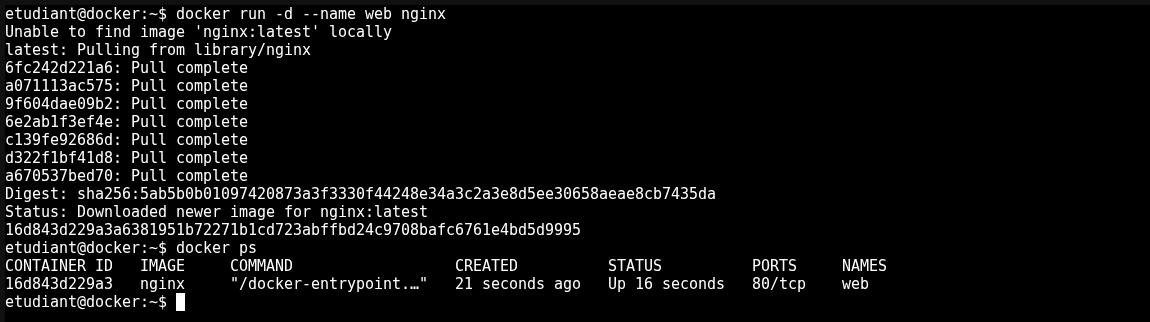
Après le téléchargement, Docker affiche une longue suite de caractères, puis vous rend la main. Cette suite est l'identifiant complet du nouveau conteneur. L'option -d l'a lancé en arrière-plan.
Étape 2 — Vérifier qu'il tourne
CONTAINER ID   IMAGE     COMMAND                  CREATED          STATUS          PORTS     NAMES
197ac5e25f57   nginx     "/docker-entrypoint.…"   10 seconds ago   Up 9 seconds    80/tcp    web
Cette fois, le conteneur apparaît dans docker ps sans -a : son statut est Up. Contrairement à hello-world, nginx est un serveur qui attend des visiteurs, et qui ne se termine jamais tout seul.
La colonne PORTS affiche 80/tcp : nginx écoute sur le port 80 du conteneur. Il n'y a pas de flèche -> : ce port n'est relié à rien dans la VM.
Étape 3 — Essayer de le joindre
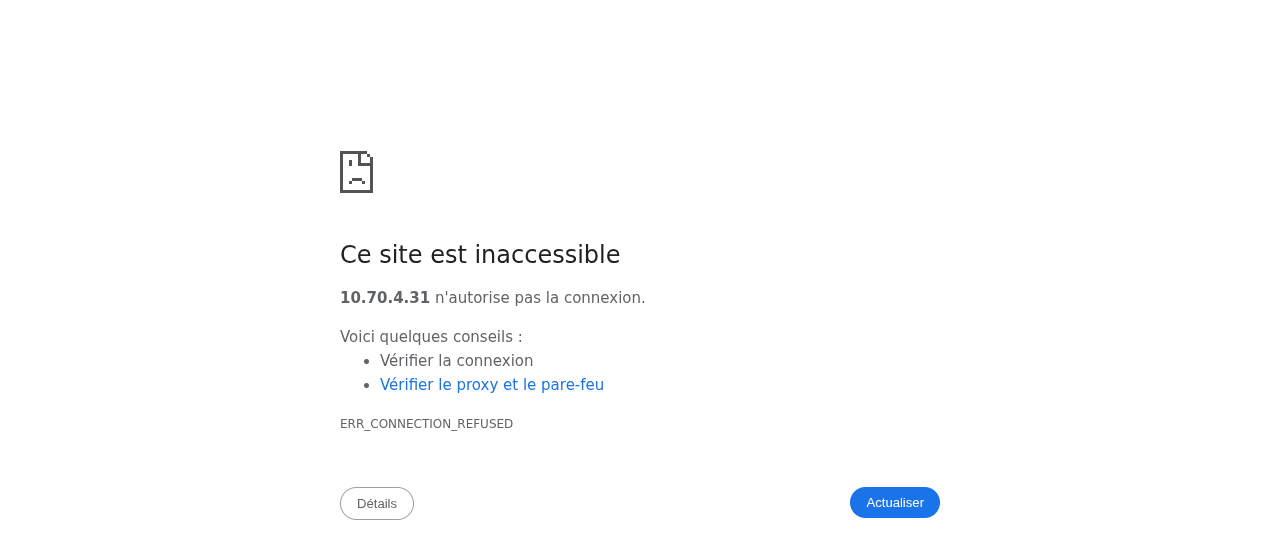
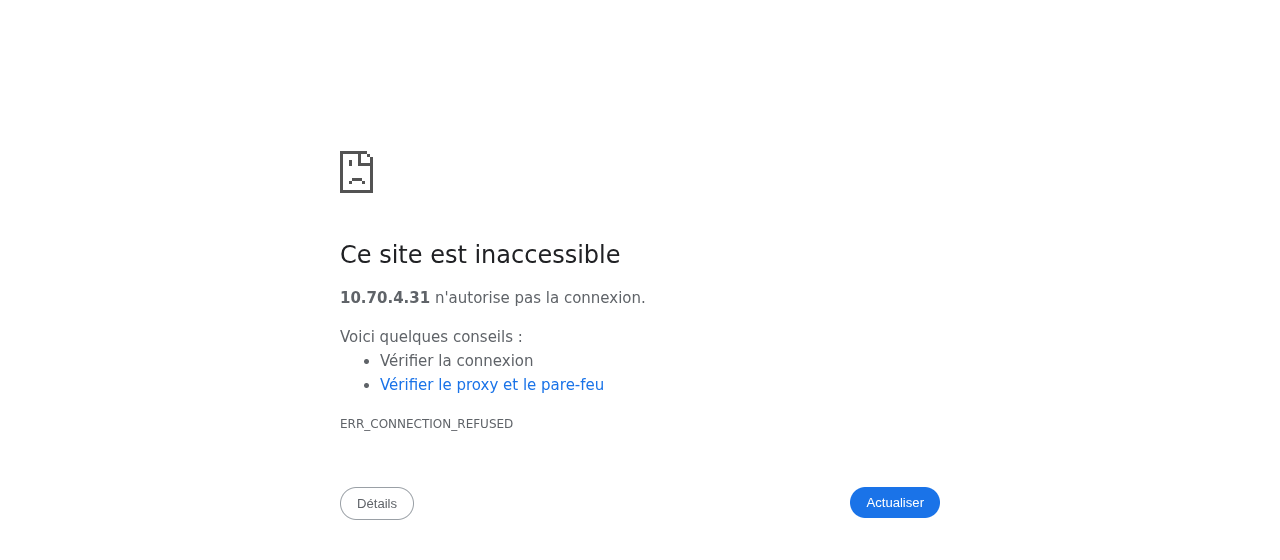
Dans le navigateur de votre poste, ouvrez http://10.70.#.31.
La page ne se charge pas. Le port 80 du conteneur est sur le réseau privé que Docker a créé à l'intérieur de la VM. Votre poste ne le voit pas, et rien n'écoute sur le port 80 de la VM elle-même.
Ce conteneur ne sert à rien tel quel. Supprimez-le :
Étape 4 — Relancer nginx en publiant un port
Cette fois, pas de téléchargement : l'image nginx est déjà sur le disque.
CONTAINER ID   IMAGE     COMMAND                  CREATED         STATUS         PORTS                                   NAMES
5e0d1a7b92c3   nginx     "/docker-entrypoint.…"   3 seconds ago   Up 2 seconds   0.0.0.0:8080->80/tcp, :::8080->80/tcp   web
La colonne PORTS montre maintenant une flèche : 0.0.0.0:8080->80/tcp. Tout ce qui arrive sur le port 8080 de la VM est transmis au port 80 du conteneur. La deuxième moitié, :::8080->80/tcp, dit la même chose pour IPv6.

Étape 5 — Ouvrir le site
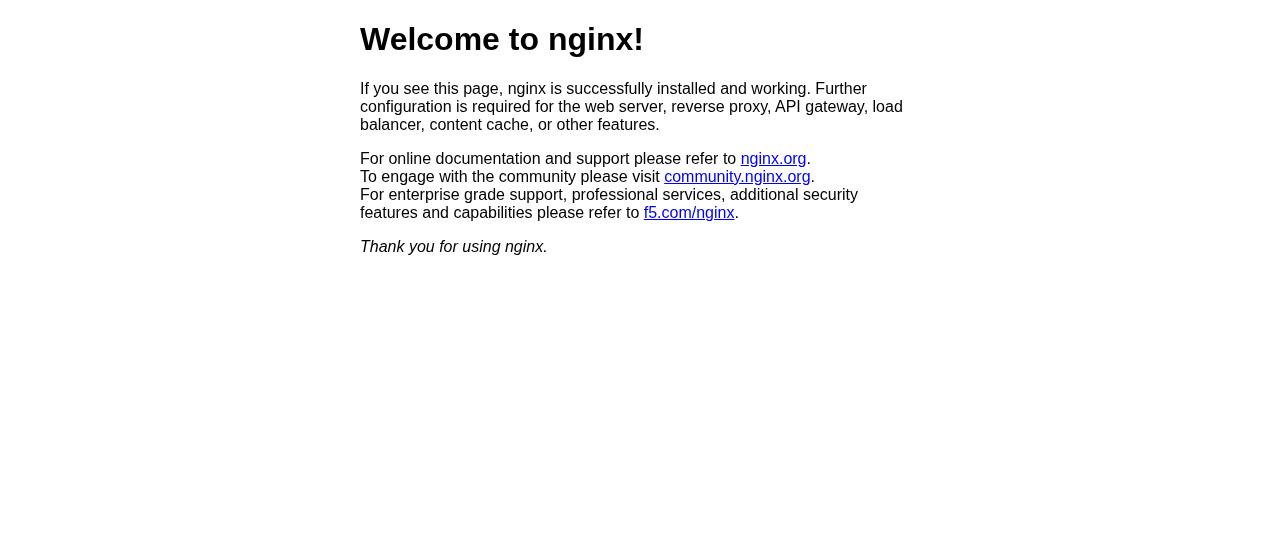
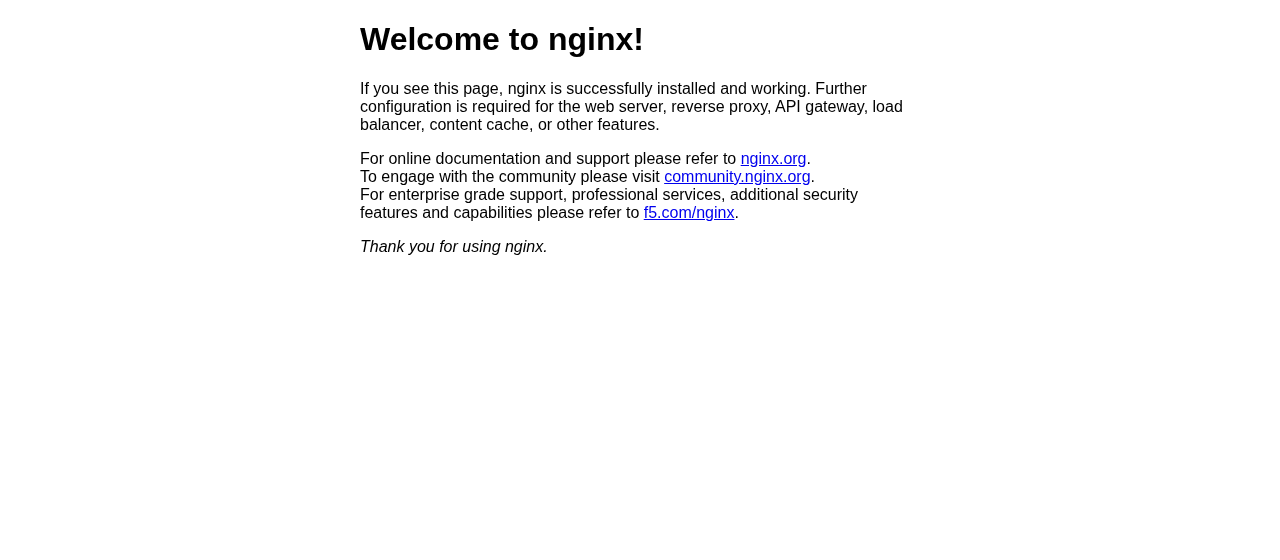
Dans le navigateur de votre poste, ouvrez http://10.70.#.31:8080.
La page Welcome to nginx! s'affiche. La requête a suivi le chemin du schéma de la note : port 8080 de la VM, redirection par Docker vers le bridge docker0, port 80 du conteneur.
Étape 6 — Lire les journaux
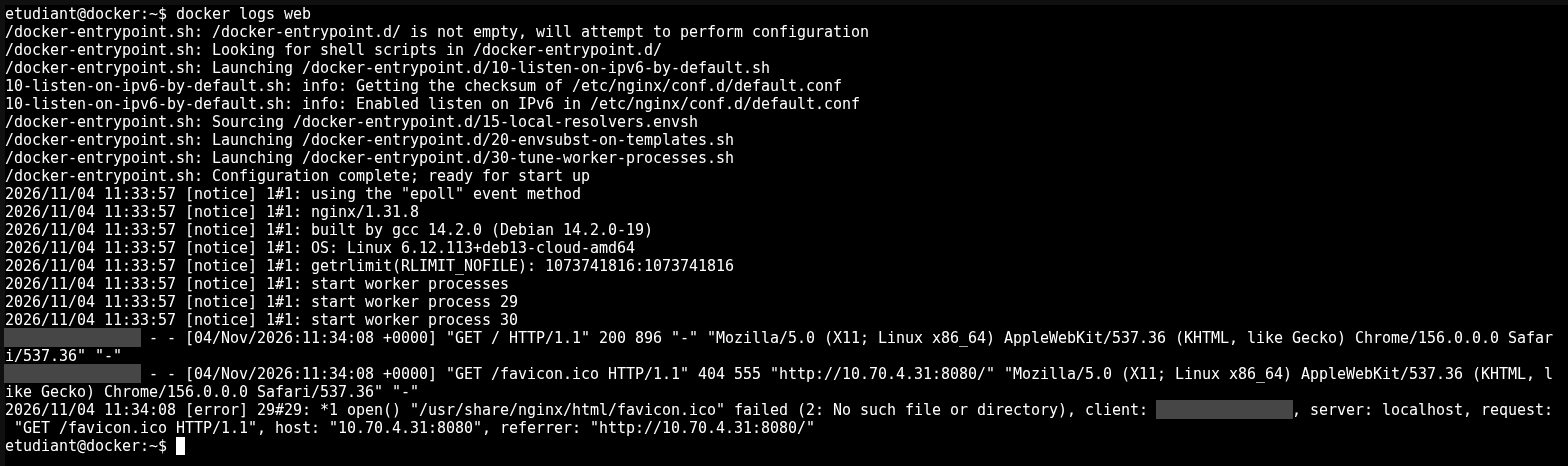
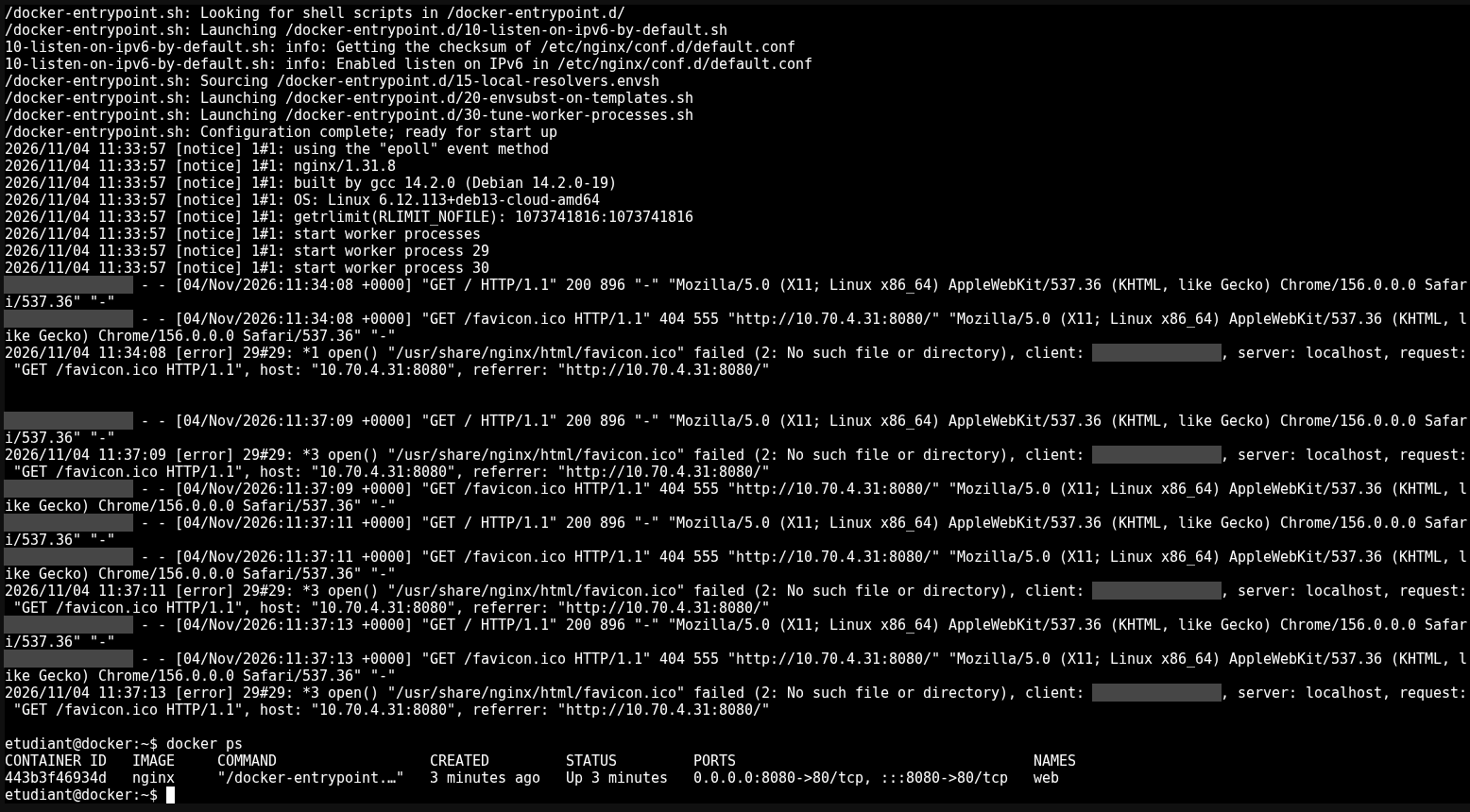
Les premières lignes viennent du démarrage de nginx. Les dernières ressemblent à ceci :
10.70.80.101 - - [04/Nov/2026:11:34:08 +0000] "GET / HTTP/1.1" 200 896 "-" "Mozilla/5.0 ..."
10.70.80.101 - - [04/Nov/2026:11:34:08 +0000] "GET /favicon.ico HTTP/1.1" 404 555 "http://10.70.#.31:8080/" "Mozilla/5.0 ..."
Chaque ligne est une visite. Vous y trouvez l'adresse de votre poste, l'heure, la page demandée (GET /) et la réponse (200 veut dire « trouvée », 404 « introuvable »). Le navigateur a aussi demandé une icône, favicon.ico, que nginx n'a pas. Sur les captures, l'adresse du poste est masquée par une bande grise : sur votre écran, vous verrez la vôtre.
Étape 7 — Suivre les journaux en direct
La commande ne rend pas la main. Rafraîchissez la page dans le navigateur quelques fois : une nouvelle ligne apparaît à chaque visite.
Tapez Ctrl+C. Le suivi s'arrête, mais pas le conteneur : vérifiez avec docker ps.
Étape 8 — Arrêter et relancer
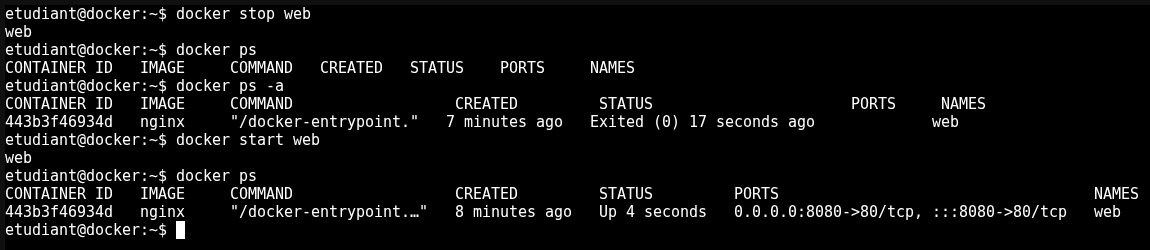
La commande peut prendre une dizaine de secondes avant d'afficher web. Rafraîchissez la page : elle ne répond plus. docker ps est vide, et docker ps -a montre web en Exited.
Rafraîchissez la page : elle répond de nouveau. docker start a relancé le même conteneur, avec la même publication de port. Vous n'avez pas eu à retaper -p 8080:80 : le réglage fait partie du conteneur depuis sa création.
Étape 9 — Faire tourner un deuxième site
Lancez un deuxième conteneur nginx, en gardant le même port :
d49394dcbc5fbd732bdca9bf88fe2115ff49e61f796d378af687396cdc05fc22
docker: Error response from daemon: driver failed programming external connectivity on endpoint web2 (...): Bind for 0.0.0.0:8080 failed: port is already allocated.
Le port 8080 de la VM est déjà pris par web. Deux conteneurs ne peuvent pas recevoir les visiteurs du même port de la VM : Docker ne saurait pas auquel les envoyer.
Docker affiche d'abord un identifiant, puis l'erreur. Regardez docker ps -a : web2 existe quand même, en Created. Docker a créé le conteneur avant d'échouer à le démarrer. Son nom est pris, et un nouveau docker run --name web2 échouerait aussi. Supprimez-le :
Relancez-le avec un autre port de la VM :
Ouvrez http://10.70.#.31:8081. La même page s'affiche. Vous avez maintenant deux serveurs web indépendants dans la même VM, issus de la même image. Les deux écoutent sur leur port 80, sans conflit : chacun a sa propre carte réseau.

Étape 10 — Voir les deux sites dans les journaux
Rafraîchissez la page du port 8080, puis celle du port 8081. Affichez les trois dernières lignes du journal de chaque conteneur :
Une visite écrit trois lignes : la page (GET /), l'icône (GET /favicon.ico, code 404) et l'erreur de nginx qui ne trouve pas l'icône. Regardez le champ host: dans la ligne d'erreur. Le journal de web ne contient que 10.70.#.31:8080, celui de web2 que 10.70.#.31:8081. Chaque conteneur n'a enregistré que ses propres visites. Ils ne partagent rien.

Étape 11 — Faire le ménage
Ouvrez http://10.70.#.31:8080 : plus rien ne répond.

Vérification finale
-
http://10.70.#.31:8080a affiché Welcome to nginx! depuis votre poste - Vous avez vu vos propres visites dans
docker logs - Deux conteneurs nginx ont tourné en même temps, sur les ports 8080 et 8081
-
docker ps -aest vide
Question 1
À l'étape 3, le conteneur tournait, mais la page ne s'affichait pas. Pourquoi ?
Voir la réponse
Le conteneur avait été lancé sans `-p`. nginx écoutait sur le port 80 du conteneur, mais ce port est sur un réseau privé, à l'intérieur de la VM. Aucun port de la VM n'était relié au conteneur, et votre poste n'avait donc aucun moyen de l'atteindre. La colonne `PORTS` le montrait : `80/tcp`, sans flèche.Question 2
Vous voulez un troisième nginx, accessible sur le port 80 de la VM, à l'adresse http://10.70.#.31. Quelle commande tapez-vous ?
Voir la réponse
Le premier `80` est le port de la VM, celui que le navigateur utilise quand on n'écrit pas de port dans l'adresse. Le deuxième `80` est le port du conteneur, où nginx écoute toujours. Les deux nombres sont pareils, mais ils ne désignent pas la même chose.Question 3
Après docker stop web, puis docker start web, pourquoi le site répond-il encore sur le port 8080 sans que vous ayez retapé -p 8080:80 ?
Voir la réponse
Les options de `docker run` (le nom, les ports, les variables) sont enregistrées dans le conteneur au moment de sa création. `docker start` relance le même conteneur, avec tous ses réglages. Pour changer un réglage, comme le port, il faut supprimer le conteneur et en créer un nouveau avec `docker run`. On ne modifie pas un conteneur : on le remplace.En cas de problème
| Symptôme | Cause probable | Correction |
|---|---|---|
port is already allocated |
Un autre conteneur utilise déjà ce port de la VM | docker ps pour le trouver. Choisir un autre port, ou supprimer l'autre conteneur |
The container name "/web" is already in use |
Un conteneur web existe déjà, même arrêté |
docker ps -a, puis docker rm -f web |
La page ne se charge pas, et la colonne PORTS affiche 80/tcp sans flèche |
Le conteneur a été lancé sans -p |
docker rm -f web, puis relancer avec -p 8080:80 |
La page ne se charge pas, alors que PORTS montre 0.0.0.0:8080->80/tcp |
Mauvaise adresse, ou poste sur eduroam | Vérifier l'adresse de la VM avec ip -br a. Utiliser un poste de la classe |
La page ne se charge pas avec -p 80:8080 |
Ports inversés : rien n'écoute sur le port 8080 du conteneur | La VM à gauche, le conteneur à droite : -p 8080:80 |