Gestion des machines virtuelles (Introduction)
Cette section couvre les concepts et manipulations de base pour gérer le cycle de vie des machines virtuelles (VM) sous Proxmox VE.
1. Gestion des images ISO
Avant de créer une VM, il faut disposer du média d'installation (image ISO) du système d'exploitation.
Pour ajouter une ISO, sélectionnez le stockage local dans l'arborescence, puis ISO Images.
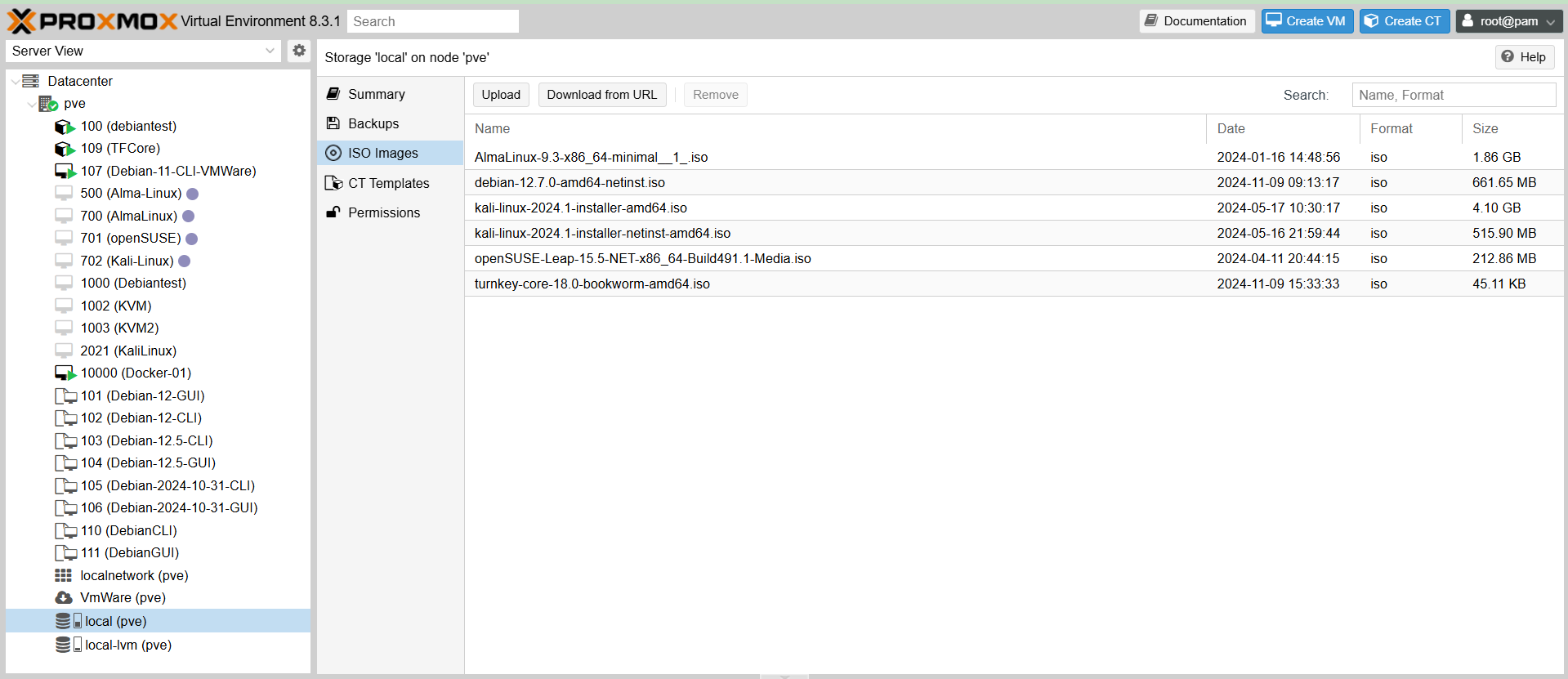

Deux méthodes s'offrent à vous :
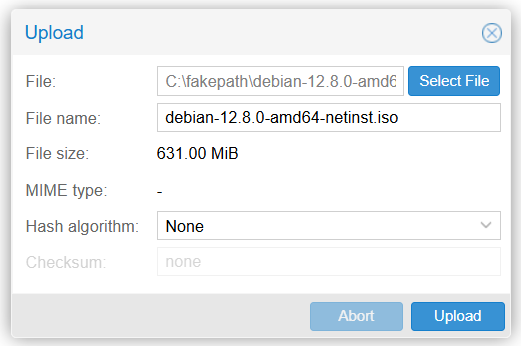
- Upload (Téléversement) : Pour envoyer un fichier depuis votre ordinateur vers le serveur Proxmox.
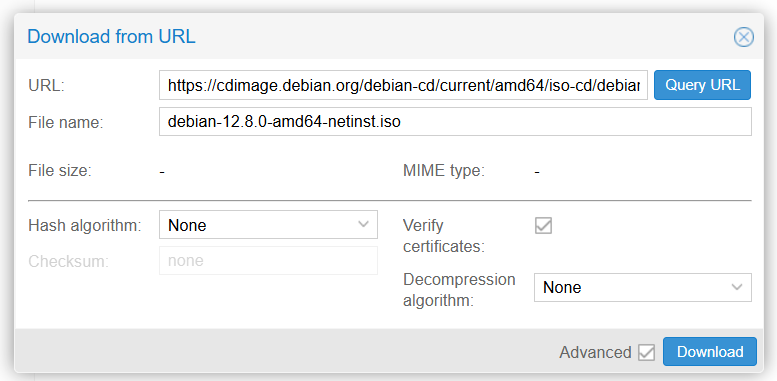
- Download from URL : Pour télécharger directement l'image depuis un site Web vers le serveur. Cette méthode est recommandée pour les distributions Linux volumineuses, car elle utilise la bande passante du serveur plutôt que votre connexion locale.
2. Création d'une machine virtuelle
La création s'effectue via le bouton Create VM.

L'assistant propose des valeurs par défaut optimales, mais voici les paramètres essentiels à comprendre dans les différents onglets :
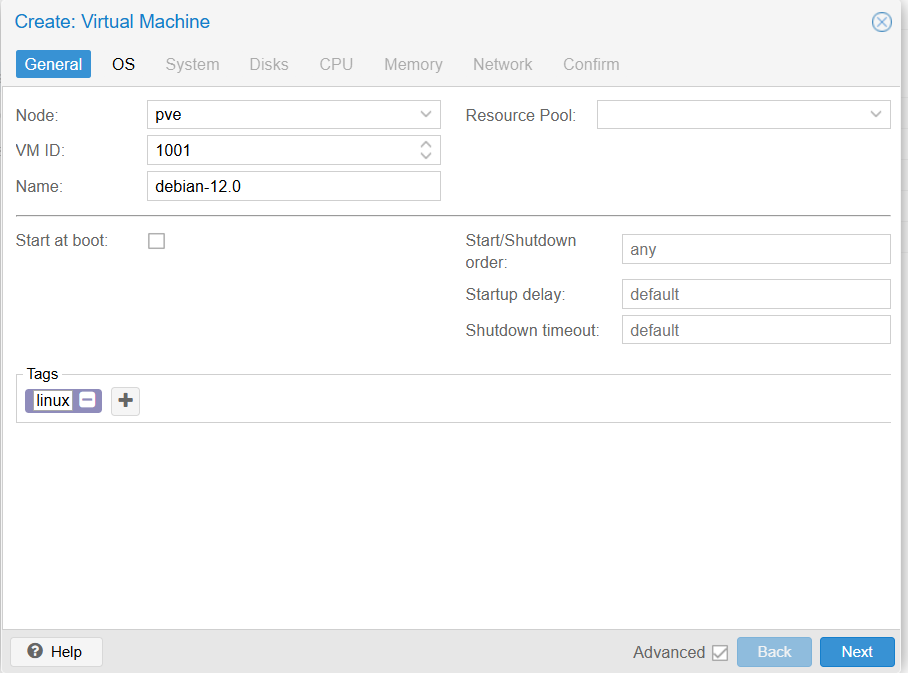
- General : Le VM ID (identifiant numérique unique) et le Name (nom lisible) de la machine.
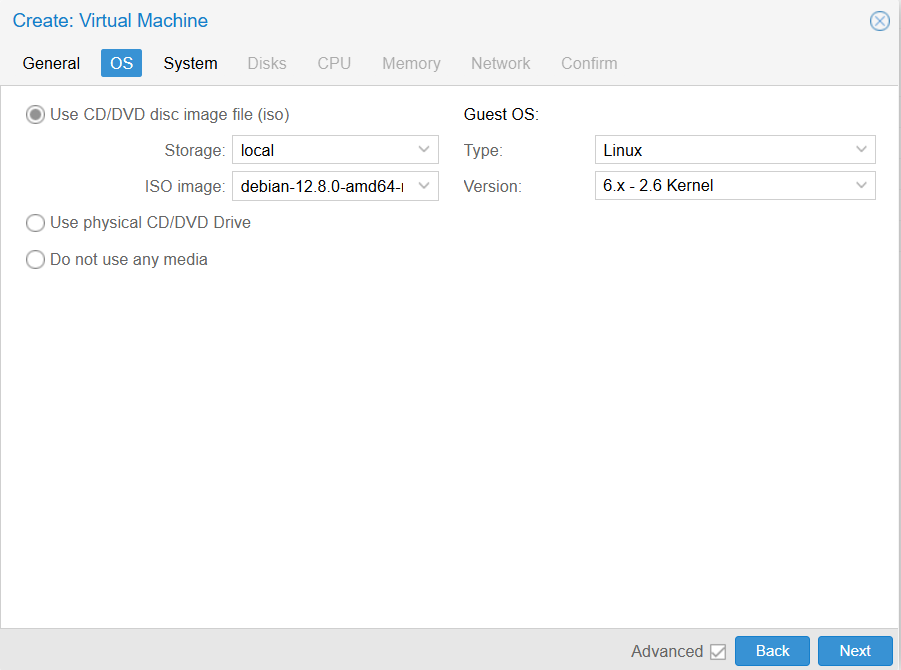
- OS : L'image ISO à utiliser, ainsi que le type d'OS invité (Linux, Windows, etc.). Préciser le bon type permet à Proxmox d'optimiser les pilotes matériels.
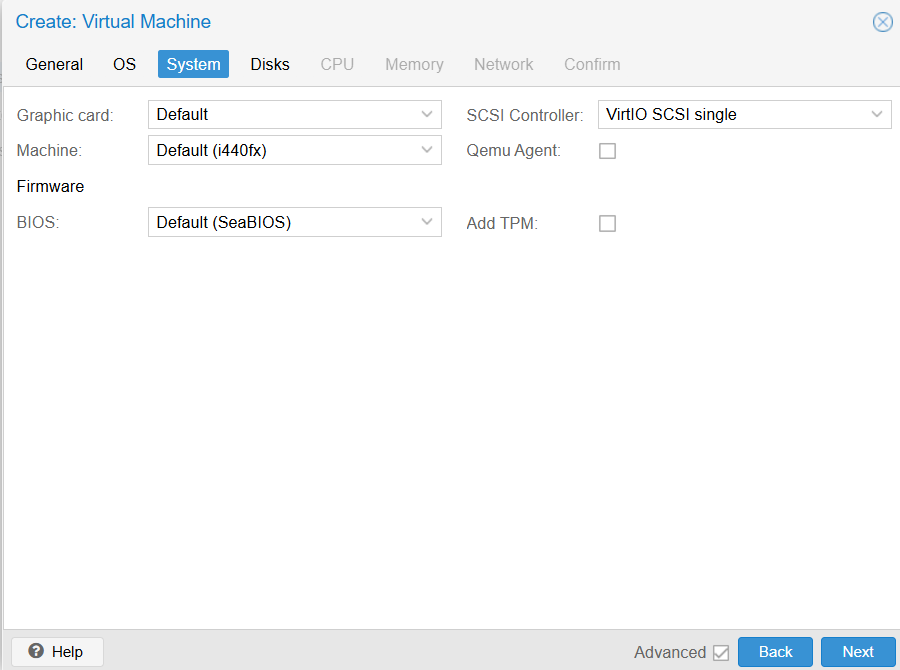
- System :
- Activer l'option QEMU Guest Agent (fortement recommandé).
- Pour les OS modernes (Debian 12+, Windows 11), le type de machine q35 avec firmware OVMF (UEFI) est le standard.
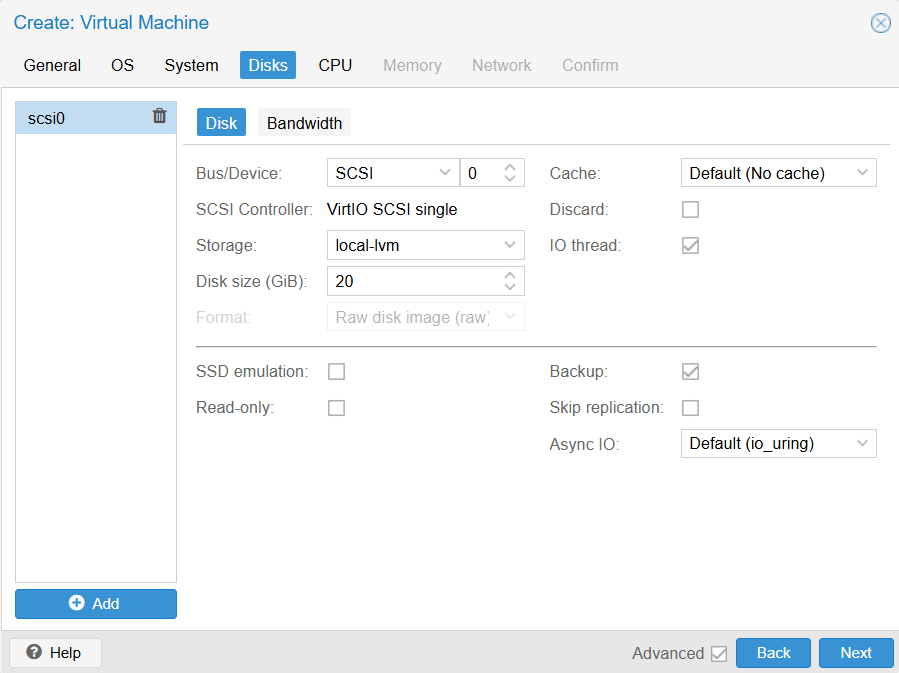
- Disks : Le contrôleur VirtIO SCSI offre les meilleures performances. Définissez ici la taille du disque virtuel.
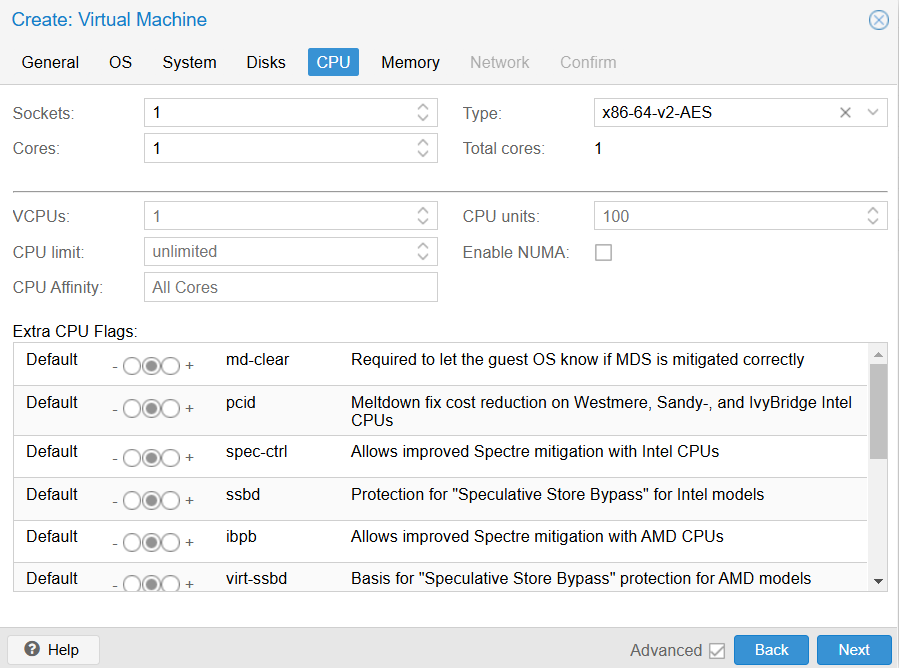
- CPU : Le nombre de cœurs alloués. Règle d'or : Ne jamais allouer plus de cœurs à une VM qu'il n'y a de cœurs physiques disponibles sur le serveur hôte.
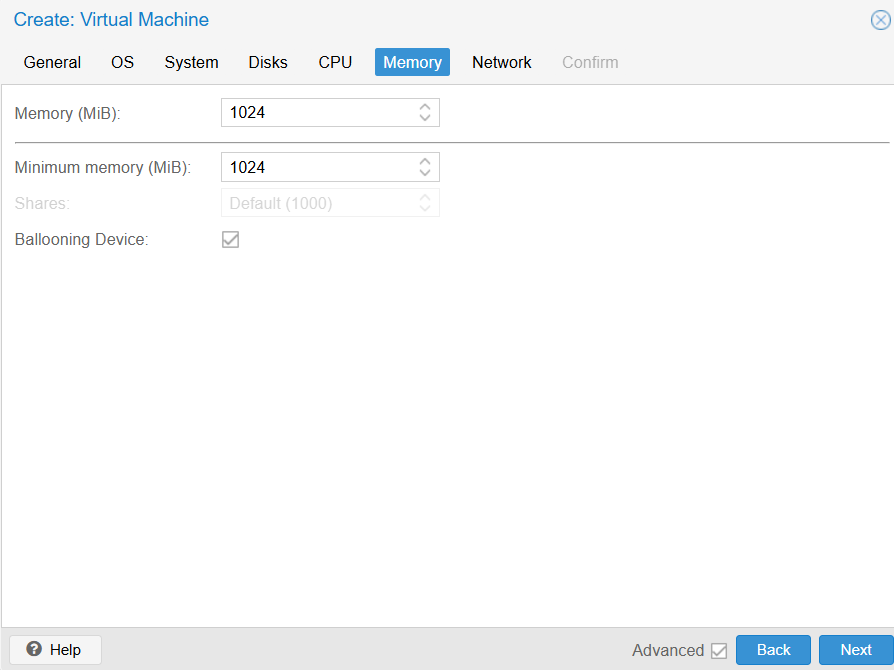
- Memory : La mémoire vive allouée. Proxmox utilise le Ballooning par défaut : une technique d'allocation dynamique qui permet à la VM de rendre à l'hôte la mémoire qu'elle n'utilise pas activement, optimisant ainsi les ressources globales du serveur.
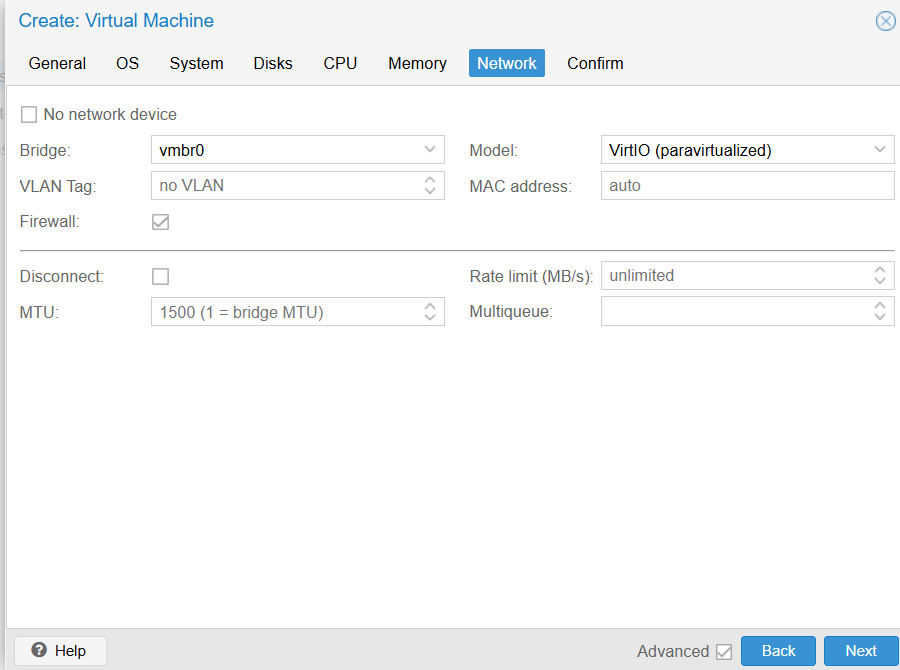
- Network :
- Le mode Bridge (généralement
vmbr0) relie virtuellement la VM au réseau physique du serveur. - Le modèle de carte réseau VirtIO est recommandé pour maximiser les performances (nécessite les pilotes appropriés dans l'OS invité).
3. Sauvegarde et Instantanés (Snapshots)
Il est crucial de différencier ces deux mécanismes de protection des données :
- Instantané (Snapshot) : C'est une image figée dans le temps. Proxmox enregistre uniquement les modifications (delta) depuis le moment de l'instantané. C'est extrêmement rapide à créer et idéal pour faire un retour en arrière (rollback) avant une mise à jour risquée ou un test. Ce n'est pas une sauvegarde de sécurité.
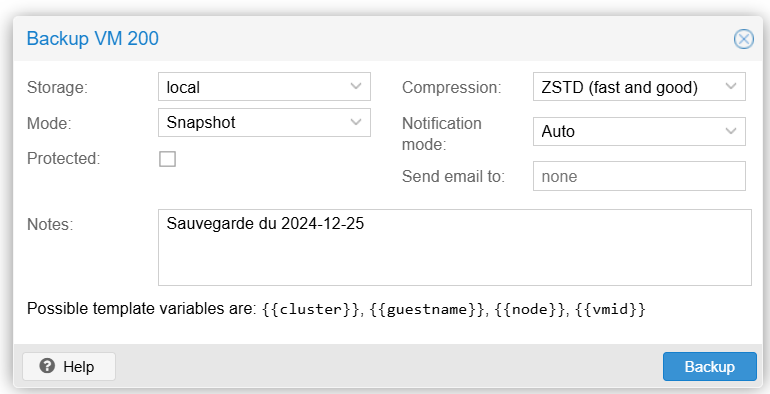
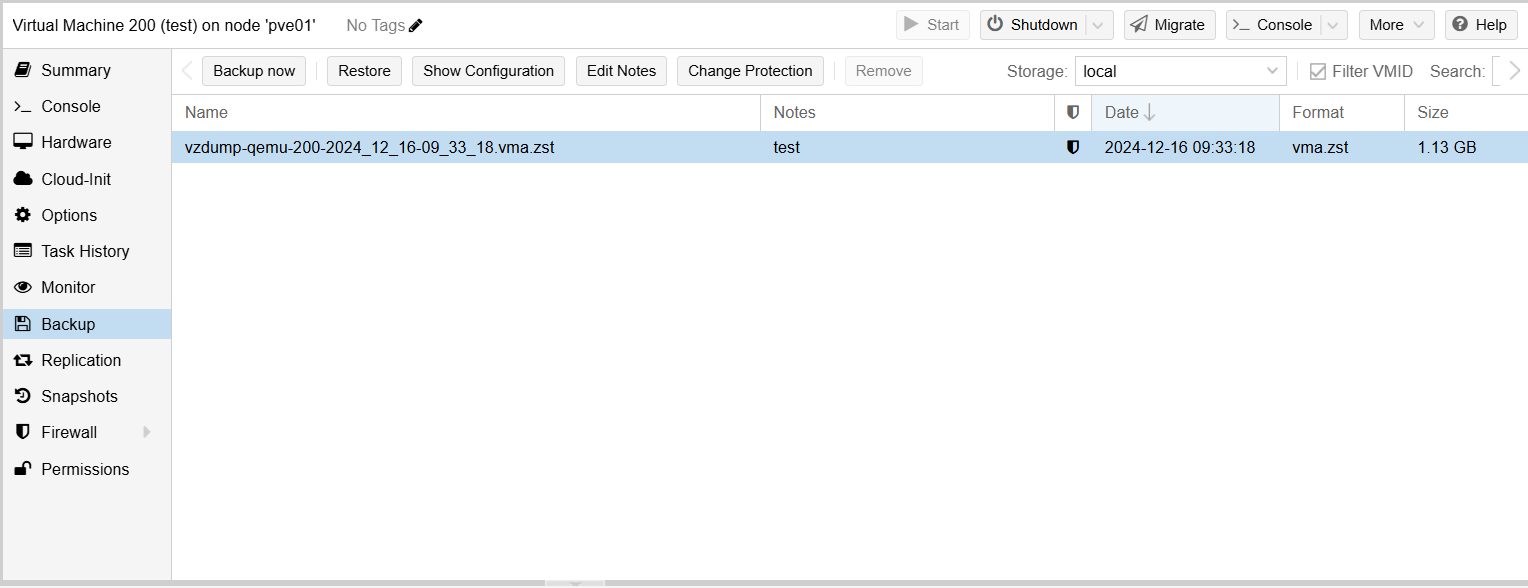
- Sauvegarde (Backup) : C'est une copie intégrale de la machine (configuration et disques virtuels). Elle peut être stockée sur un serveur distant et permet une restauration complète, même en cas de perte du disque d'origine. Les sauvegardes peuvent s'effectuer "à chaud" (pendant que la VM tourne) grâce au mode Snapshot.
4. L'Agent invité (QEMU Guest Agent)
L'agent QEMU est un outil de communication critique entre l'hyperviseur (Proxmox) et le système d'exploitation de la VM. Son utilisation est un standard de l'industrie.
Ses avantages : * Permet un arrêt ordonné de la VM depuis Proxmox (au lieu d'une coupure électrique brutale). * Remonte des informations réseau (adresse IP) directement dans l'interface de Proxmox. * Gèle temporairement le système de fichiers lors des sauvegardes pour garantir la cohérence des données.
Configuration requise (en deux étapes) :
1. Activer l'option dans les paramètres matériels de la VM côté Proxmox.
2. Installer le service à l'intérieur du système d'exploitation invité (ex: sudo apt install qemu-guest-agent sous Debian/Ubuntu).
Sous Windows, il faut plutôt se tourner vers les pilotes VirtIO qui sont disponible en téléchargement sur le site officiel de Fedora (virtio-win.iso).
5. Gestion des VM en ligne de commande (CLI)
Bien que l'interface Web soit complète, la ligne de commande permet d'automatiser et d'exécuter des actions rapidement. L'outil principal pour gérer les VM (KVM) est qm.
Commandes fondamentales :
* qm list : Affiche la liste de toutes les VM et leur état.
* qm start <ID> : Démarre la machine virtuelle.
* qm shutdown <ID> : Demande un arrêt propre de la machine.
* qm stop <ID> : Force l'arrêt immédiat (équivalent à débrancher la prise).
* qm reboot <ID> : Redémarre la machine virtuelle.
* qm destroy <ID> : Supprime la VM. (Utiliser avec prudence).
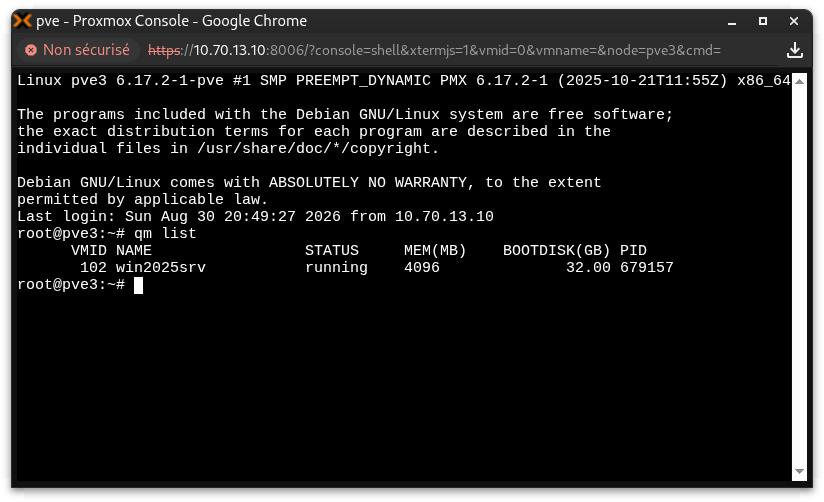
Dans cet exemple, un shell a été ouvert sur un hôte pour lister les VM.