Exercice 6 — Défi autonome
Durée : ~40 min · Individuel · Théorie associée : Aide-mémoire des commandes
Objectif
Cet exercice n'est pas guidé. Il vérifie que vous savez utiliser seul les commandes de la semaine. Chaque volet donne un résultat à obtenir, mais pas les commandes. Gardez l'aide-mémoire ouvert, et utilisez --help autant que vous voulez.
Notez chaque commande que vous tapez. Vous en aurez besoin pour l'auto-évaluation.
Volet 1 — Trois sites, trois logiciels
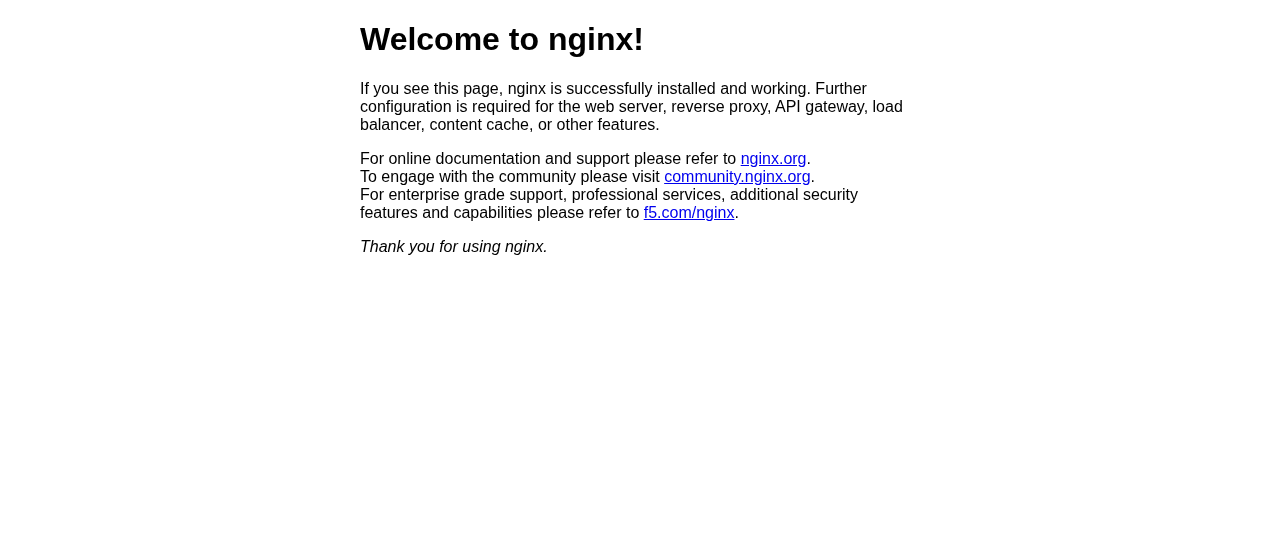
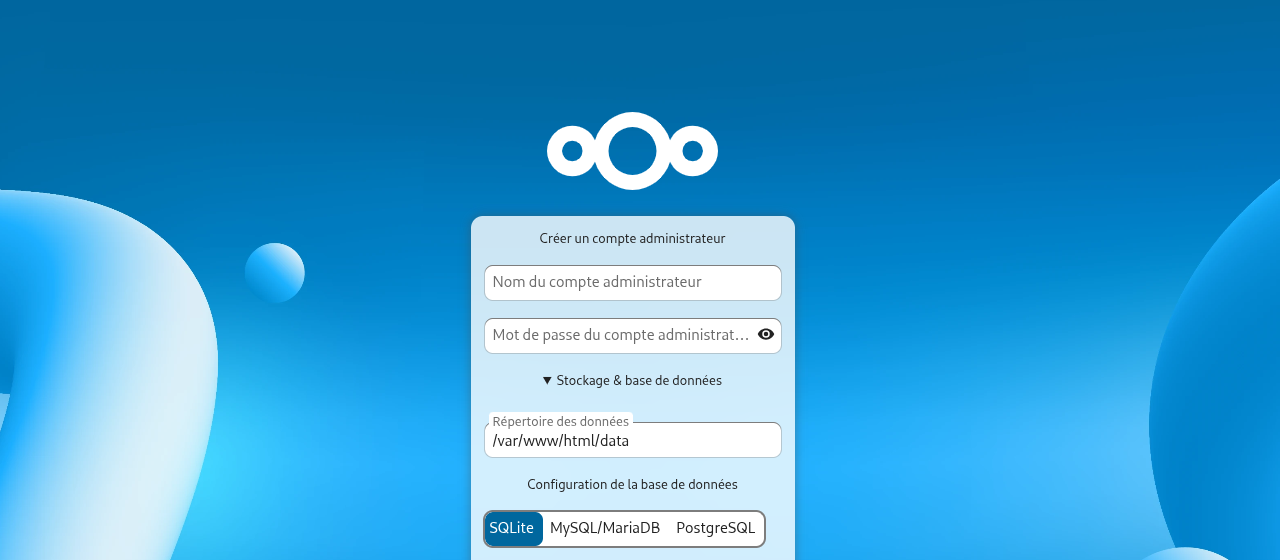
Une image peut contenir un simple serveur web ou une application complète. Faites tourner en même temps, dans votre VM, trois conteneurs issus de trois images officielles différentes :
| Nom du conteneur | Image | Port de la VM |
|---|---|---|
site-nginx |
nginx |
8081 |
site-apache |
httpd |
8082 |
site-nextcloud |
nextcloud |
8083 |
Réalisations attendues :
- Les trois conteneurs apparaissent dans
docker ps, chacun avec la bonne flèche dans la colonnePORTS. - Les trois adresses
http://10.70.#.31:8081,:8082et:8083affichent chacune une page différente dans le navigateur de votre poste. - Vous savez dire, en lisant
docker logs, lequel des trois a reçu vos visites, et combien.
Indice : les trois conteneurs écoutent sur le port 80. L'image nextcloud pèse plus de 1 Go : son téléchargement prend une minute ou deux. Si un doute persiste, la page de l'image sur Docker Hub l'indique.

Volet 2 — Une page à votre nom
Dans site-apache, remplacez la page d'accueil par une page qui affiche votre prénom. Le dossier du site n'est pas le même que celui de nginx : à vous de le trouver.
Réalisations attendues :
http://10.70.#.31:8082affiche votre prénom.- Votre page est toujours là après un
docker stopsuivi d'undocker startdesite-apache. - Vous savez prédire ce qui arrivera à votre page après un
docker rm -f site-apachesuivi d'un nouveaudocker run. Vérifiez.
Indice : la page de l'image httpd sur Docker Hub, dans la section How to use this image, donne le chemin du dossier.
Volet 3 — Diagnostiquer
Lancez exactement cette commande, sans la corriger :
docker ps montre le conteneur Up, mais http://10.70.#.31:8084 ne répond pas.
Réalisations attendues :
- Expliquez, en une phrase, pourquoi la page ne répond pas.
- Remplacez le conteneur
pannepar un conteneur du même nom qui répond surhttp://10.70.#.31:8084.
Volet 4 — Diagnostiquer, encore
Lancez exactement cette commande, sans la corriger :
Le conteneur n'apparaît pas dans docker ps.
Réalisations attendues :
- Trouvez, avec une commande Docker, le message qui explique pourquoi le conteneur s'est arrêté.
- Remplacez le conteneur
bdpar un conteneur du même nom qui resteUp, avec le mot de passe administrateur de votre choix. - Dans
bd, ouvrez le clientmariadbet affichez la liste des bases de données.
Volet 5 — Faire place nette
Réalisations attendues :
docker ps -an'affiche plus aucun conteneur.docker imagesn'affiche plus aucune image.- Vous avez utilisé au moins une commande
prune.
Indice : docker rmi refuse de supprimer une image tant qu'un conteneur en dépend, même arrêté.
Auto-évaluation et intégration
Cette section ne demande pas de document à remettre, mais sert à vérifier vos acquis. Vous devez être capable d'expliquer clairement les points suivants à un collègue, ou lors d'une entrevue pour un stage ou un emploi :
- Image et conteneur : expliquer la différence, avec une analogie de votre choix, et dire laquelle des deux commandes
docker imagesetdocker ps -amontre quoi. - LXC et Docker : expliquer ce qu'un template LXC et une image Docker ont en commun, et ce qui distingue un conteneur LXC d'un conteneur Docker.
- Le cycle de vie : décrire ce que deviennent les fichiers d'un conteneur après
docker stop, aprèsdocker start, puis aprèsdocker rm. run,startetexec: dire laquelle crée un conteneur, laquelle relance un conteneur existant, et laquelle ajoute un processus dans un conteneur qui tourne.- La publication de port : expliquer à quoi sert
-p 8081:80, et pourquoi trois conteneurs peuvent écouter sur le port 80 sans conflit, mais pas utiliser le même port de la VM. - Le diagnostic : donner, dans l'ordre, les deux premières commandes à taper quand un conteneur ne répond pas comme prévu.
- Le lien avec la semaine 7 : relire une commande
docker runde l'exercice 4 de la semaine 7, et expliquer chacune des options que vous connaissez maintenant.