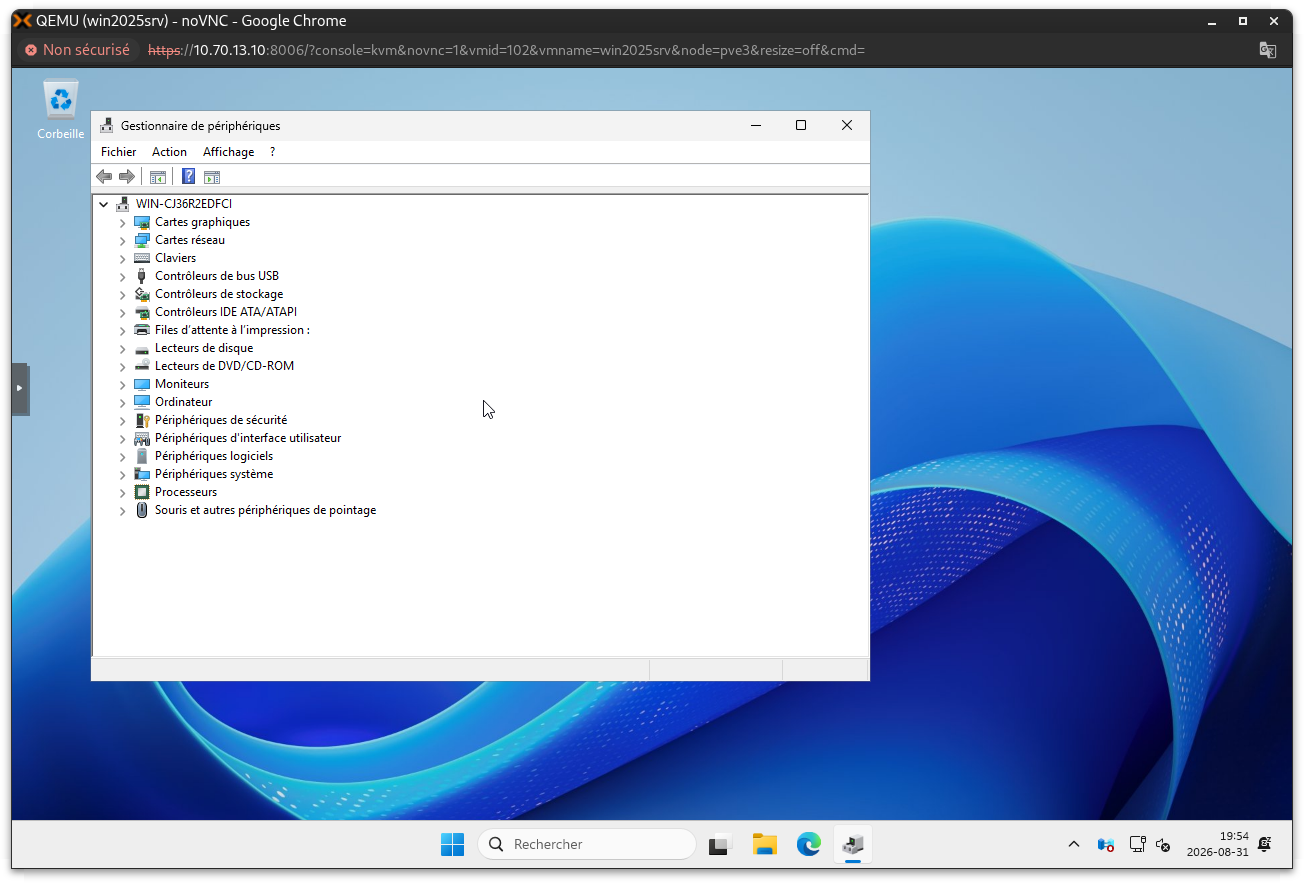
Exercice 2 - Installation de Microsoft Windows Server 2025 dans une machine virtuelle dans Proxmox VE 9
La première étape consiste à récupérer le média d'installation au format ISO de Windows Server 2025 afin de le charger dans la banque de données de l'hyperviseur Proxmox. L'édition sélectionnée pour cet exercice est l'édition Standard en français.
Récupération de l'URL de téléchargement
-
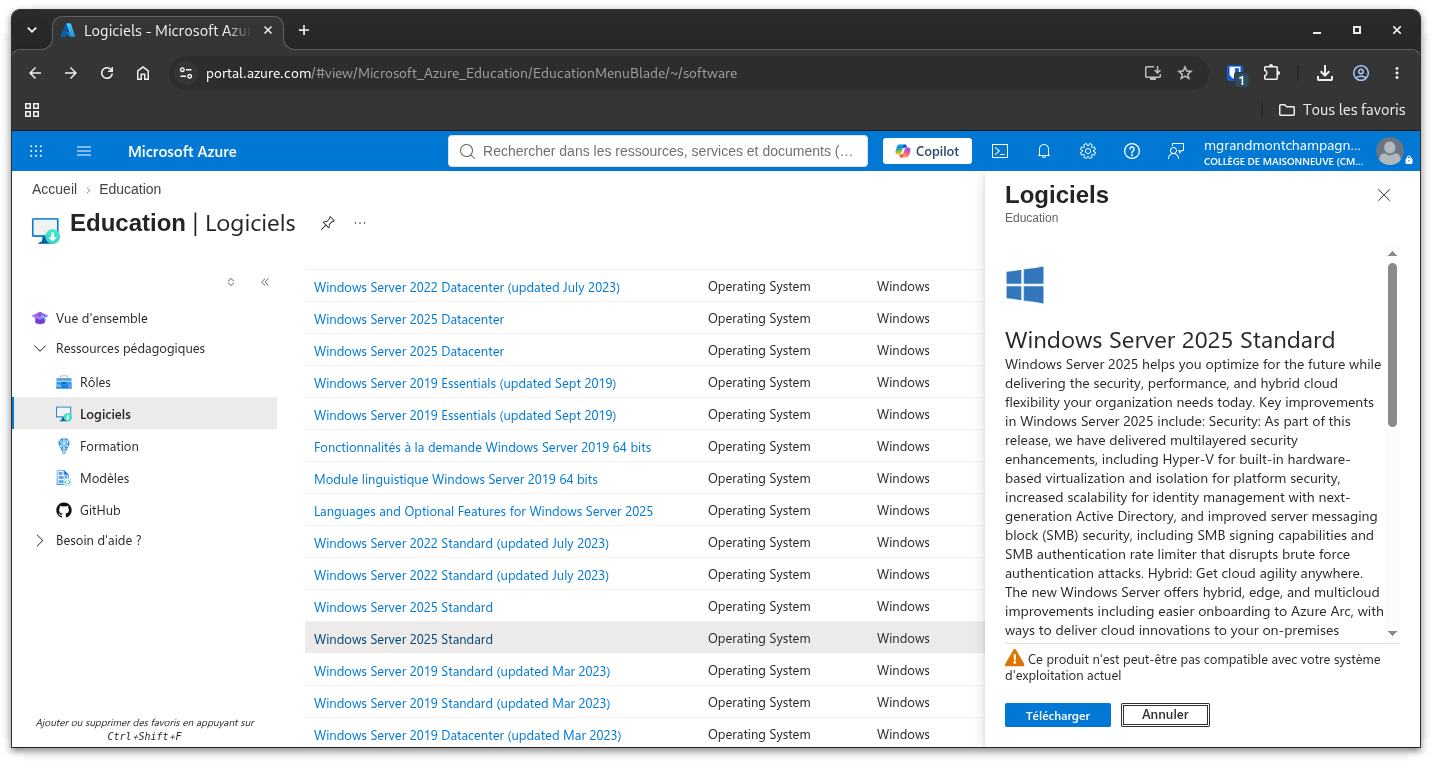
Rendez-vous sur le portail Azure. Accédez à la section Éducation, puis sous le volet Logiciels, sélectionnez Windows Server 2025.
-
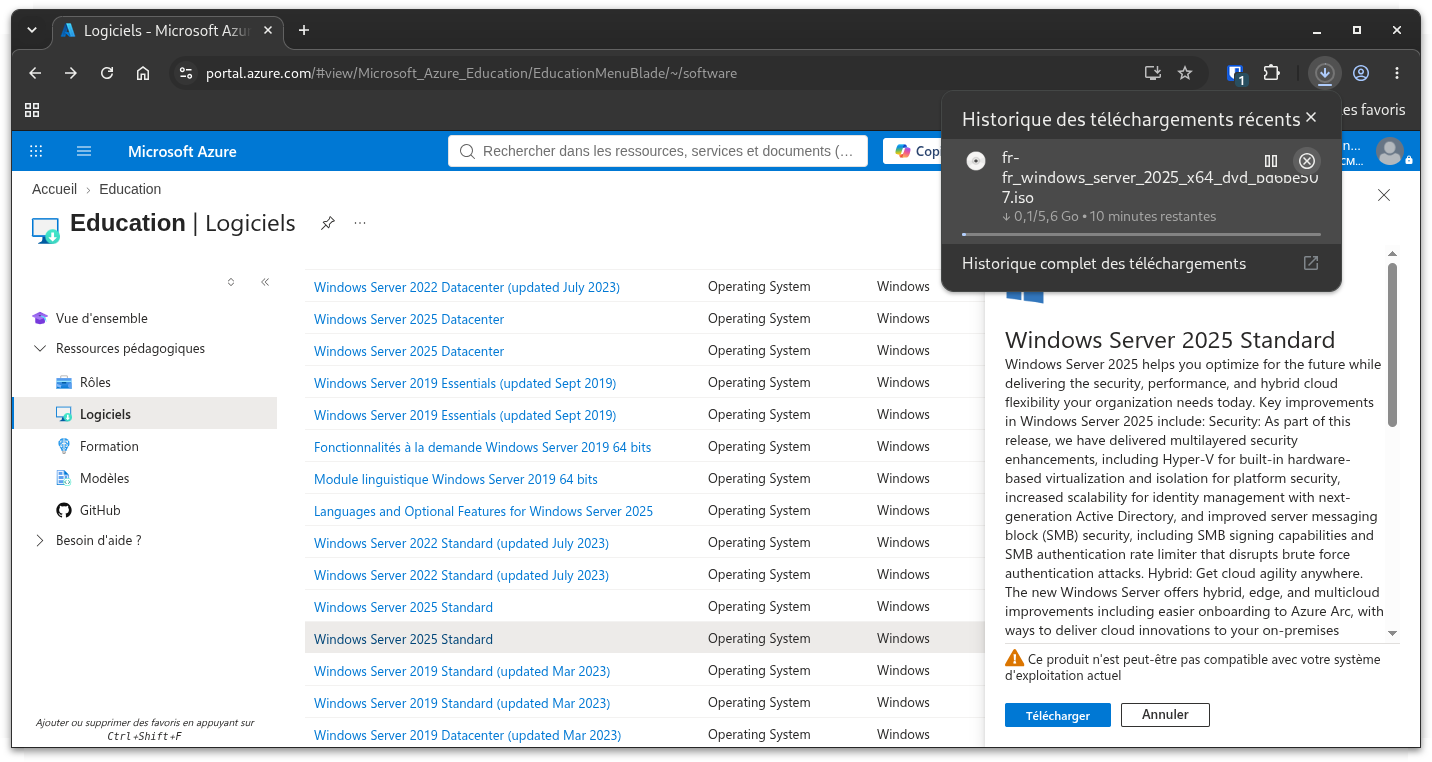
Cliquez sur le bouton de téléchargement, puis interrompez immédiatement ce téléchargement dans votre navigateur.
-
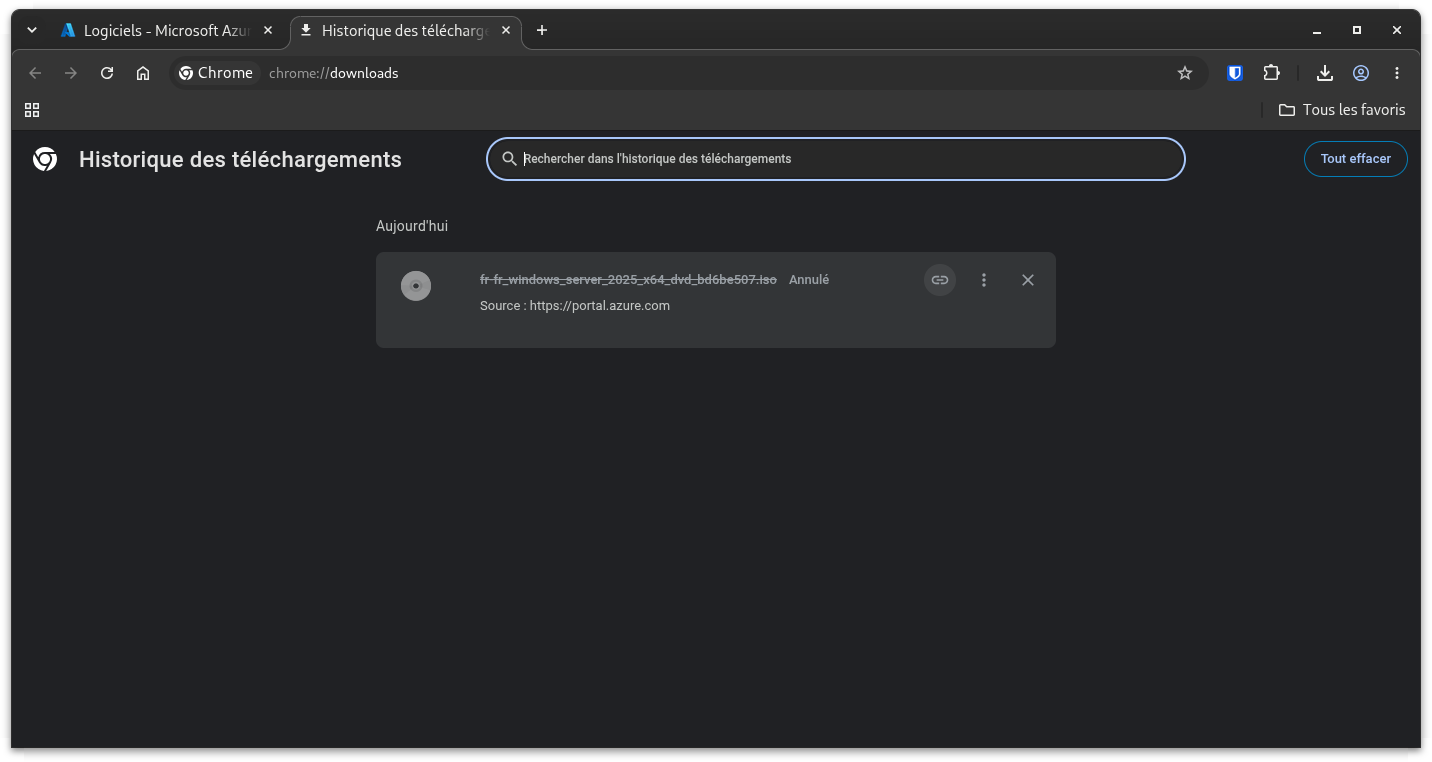
Accédez à l'historique des téléchargements de votre navigateur web et cliquez sur le bouton permettant de copier l'URL du fichier dont le téléchargement vient d'être annulé.
Téléchargement de l'image ISO sur l'hyperviseur Proxmox
-
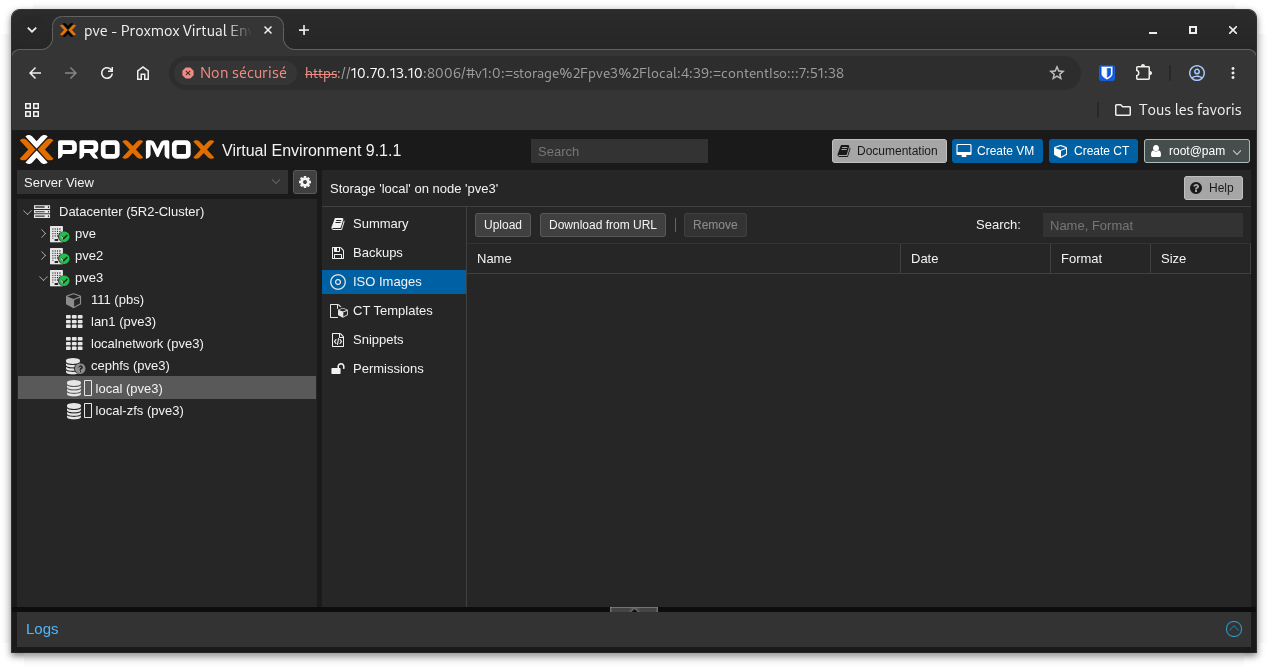
Connectez-vous à l'interface web de votre hyperviseur Proxmox. Sélectionnez l'emplacement de stockage local, accédez à la section ISO Images, puis cliquez sur le bouton Download from URL.
-
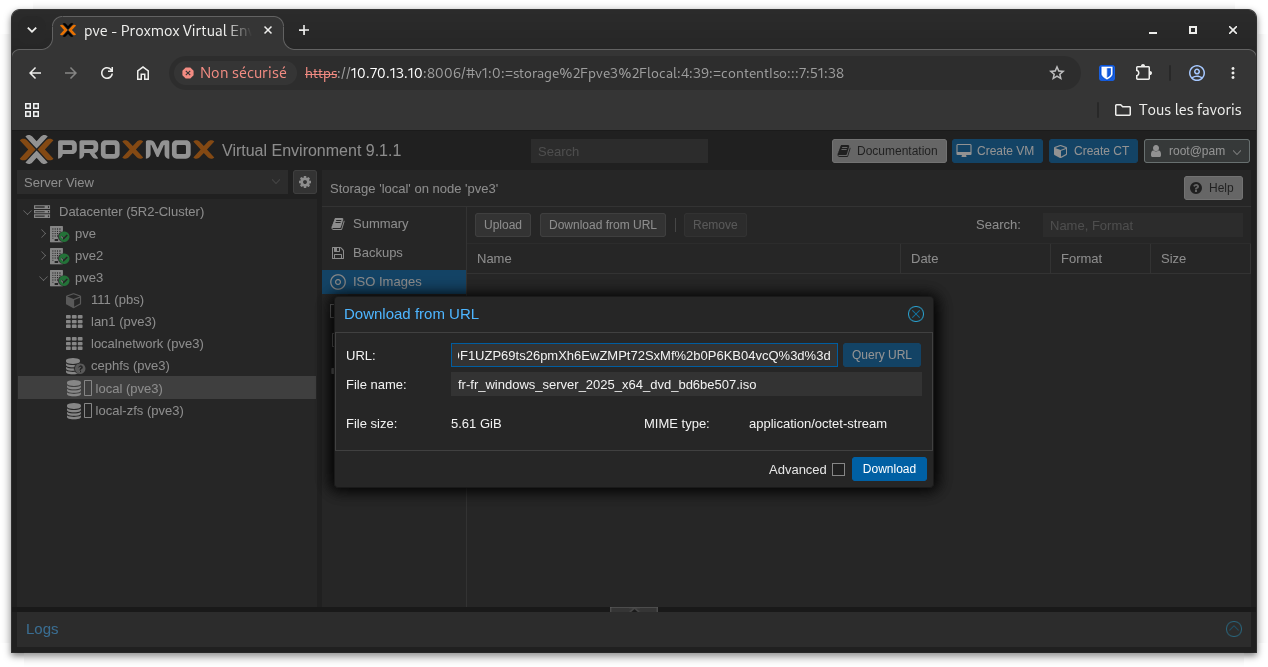
Collez l'URL copiée à l'étape 3 dans la boîte de texte prévue à cet effet, puis cliquez sur le bouton Query URL pour résoudre le lien.
-
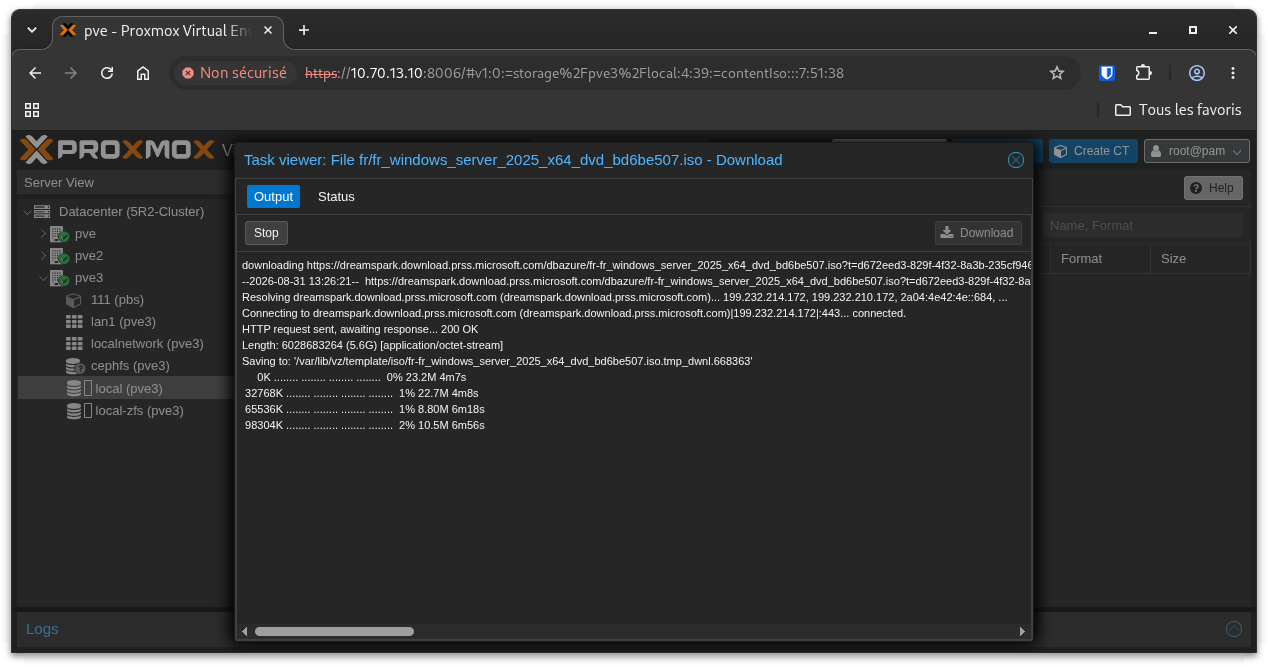
Cliquez sur Download. Le téléchargement de l'image ISO de Windows Server débutera directement au sein de l'interface web de Proxmox.
Téléchargement des pilotes VirtIO
L'installation des pilotes paravirtualisés VirtIO est requise pour que le système d'exploitation invité reconnaisse les périphériques matériels virtuels de la machine et garantisse des performances optimales.
-
À partir de la source de téléchargement copiez l'URL du lien de téléchargement direct du fichier ISO des pilotes VirtIO. Dans le cadre de cet exercice, le fichier ciblé est
virtio-win-0.1.382.iso.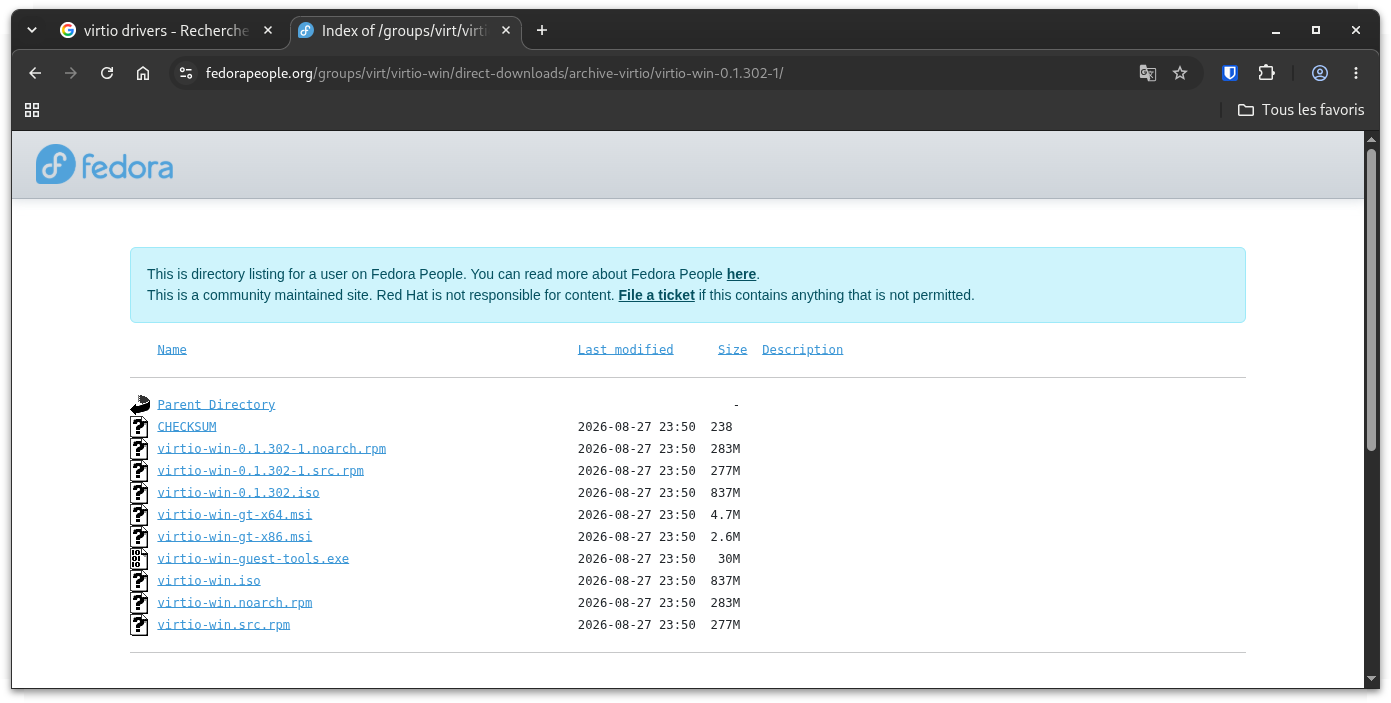
-
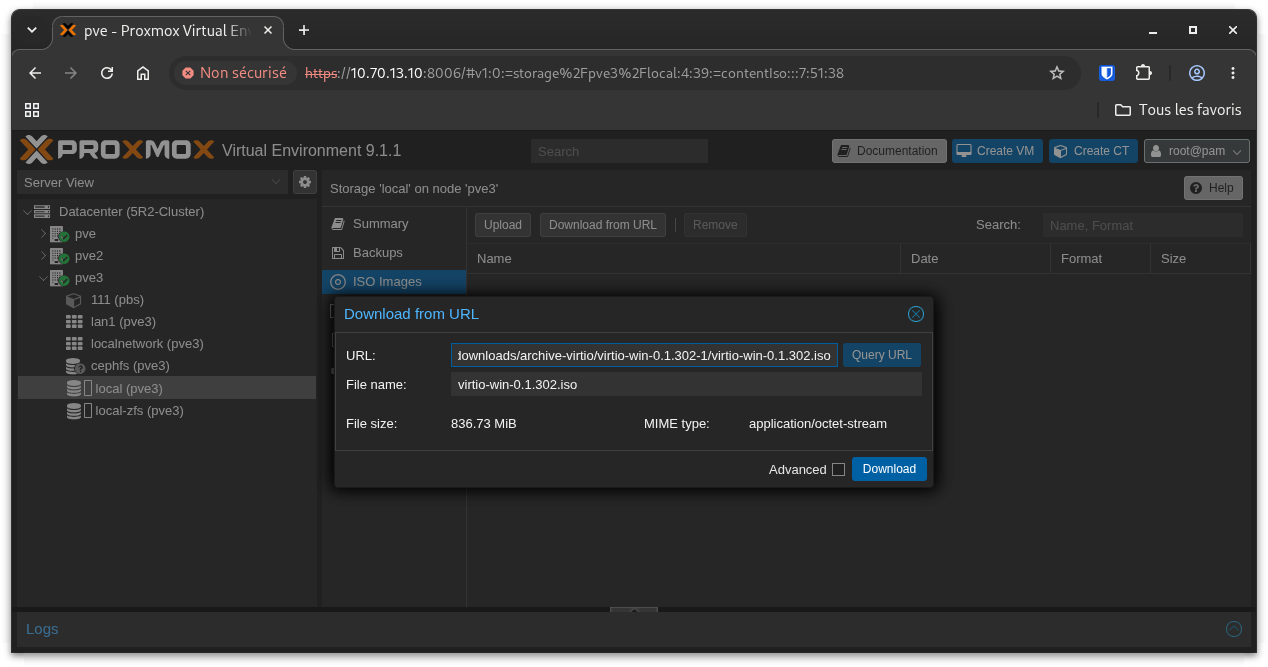
Retournez dans le stockage local de l'hyperviseur Proxmox. Cliquez sur le bouton Download from URL, collez l'URL du fichier ISO des pilotes VirtIO, puis cliquez sur Query URL pour valider la résolution du nom de fichier. Cliquez sur Download pour lancer l'opération.
-
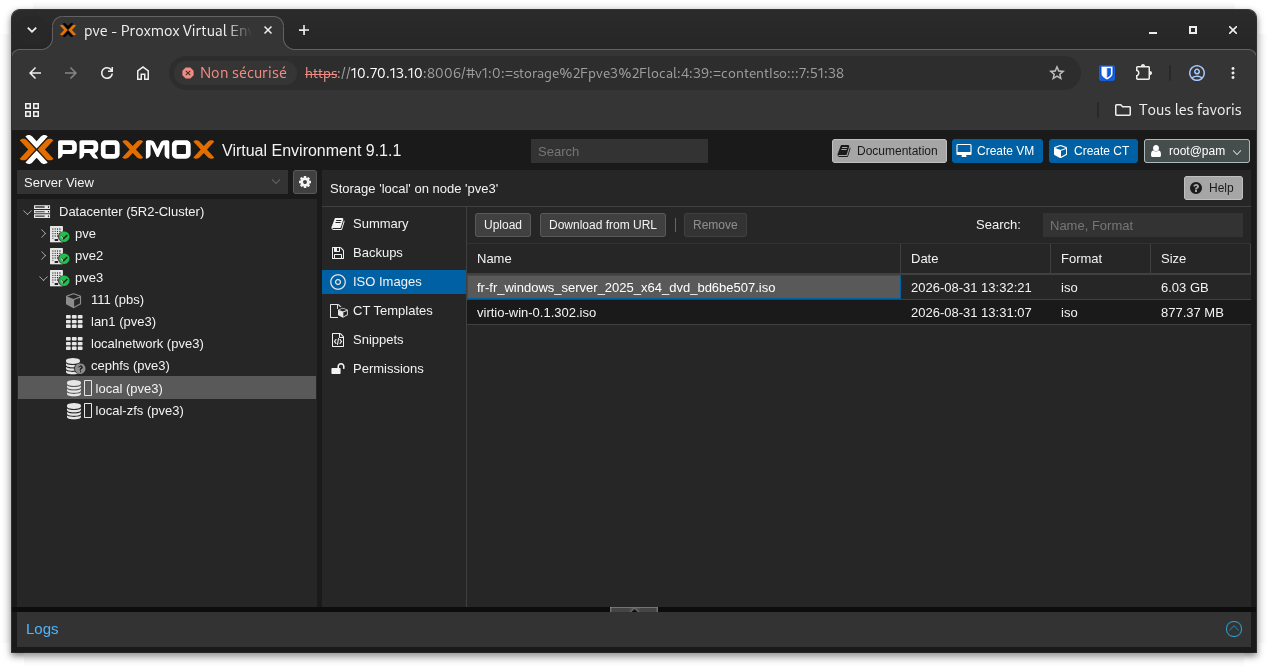
Une fois les téléchargements terminés, consultez l'inventaire du stockage local pour confirmer que l'image ISO de Windows Server 2025 et celle des pilotes VirtIO y figurent et sont prêtes à être attachées à la machine virtuelle.
Création de la machine virtuelle
-
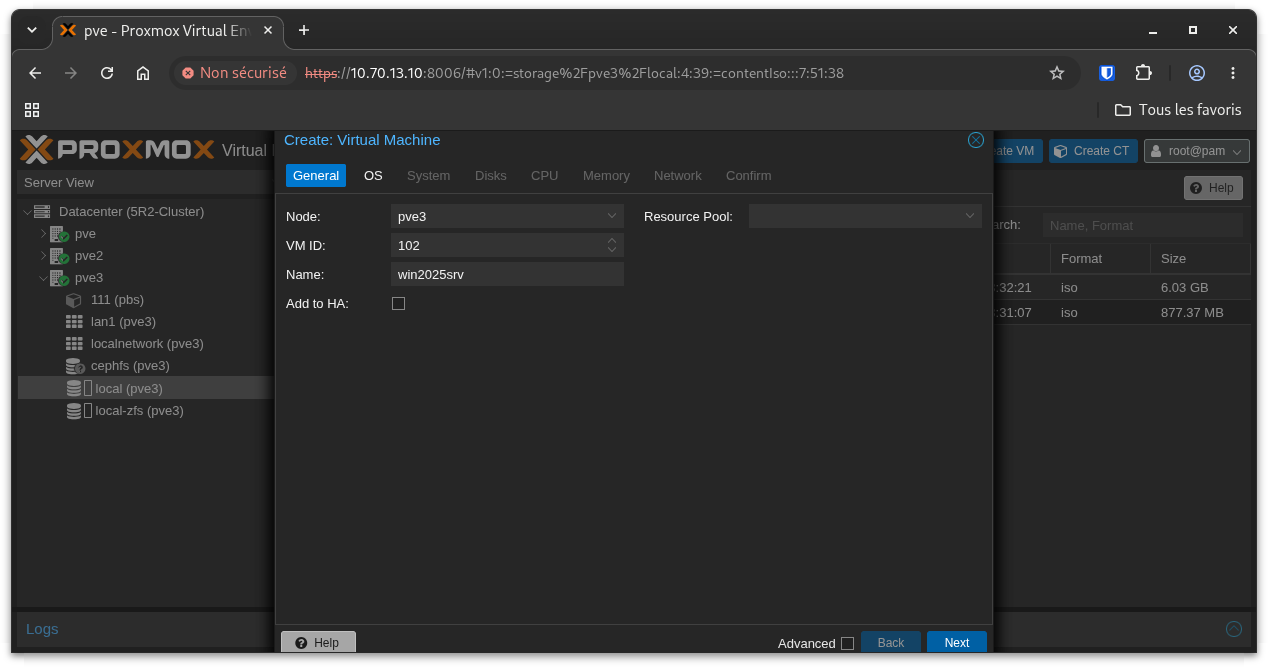
Cliquez sur le bouton bleu Create VM situé dans le haut de la fenêtre. Dans l'onglet General, attribuez un nom significatif à la machine virtuelle. L'identifiant (VM ID) est généré automatiquement ; conservez la valeur par défaut.
-
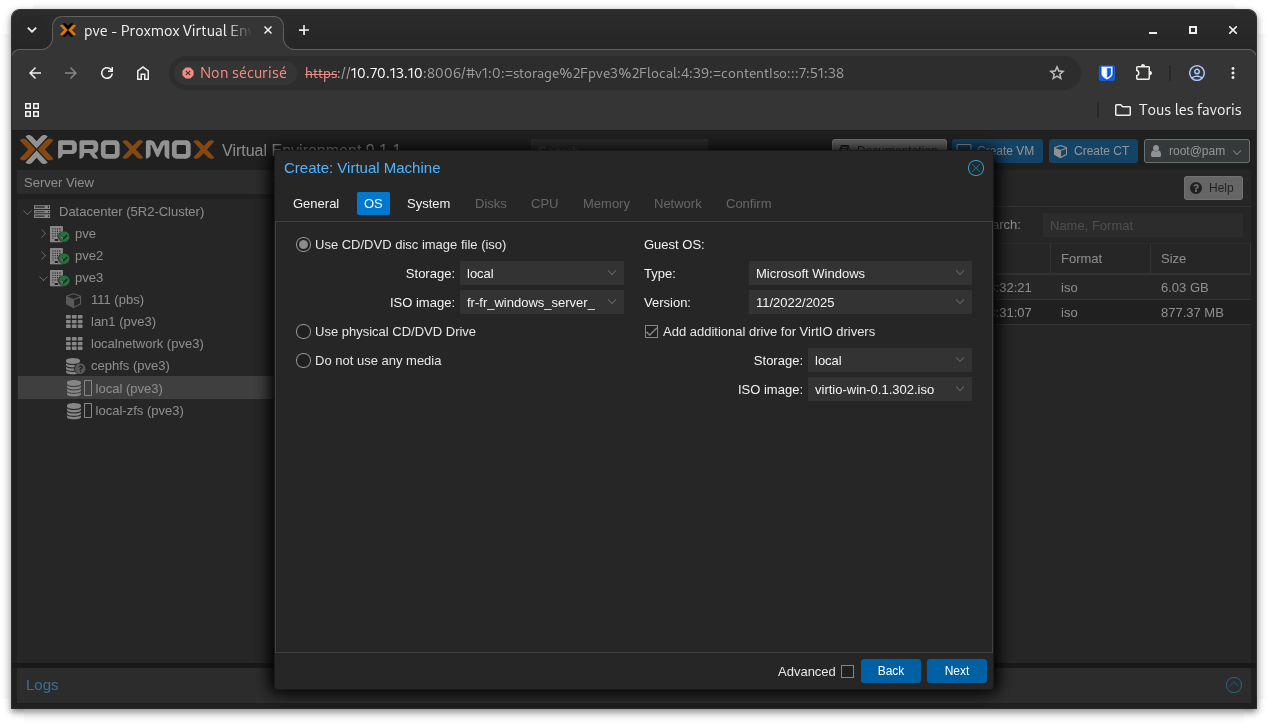
Dans l'onglet OS, sous la section CD/DVD, sélectionnez l'emplacement de stockage local et choisissez l'image ISO de Windows Server téléchargée précédemment. Spécifiez le type de système d'exploitation comme étant Windows. Cochez ensuite la case Add additional drive for virtio drivers et fournissez le fichier ISO des pilotes VirtIO téléchargé précédemment.
-
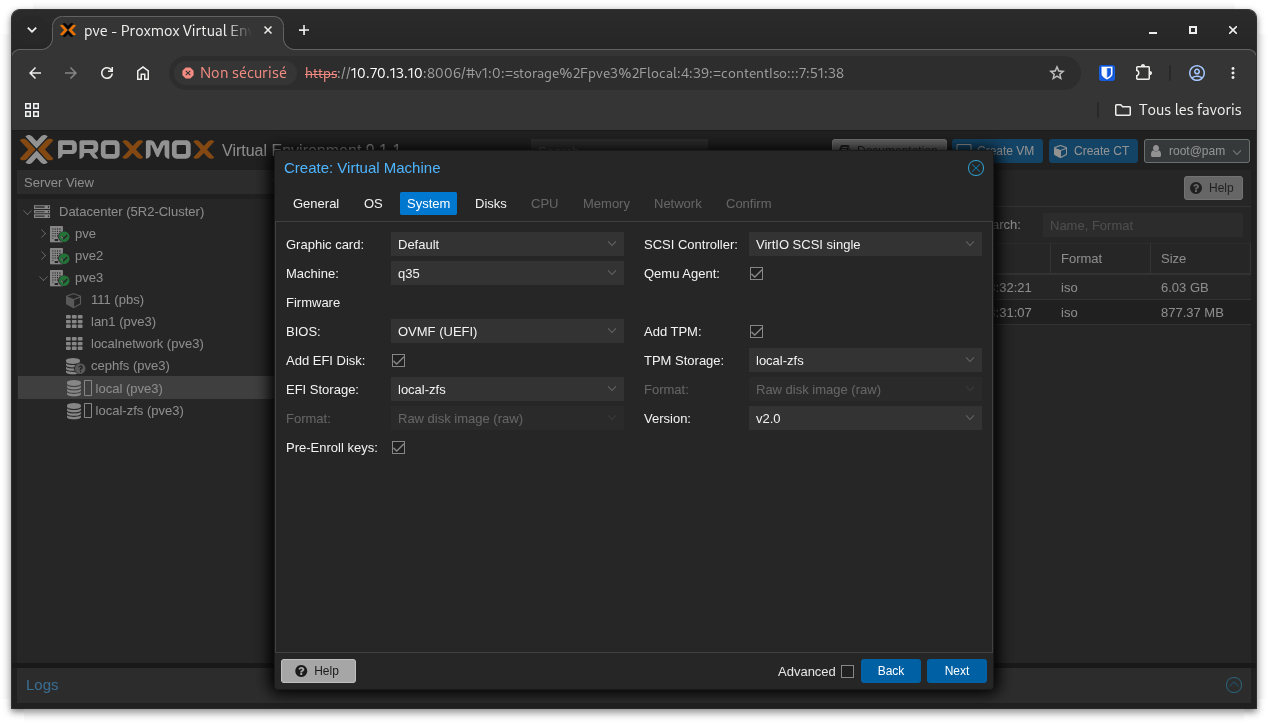
Dans l'onglet System, cochez la case Add EFI disk et spécifiez l'emplacement de stockage approprié (local-zfs ou local-lvm, selon la configuration de votre serveur). Cochez la case Qemu Agent. Cochez également la case Add TPM et spécifiez le même emplacement de stockage (local-zfs ou local-lvm).
-
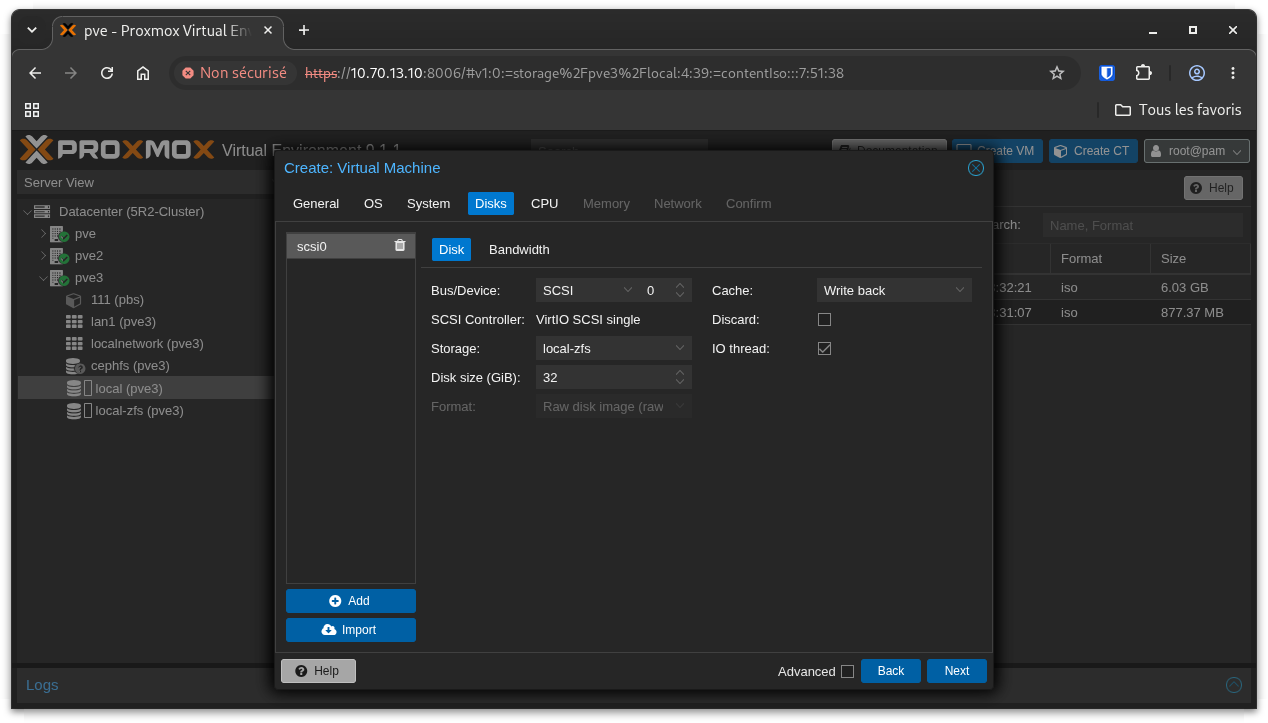
Dans l'onglet Disks, conservez les paramètres par défaut. L'emplacement de stockage sera local-lvm (ou local-zfs) et la taille du disque sera de 32 GiB, ce qui est suffisant pour cet exercice.
-
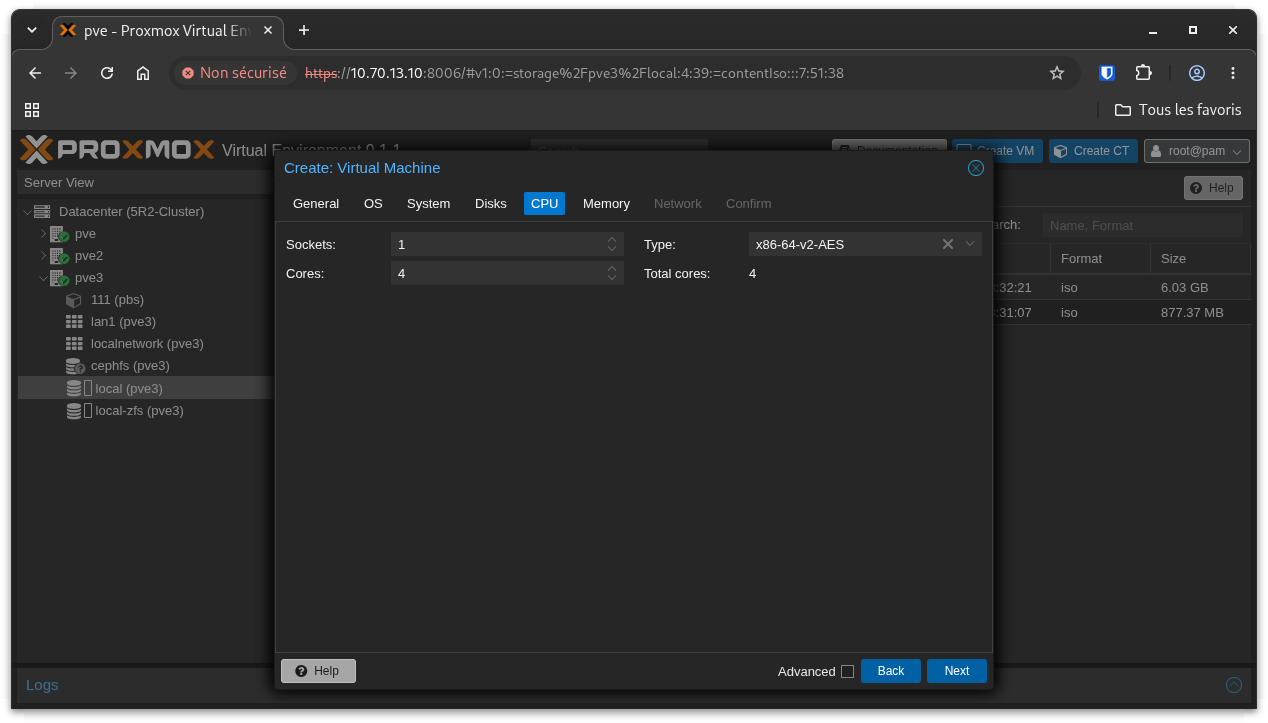
Dans l'onglet CPU, ajustez le nombre de cœurs (Cores) pour totaliser 4.
-
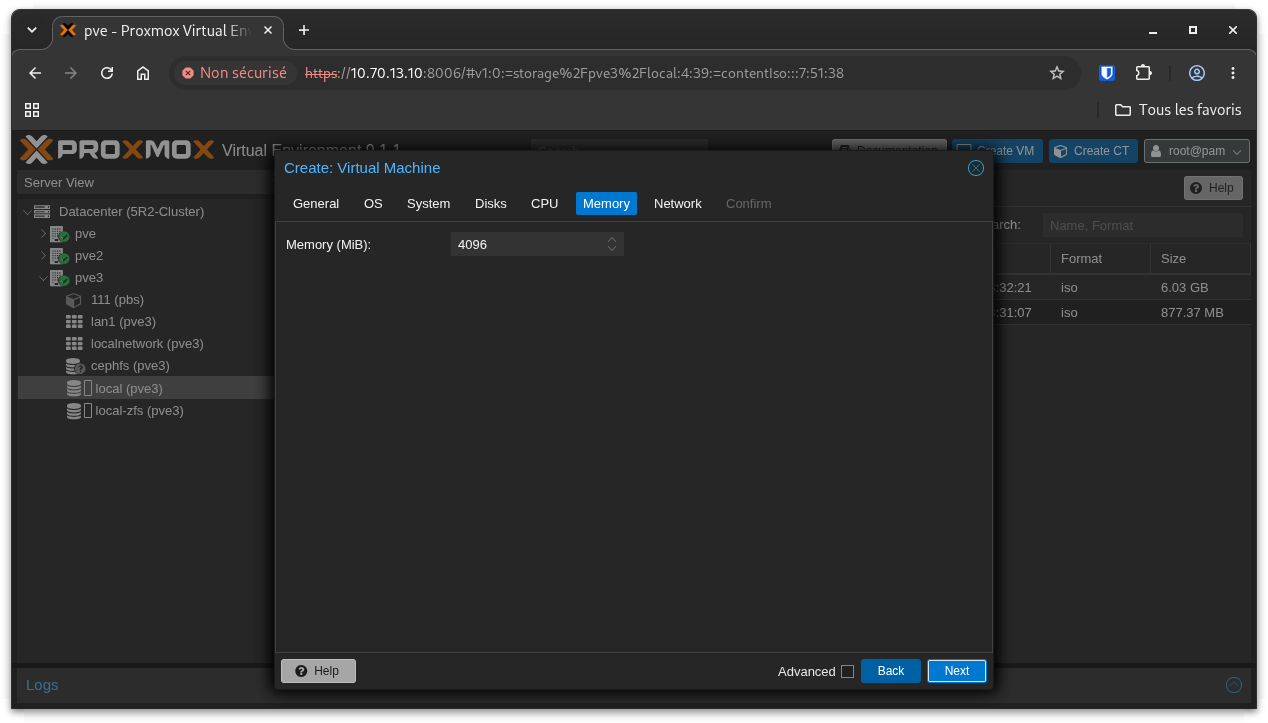
Dans l'onglet Memory, conservez la valeur par défaut de 4096 MiB.
-
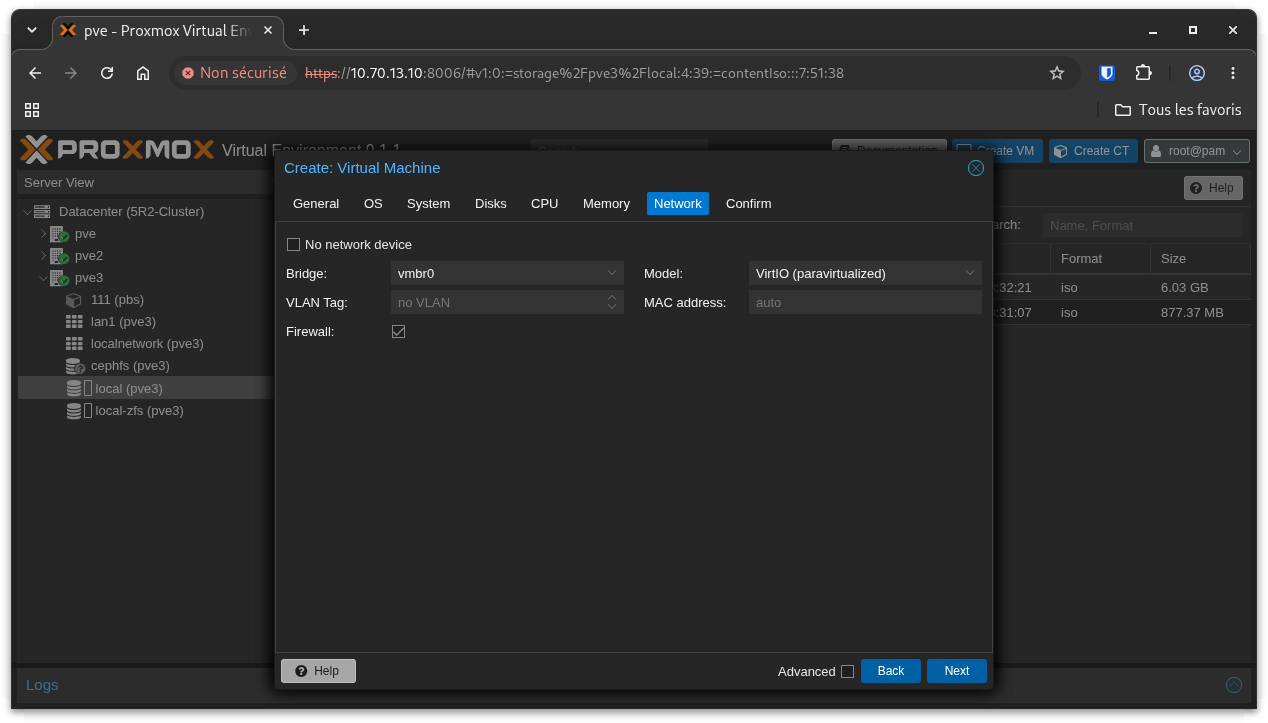
Dans l'onglet Network, vérifiez que le pont réseau (Bridge) est défini sur vmbr0 et conservez les autres paramètres par défaut.
-
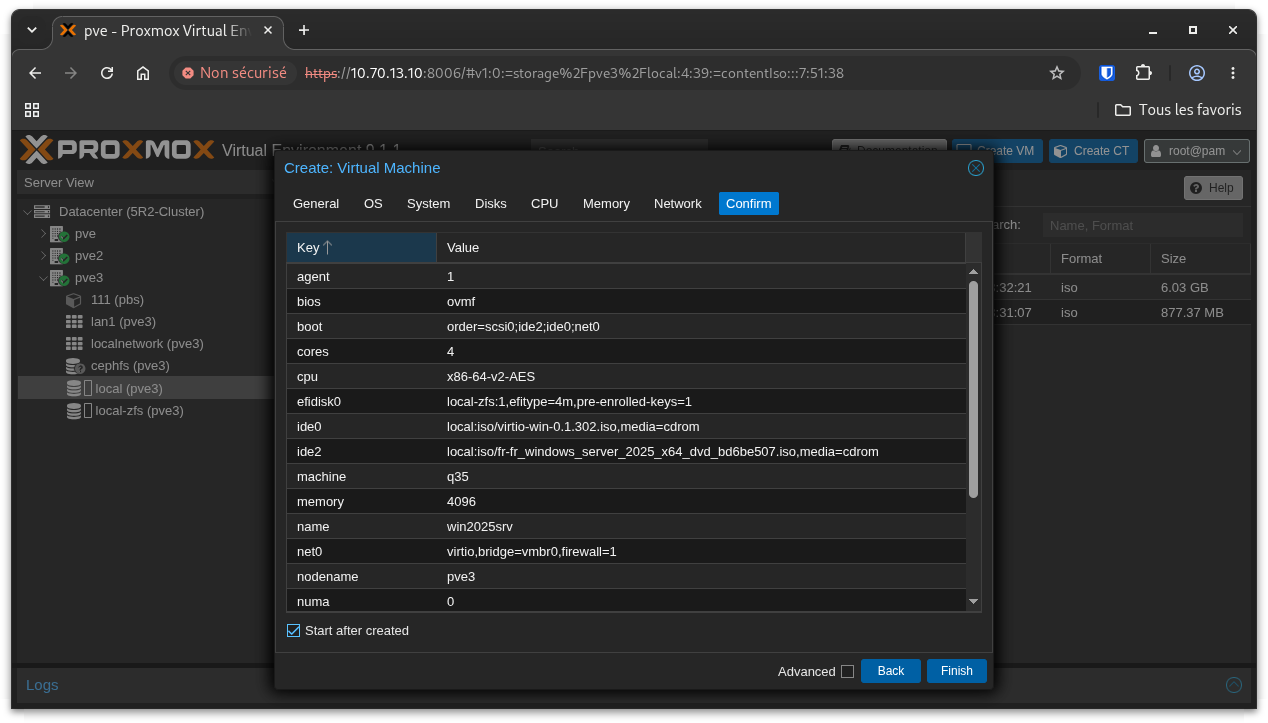
Dans l'onglet Confirm, vérifiez le récapitulatif des paramètres matériels de la machine virtuelle. Cochez la case Start after created, puis cliquez sur Finish pour lancer la création.
Démarrage et installation de Windows Server 2025
-
Démarrez la machine virtuelle si ce n'est pas déjà le cas, puis accédez à la Console. Lors de l'amorce, portez attention au message
Press any key to boot from CD or DVDet appuyez sur n'importe quelle touche pour lancer le programme d'installation. Si vous manquez ce délai, appuyez sur la touche Entrée pour afficher le menu d'amorçage de Proxmox, sélectionnez le lecteur CD/DVD pour effectuer une nouvelle tentative, puis appuyez sur une touche au moment opportun.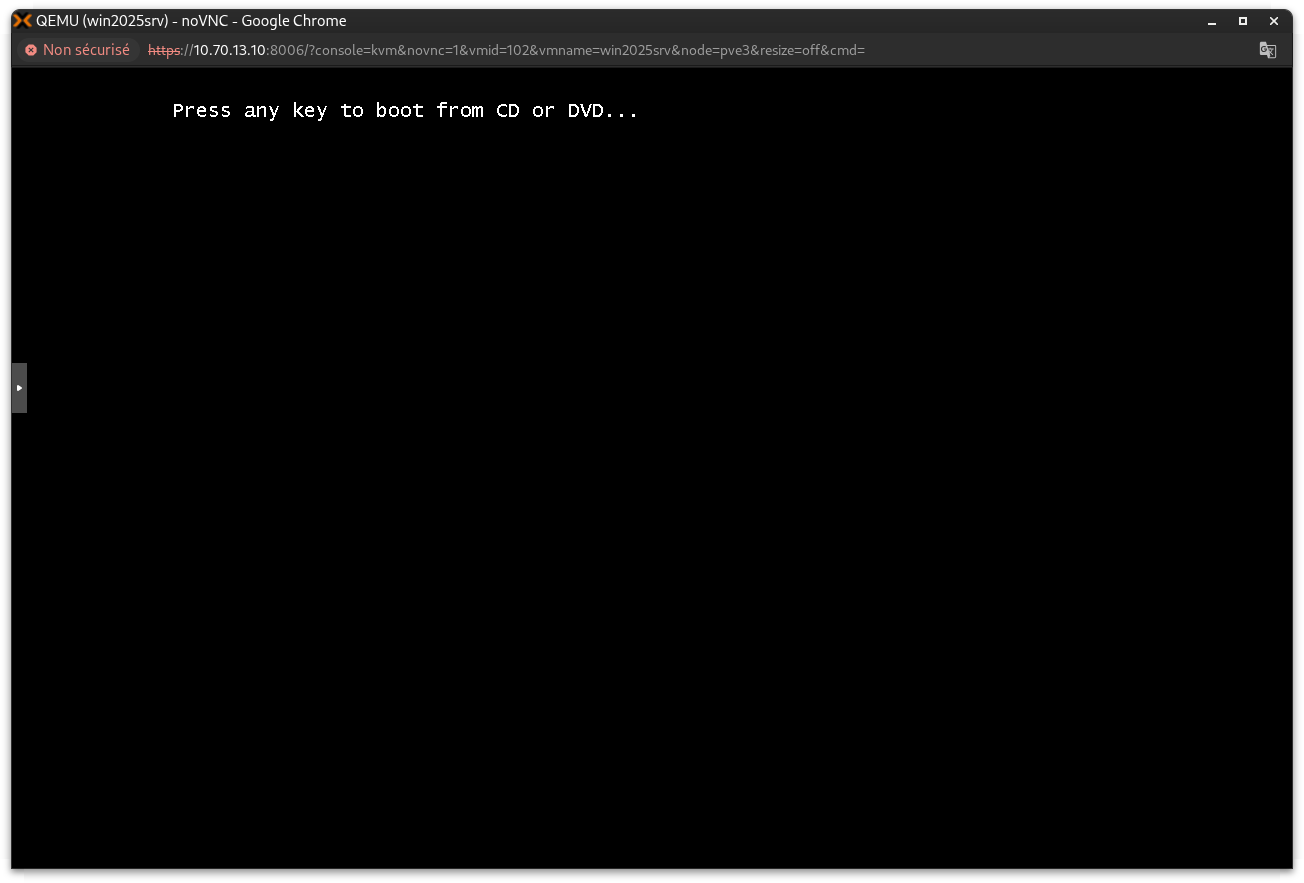
-
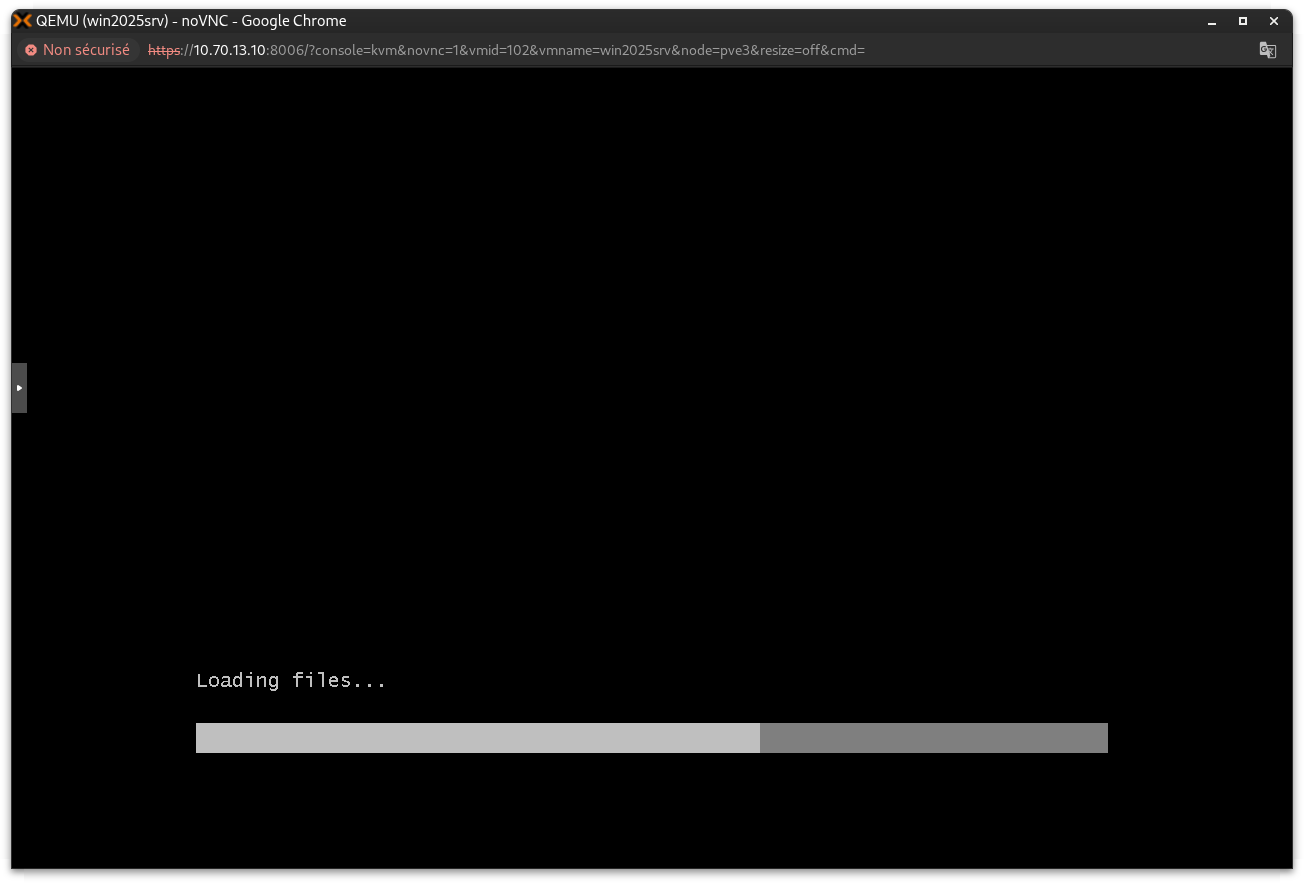
Le programme d'installation de Windows se charge.
-
Configurez les paramètres régionaux. Sélectionnez la langue d'installation (ex: Français (France)). Modifiez ensuite le format de l'heure et de la monnaie pour Français (Canada).
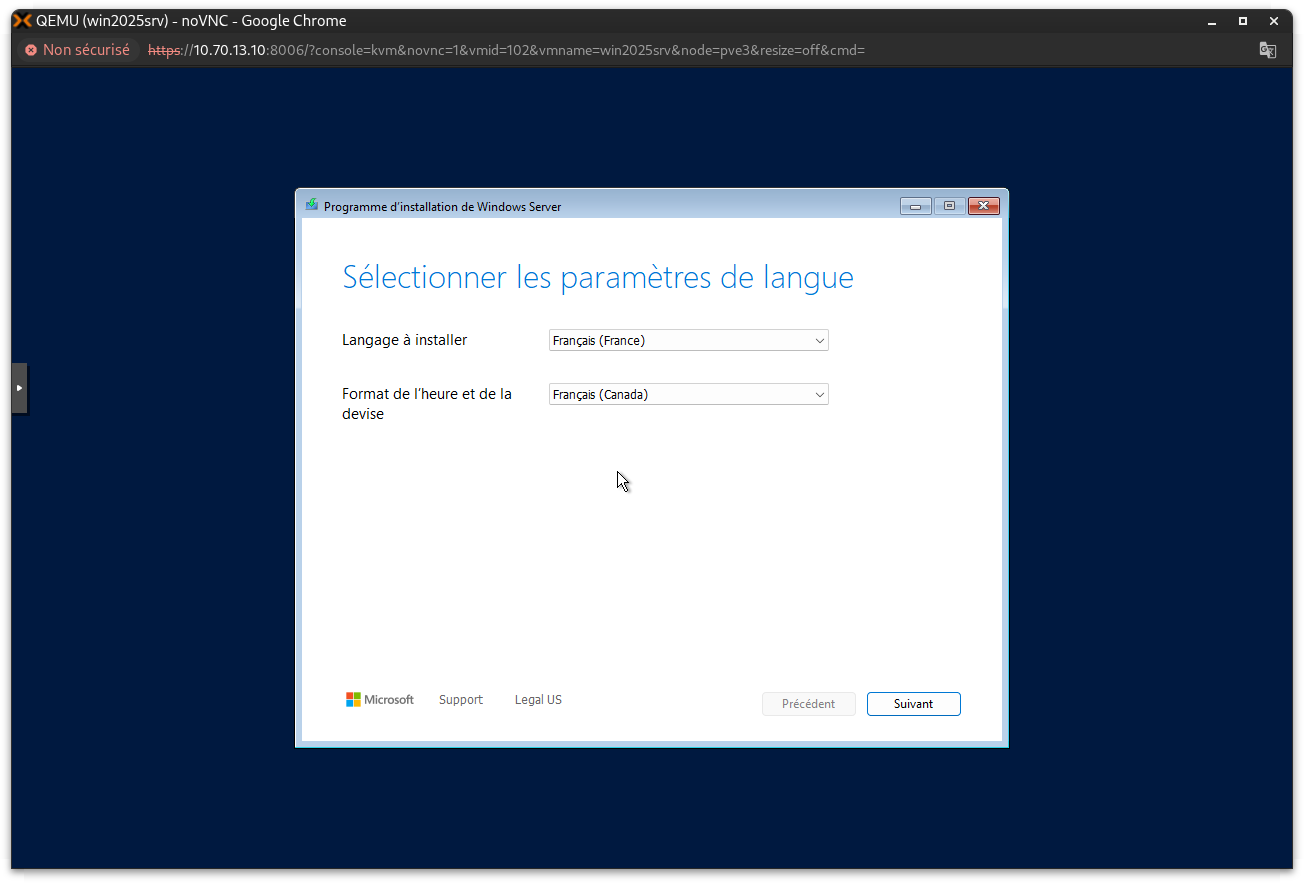
-
Cochez la case confirmant que vous acceptez de tout supprimer (fichiers, applications et paramètres).
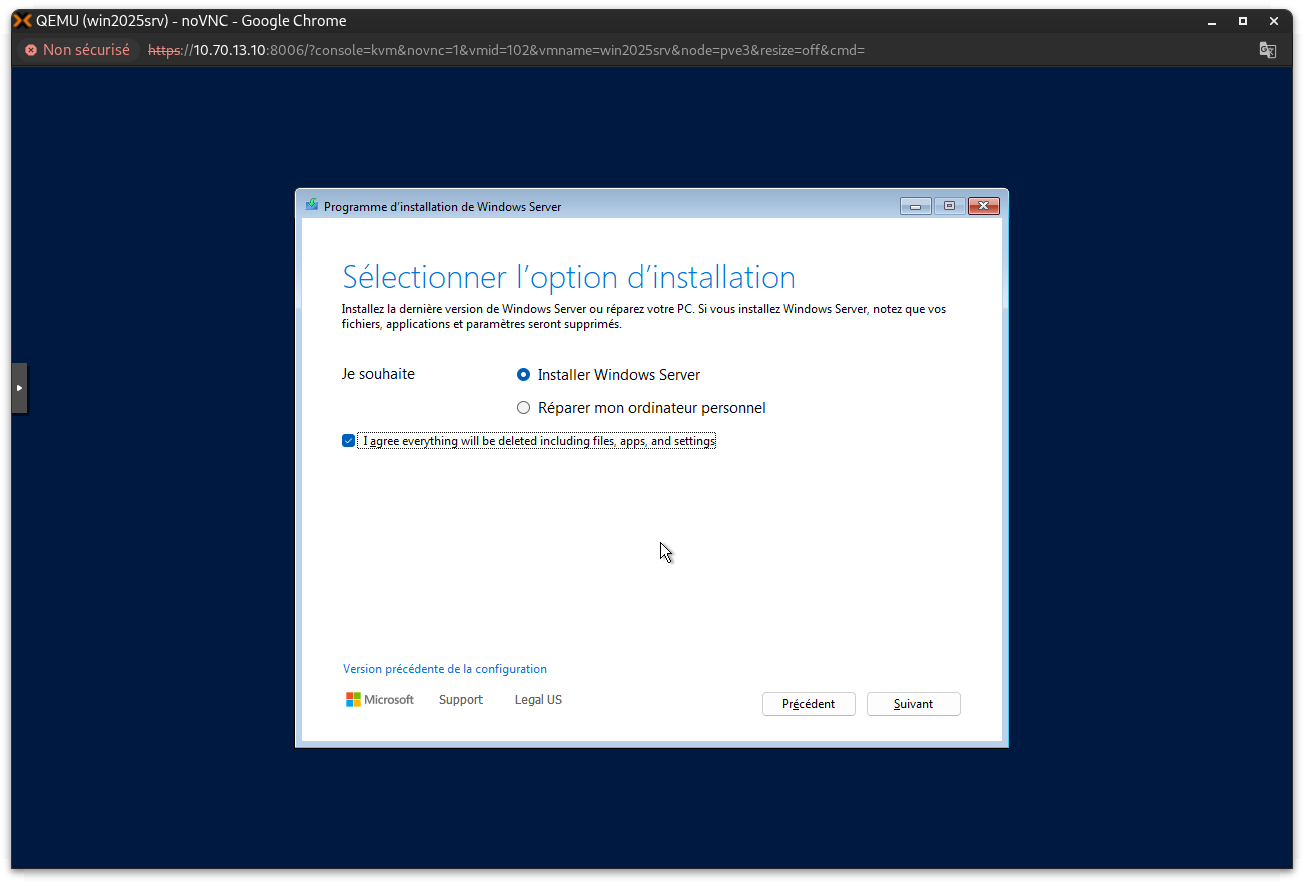
-
Sélectionnez Windows Server 2025 Standard (Expérience utilisateur). Il est impératif de choisir cette option pour obtenir l'interface graphique au prochain redémarrage, sous peine de se retrouver avec une installation Server Core limitée à l'invite de commandes PowerShell.
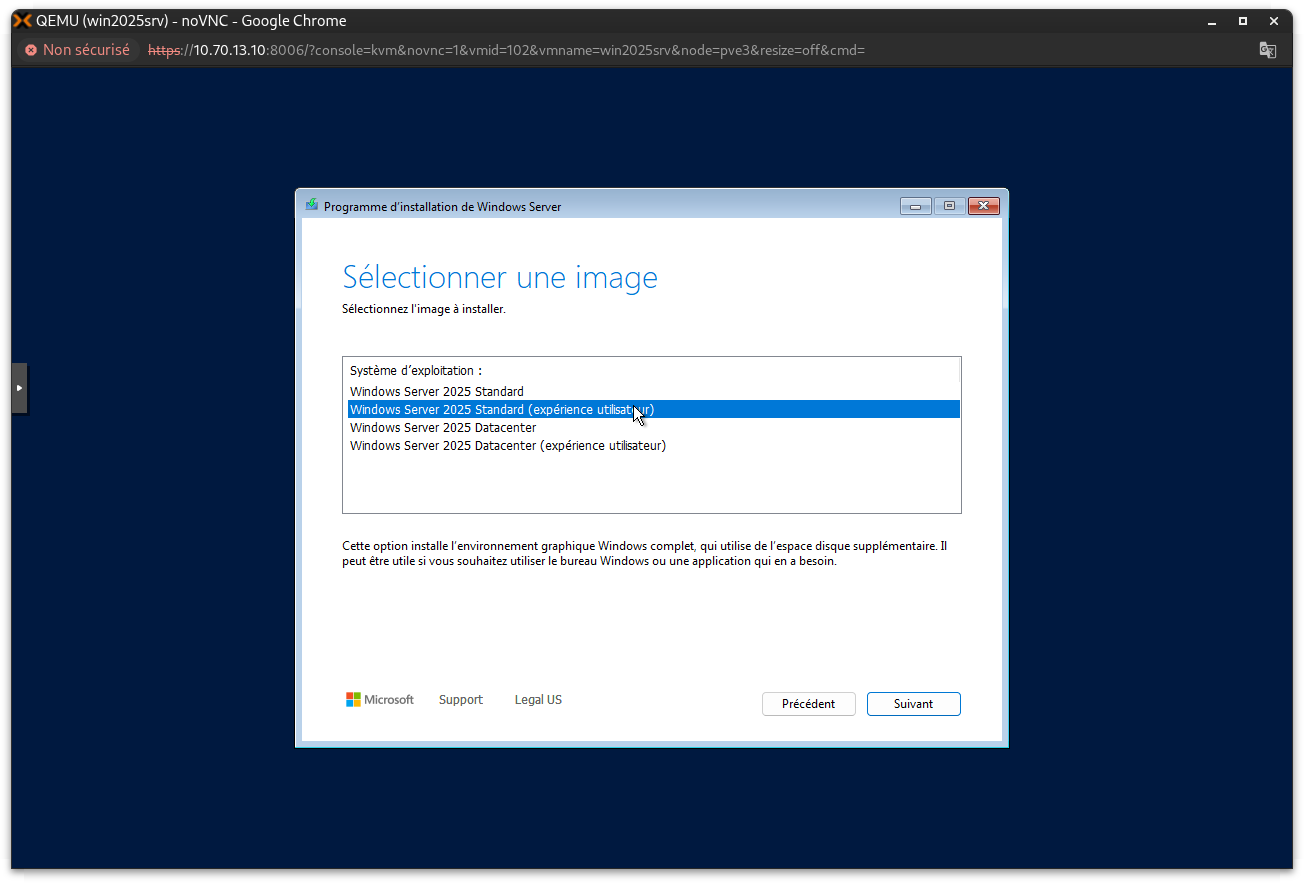
-
À l'étape du choix de l'emplacement d'installation, aucun disque n'est détecté. Ce comportement est normal. Cliquez sur Charger un pilote (Load driver) pour fournir le pilote du contrôleur de disque paravirtualisé.
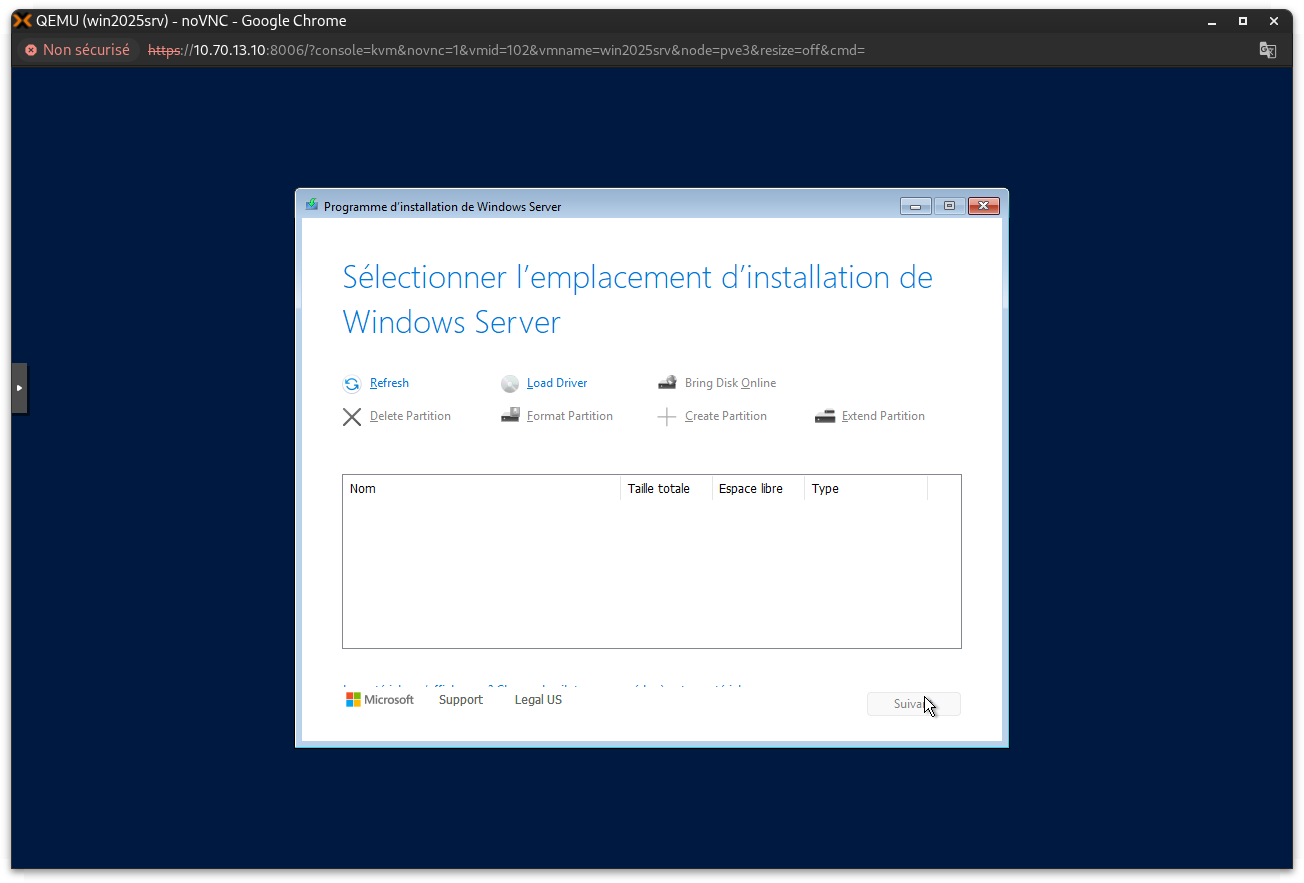
-
Naviguez dans l'arborescence du lecteur VirtIO, accédez au sous-dossier 2k25 (pour Windows Server 2025), puis ouvrez le dossier amd64. Cliquez sur OK. Le pilote
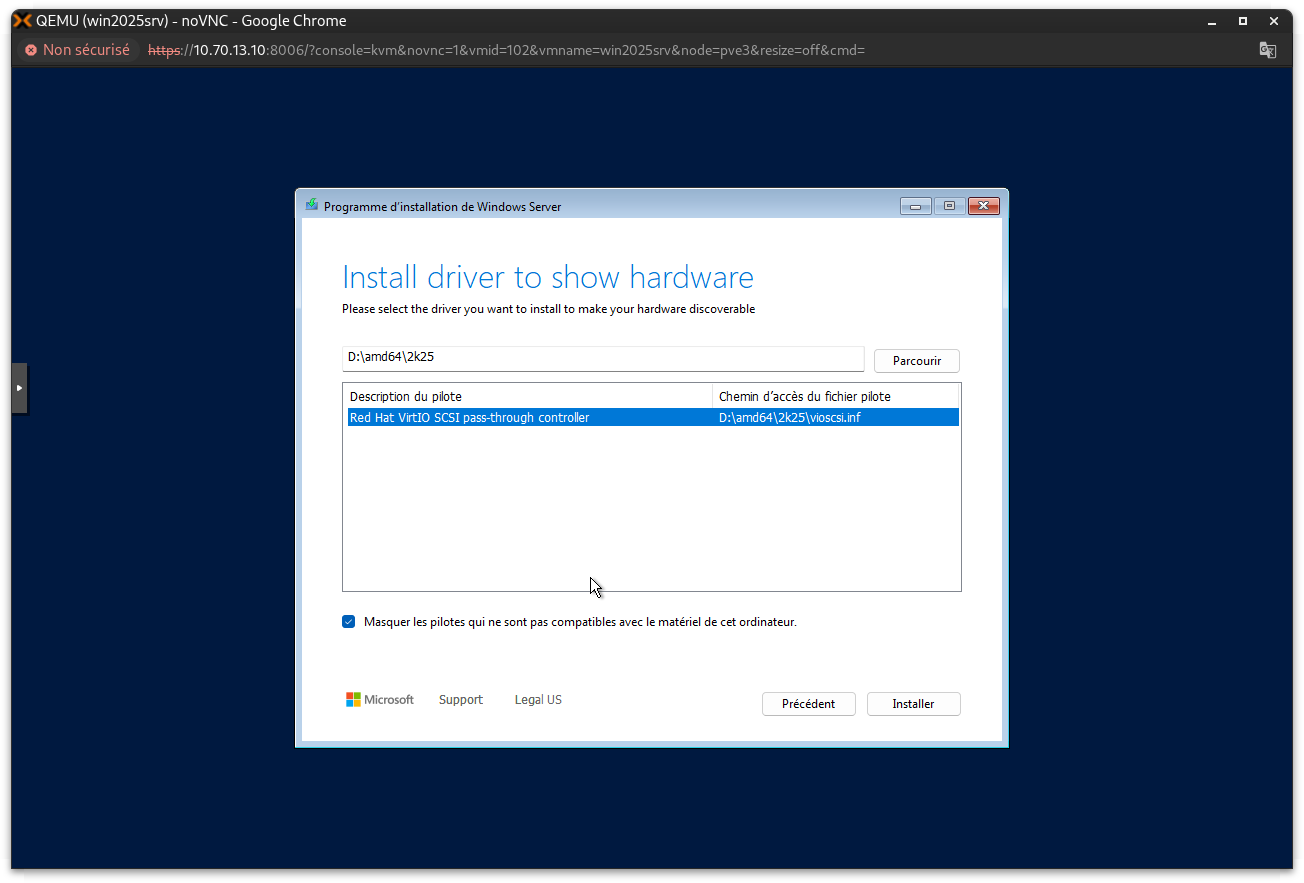
Red Hat VirtIO SCSI pass-through controllerdoit maintenant être listé.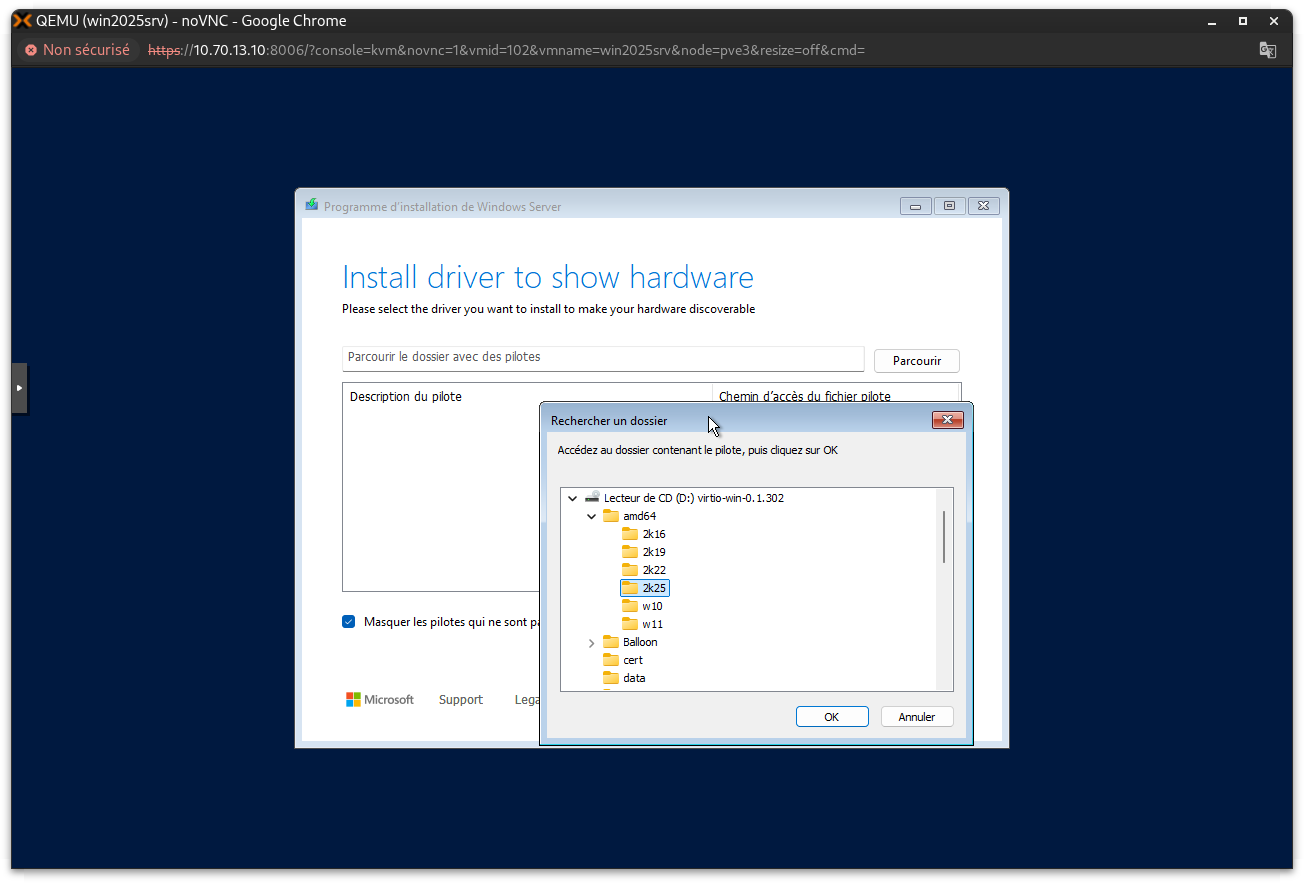
-
Sélectionnez le pilote proposé et cliquez sur Suivant (ou Installer) pour procéder à l'installation du pilote. Le disque dur virtuel s'affichera ensuite pour poursuivre l'installation de l'OS.
-
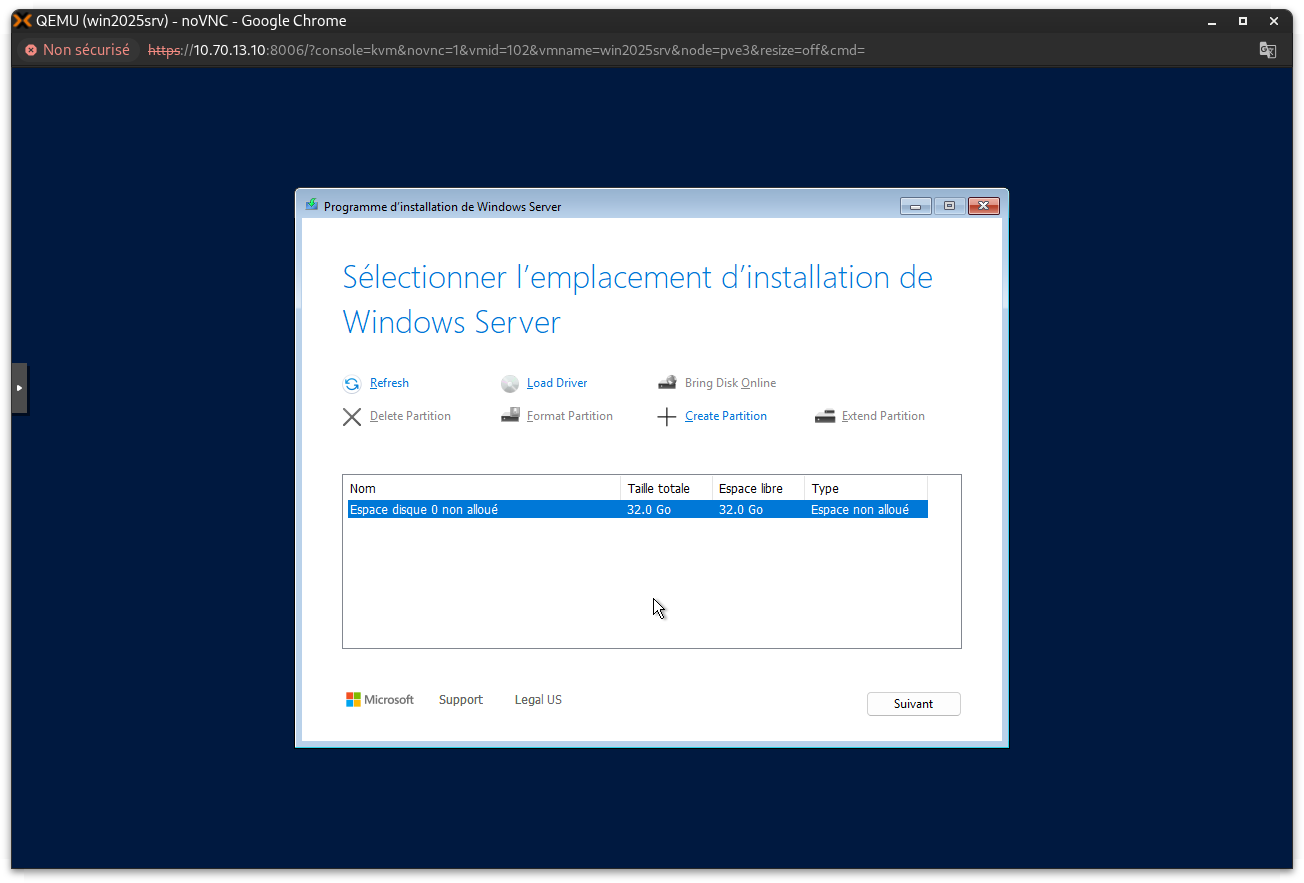
Le disque dur de la machine virtuelle est maintenant correctement détecté par l'installateur. Sélectionnez ce lecteur et poursuivez l'installation.
-
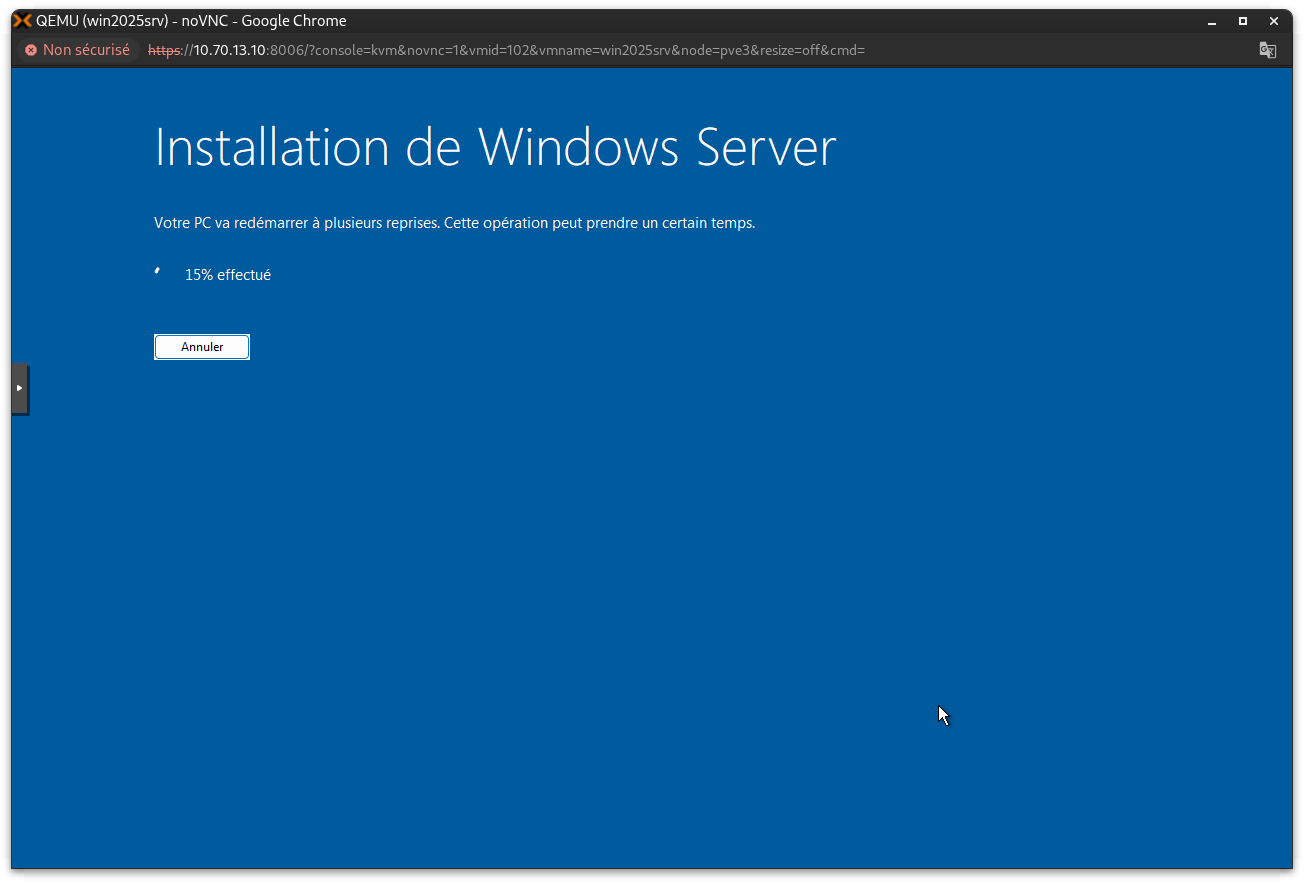
L'installation de Windows Server se lance. Cette opération prendra une dizaine de minutes et impliquera plusieurs redémarrages automatiques de la machine virtuelle.
-
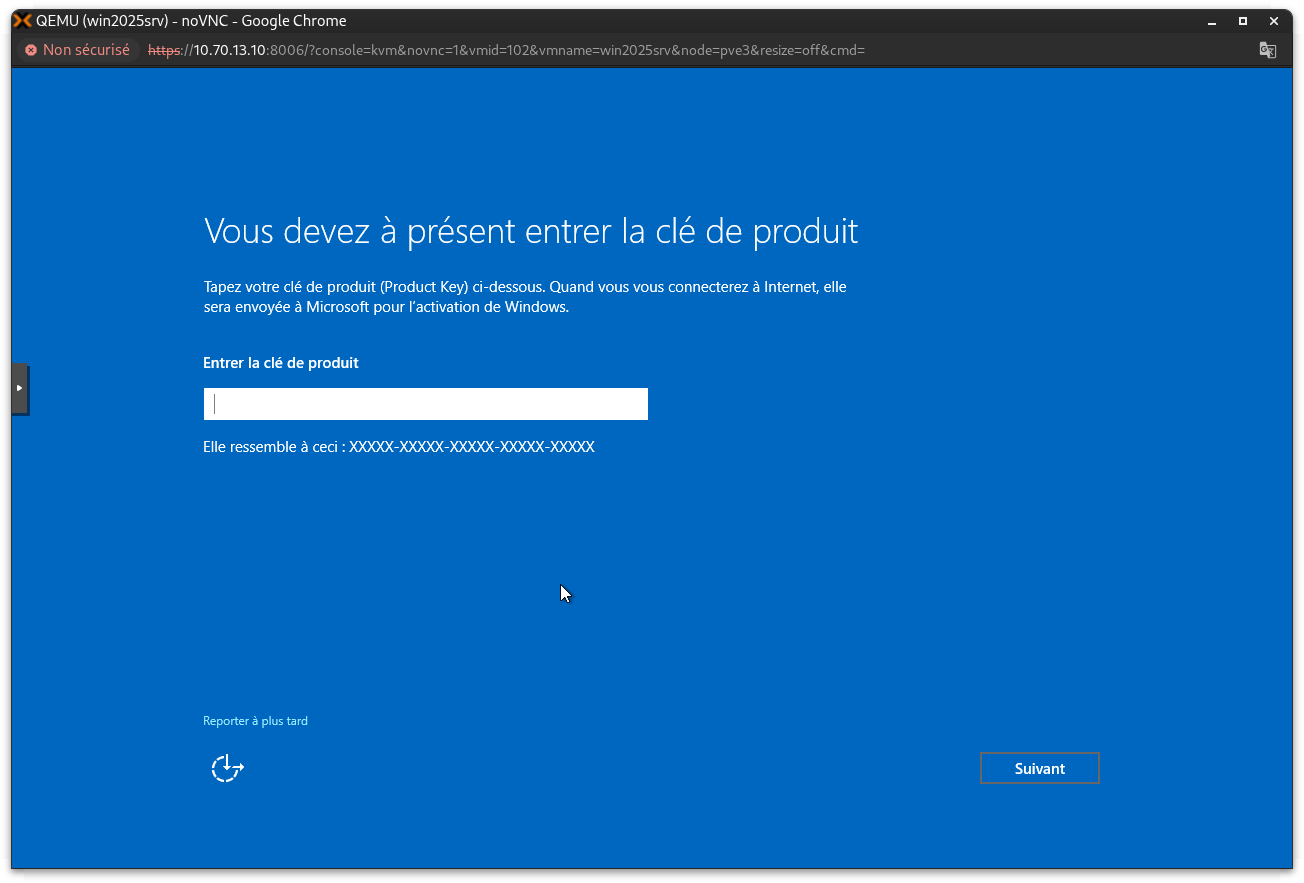
Lors du premier redémarrage post-installation, le système demandera la saisie d'une clé de produit. Vous pouvez cliquer sur l'option permettant de Reporter à plus tard.
-
À l'écran d'ouverture de session, vous devez effectuer la combinaison de touches
Ctrl + Alt + Delpour vous connecter en tant qu'administrateur. Déployez le menu latéral gauche de la console Proxmox, cliquez sur le bouton Ctrl-Alt, puis appuyez sur la touche Supprimer (Del) de votre clavier.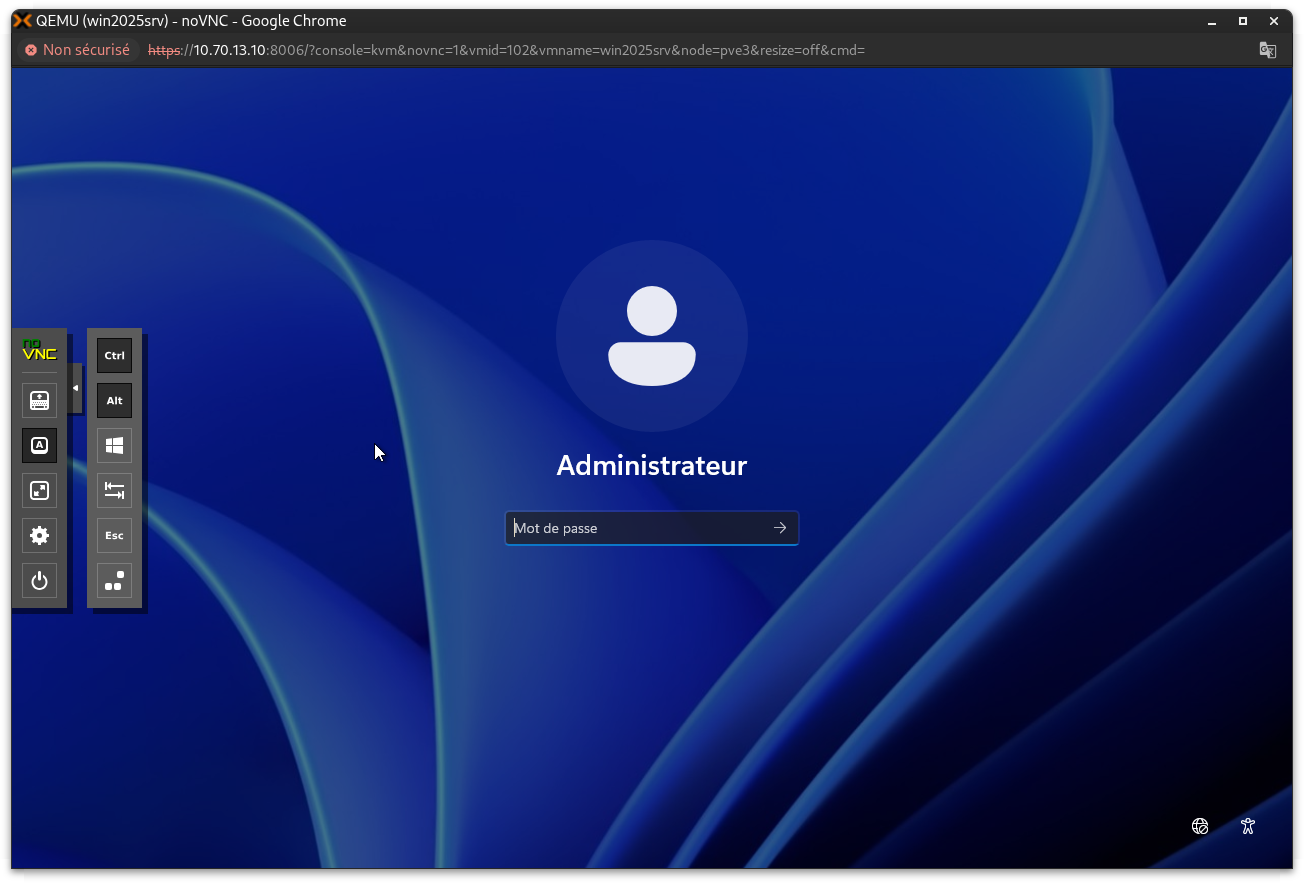
-
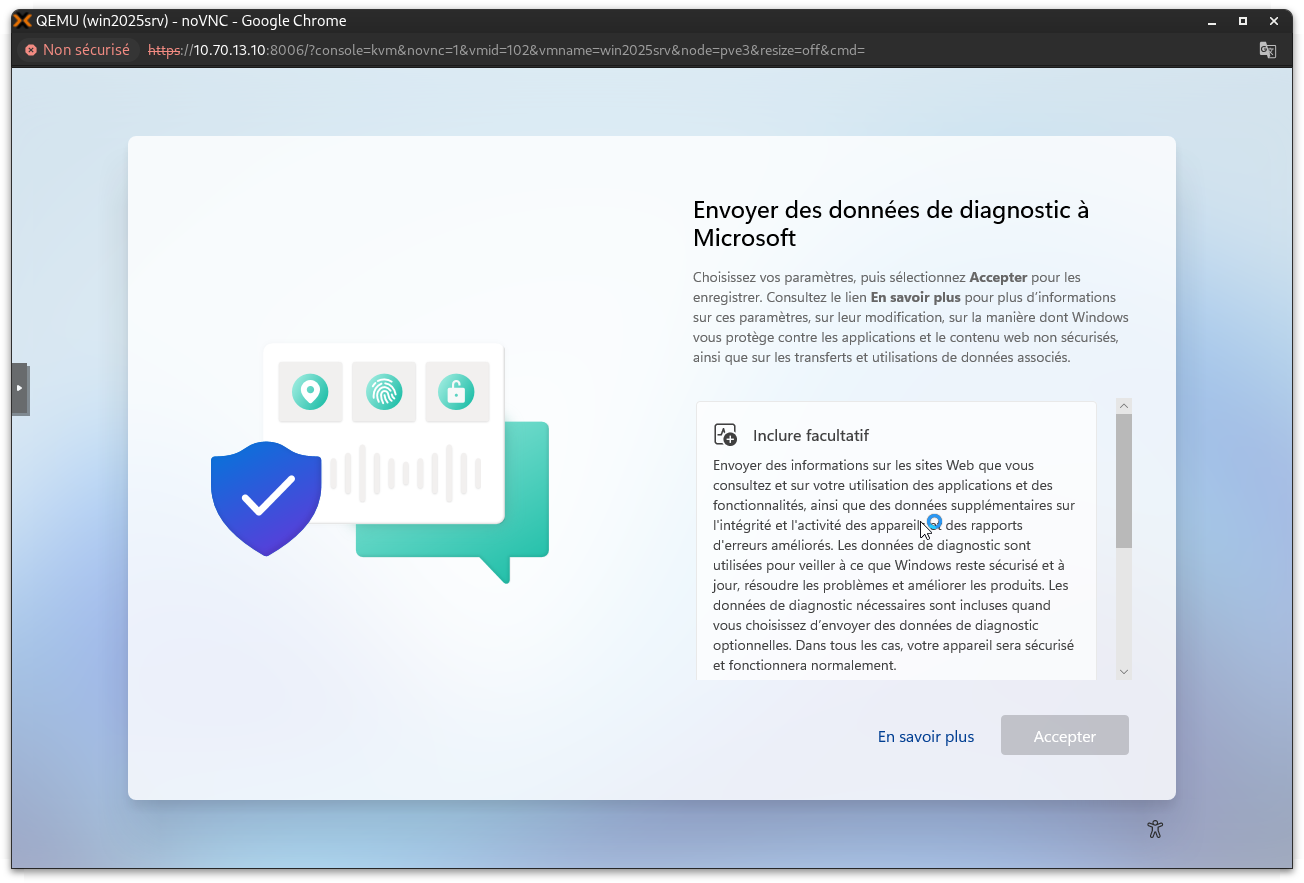
Lors de la configuration initiale de l'environnement, sélectionnez l'option pour n'inclure que les données de diagnostic obligatoires de Microsoft, puis validez.
Installation des outils VirtIO post-installation
-
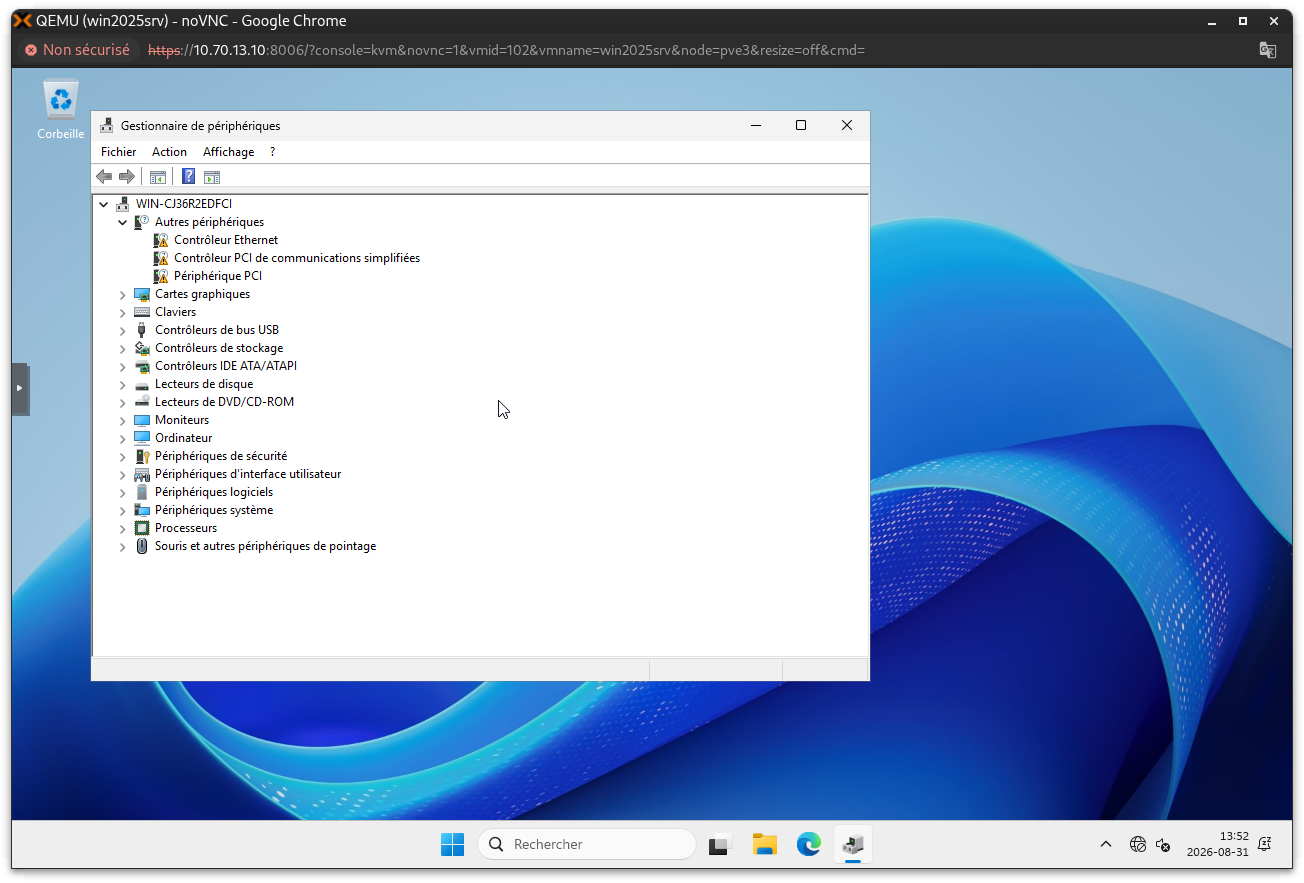
Une fois connecté, ouvrez le Gestionnaire de périphériques. Vous constaterez que plusieurs périphériques matériels ne disposent pas de pilotes fonctionnels. L'icône dans la zone de notification indiquera également une absence de connectivité réseau.
-
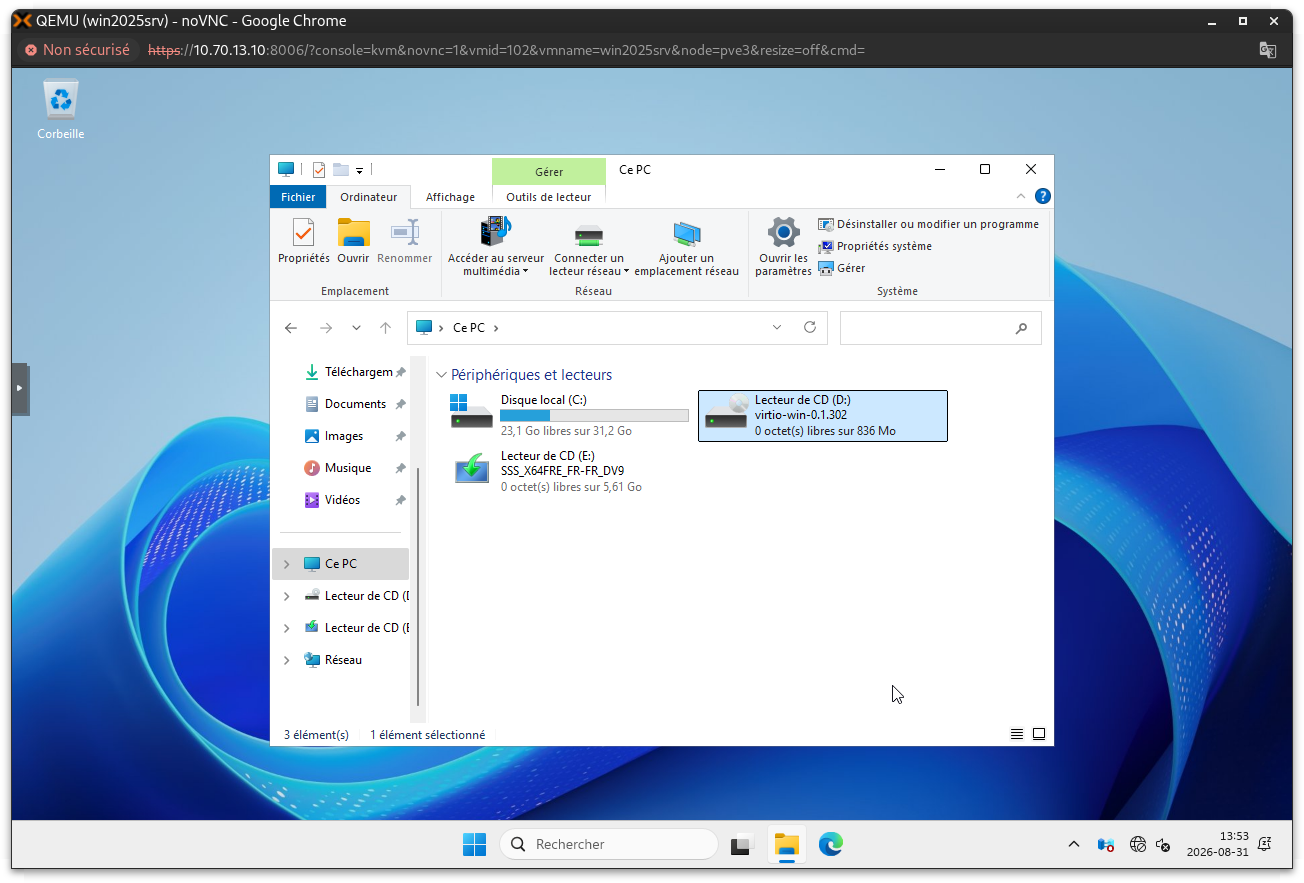
Ouvrez l'Explorateur de fichiers et accédez au lecteur CD-ROM (habituellement la lettre D:) qui contient l'image ISO des pilotes VirtIO préchargée.
-
Lancez l'exécutable d'installation des pilotes VirtIO pour l'architecture 64 bits (généralement nommé
virtio-win-gt-x64.exe).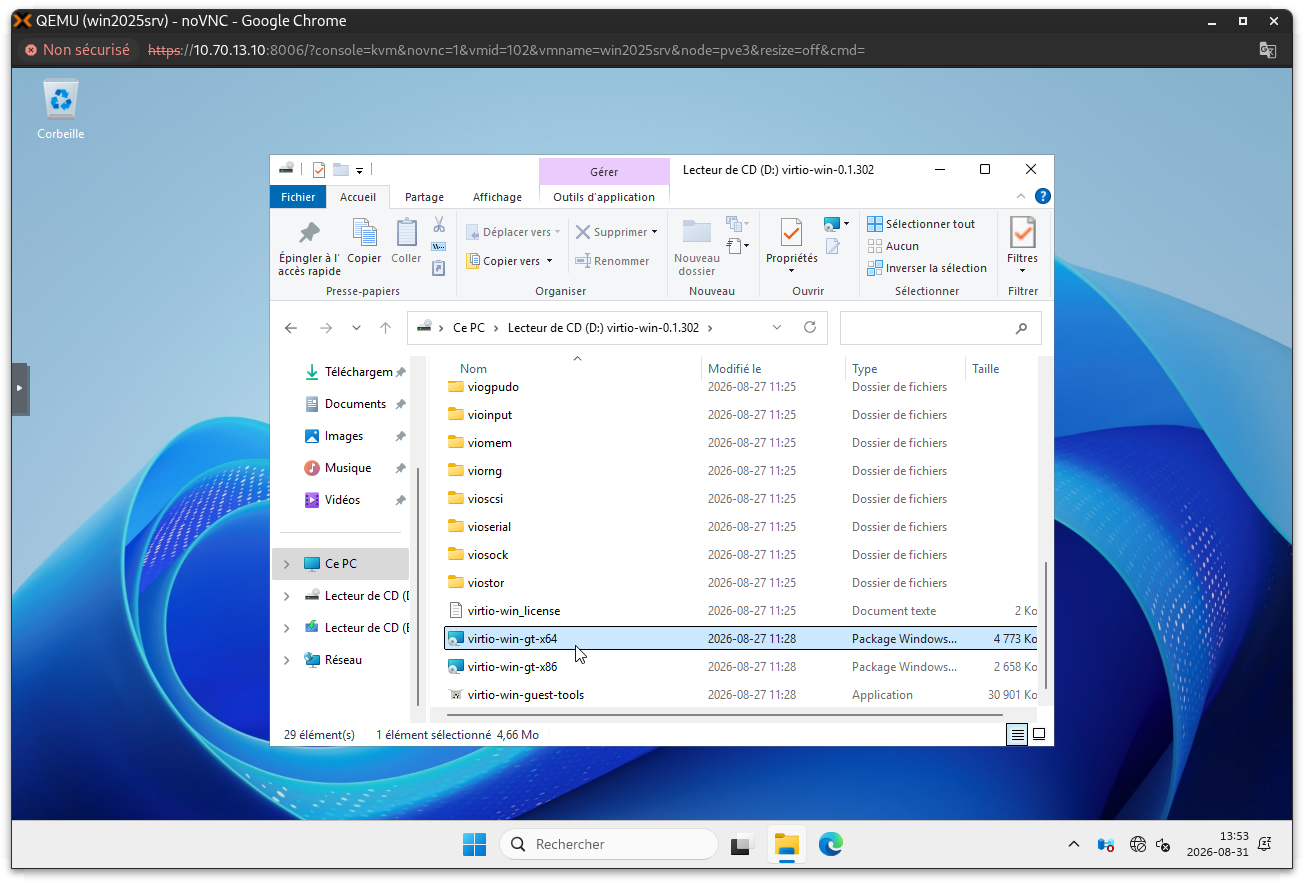
-
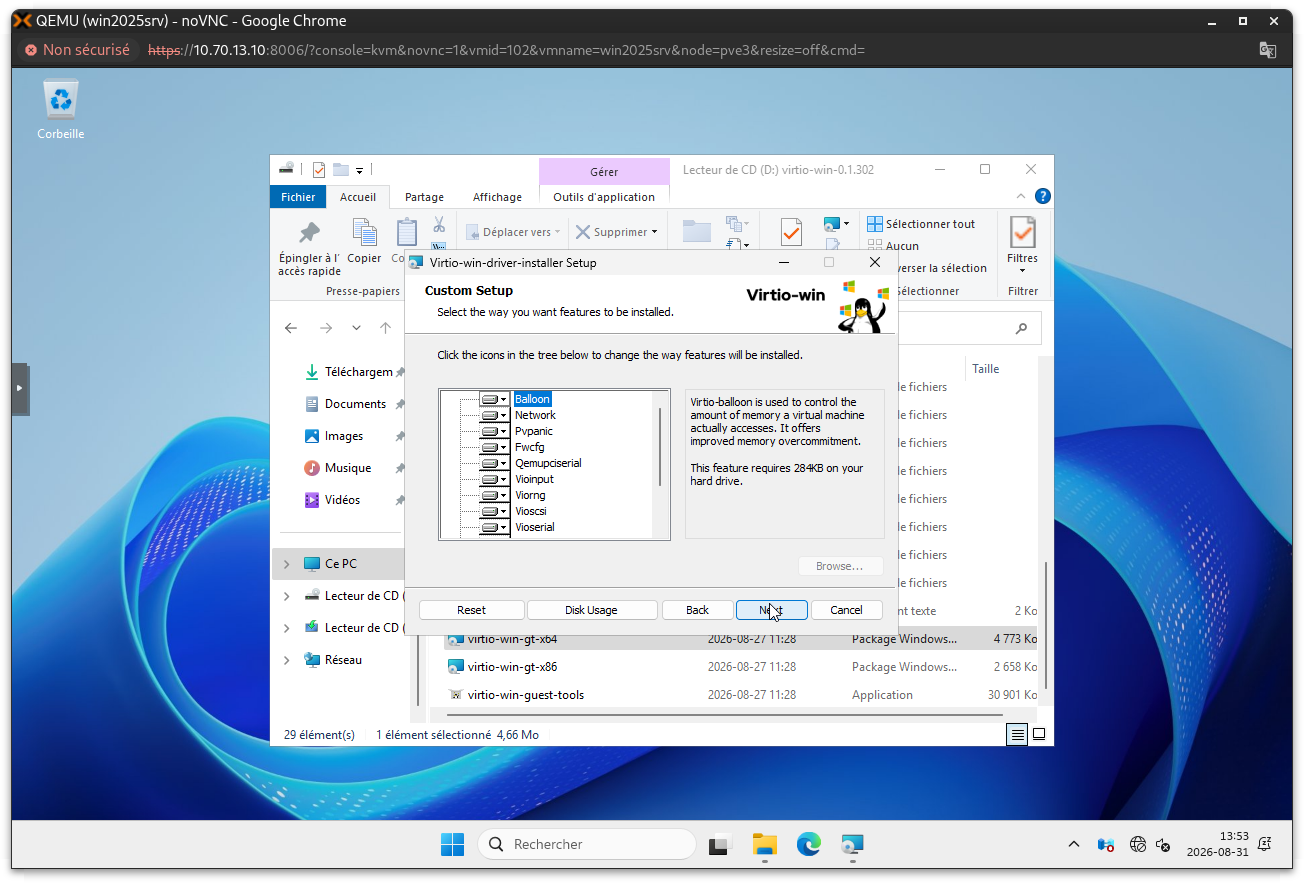
Procédez à l'installation en conservant l'ensemble des paramètres par défaut. Cette méthode installera 100 % des composants et pilotes paravirtualisés requis pour le système.
-
L'installation se complète sans nécessiter de redémarrage du serveur. Le Gestionnaire de périphériques confirmera que tous les éléments matériels sont désormais reconnus. La carte réseau est fonctionnelle et obtient une adresse IP valide. La machine virtuelle Windows Server 2025 est maintenant opérationnelle.