Exercice 3 : Création d'un conteneur LXC
Objectif et rappels théoriques
L'objectif de cet exercice est de créer un premier conteneur basé sur la distribution Debian. Les conteneurs LXC encapsulent une instance de système d'exploitation en isolant ses ressources (namespaces, cgroups, chroot). Contrairement à une machine virtuelle, le système d'exploitation n'est pas installé; l'instance est démarrée directement à partir d'une image (généralement fournie par l'éditeur) préconfigurée.
Étape 1 : Téléchargement du gabarit (Template)
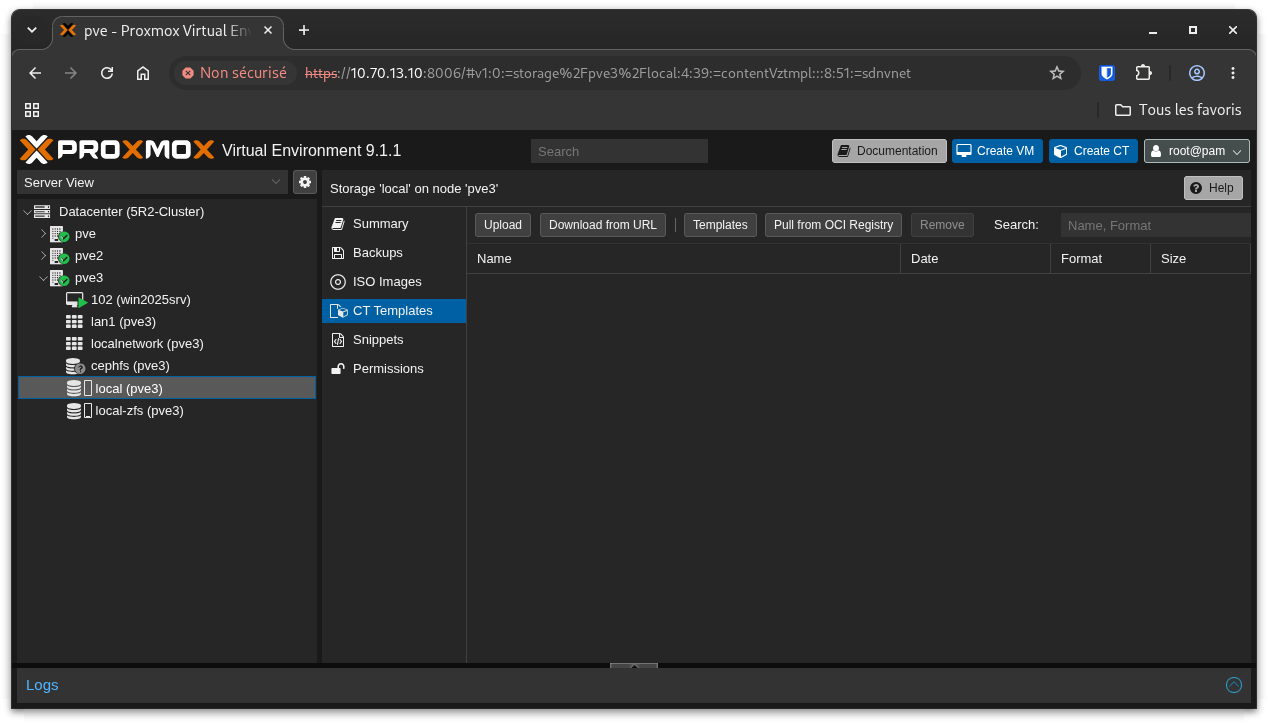
- Dans l'arborescence, sélectionnez l'emplacement de stockage local et cliquez sur le bouton Templates.
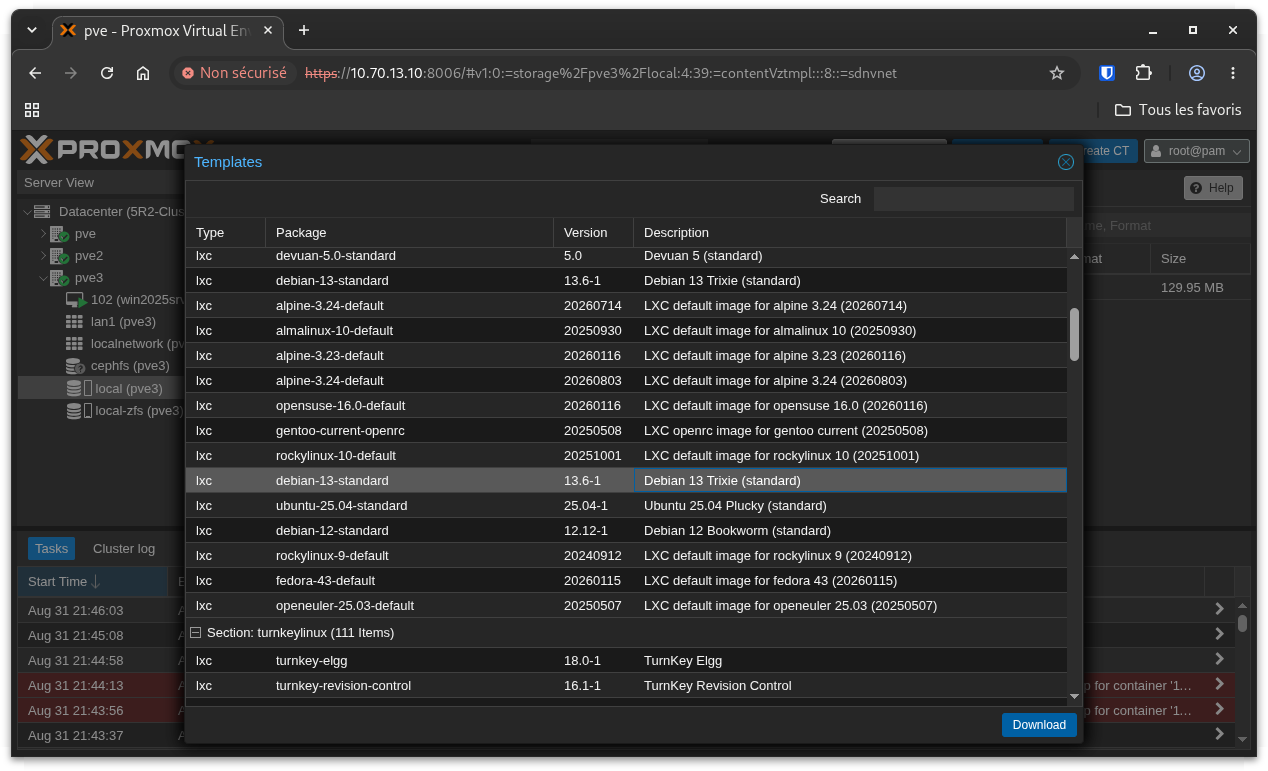
- Recherchez et sélectionnez l'image officielle du système d'exploitation Debian 13 Trixie. Cliquez ensuite sur le bouton Download.
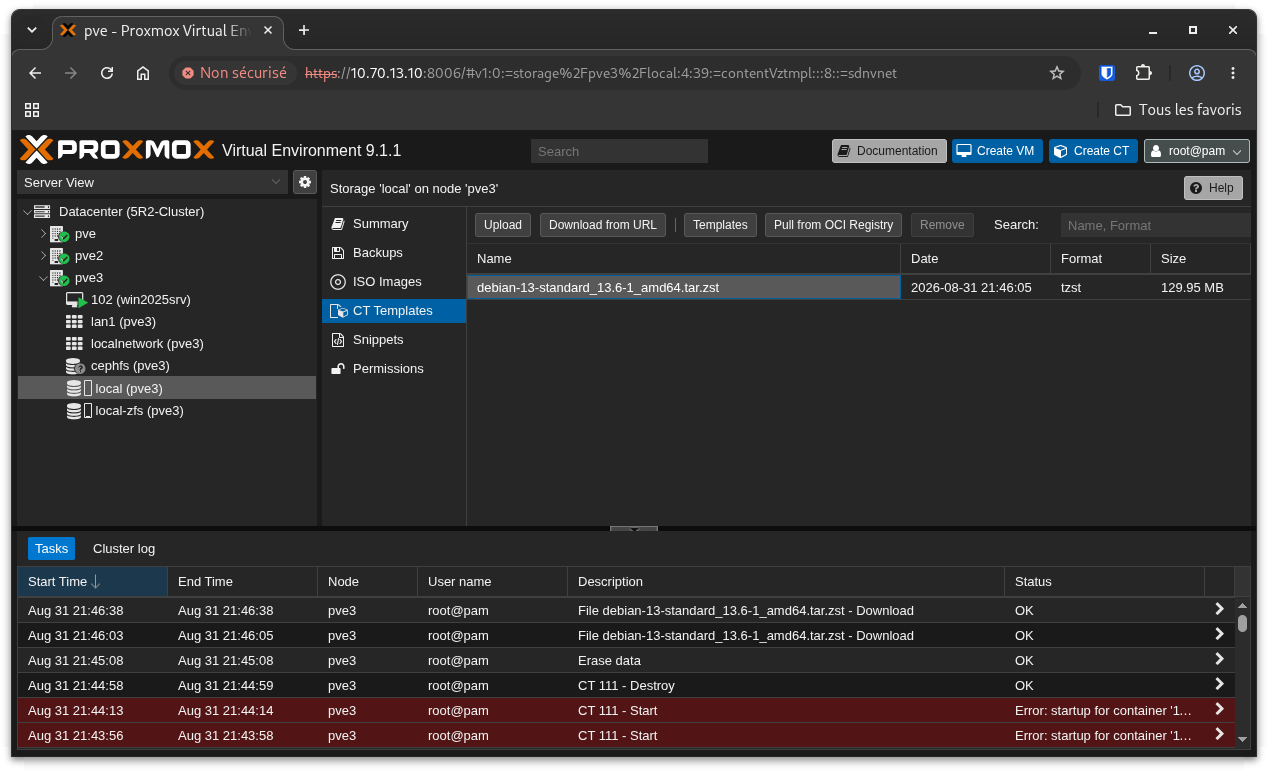
- Vérifiez dans le stockage local (section Container Templates) que l'image de Debian Trixie a été correctement téléchargée.
Point de vigilance : Assurez-vous que l'architecture du processeur de l'image téléchargée est amd64 et non arm. La fenêtre de téléchargement des modèles peut manquer de clarté à ce sujet, car l'architecture n'est pas toujours indiquée explicitement. Nos serveurs utilisent des processeurs de type amd64. Si vous utilisez une image arm, le conteneur ne démarrera pas.
Étape 2 : Création et configuration du conteneur
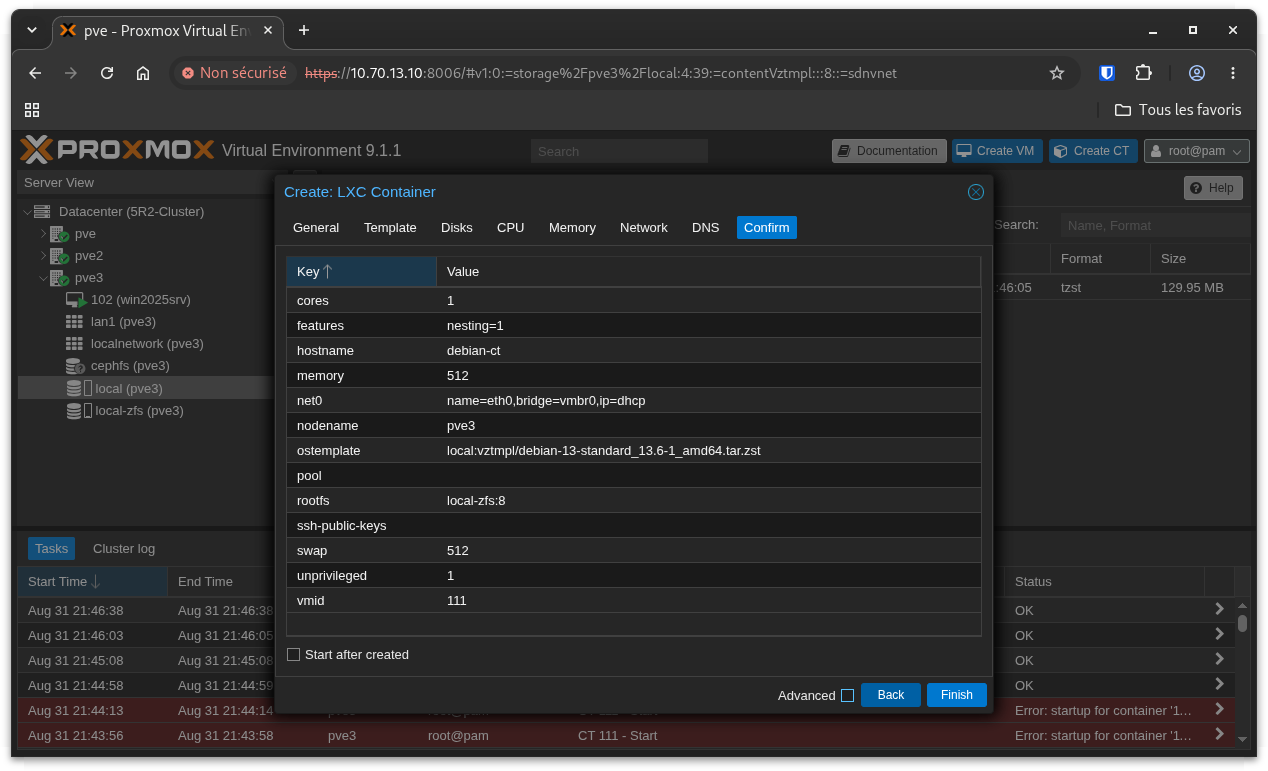
Lors de la création du conteneur, appliquez les configurations suivantes dans l'assistant :
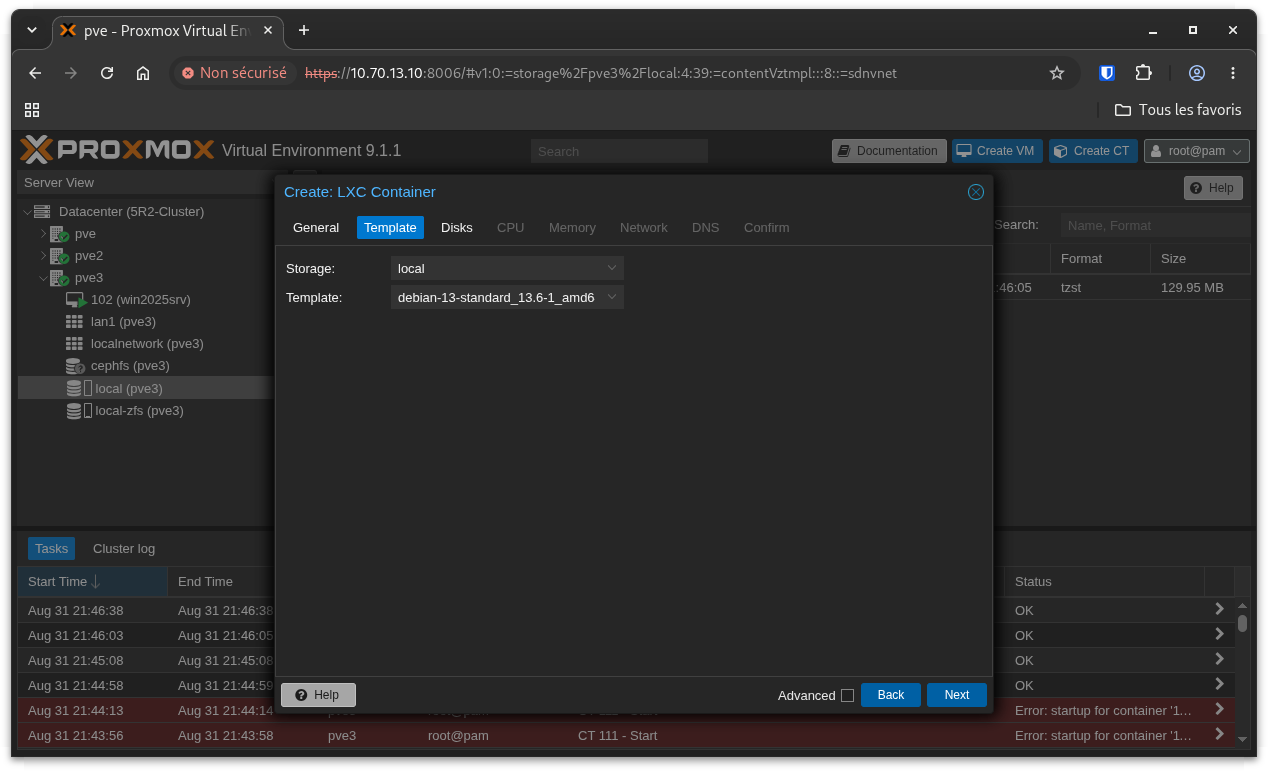
- Template (Gabarit) : Sélectionnez l'emplacement de stockage local pour le gabarit, puis choisissez l'image de conteneur Debian 13 téléchargée à l'étape précédente.
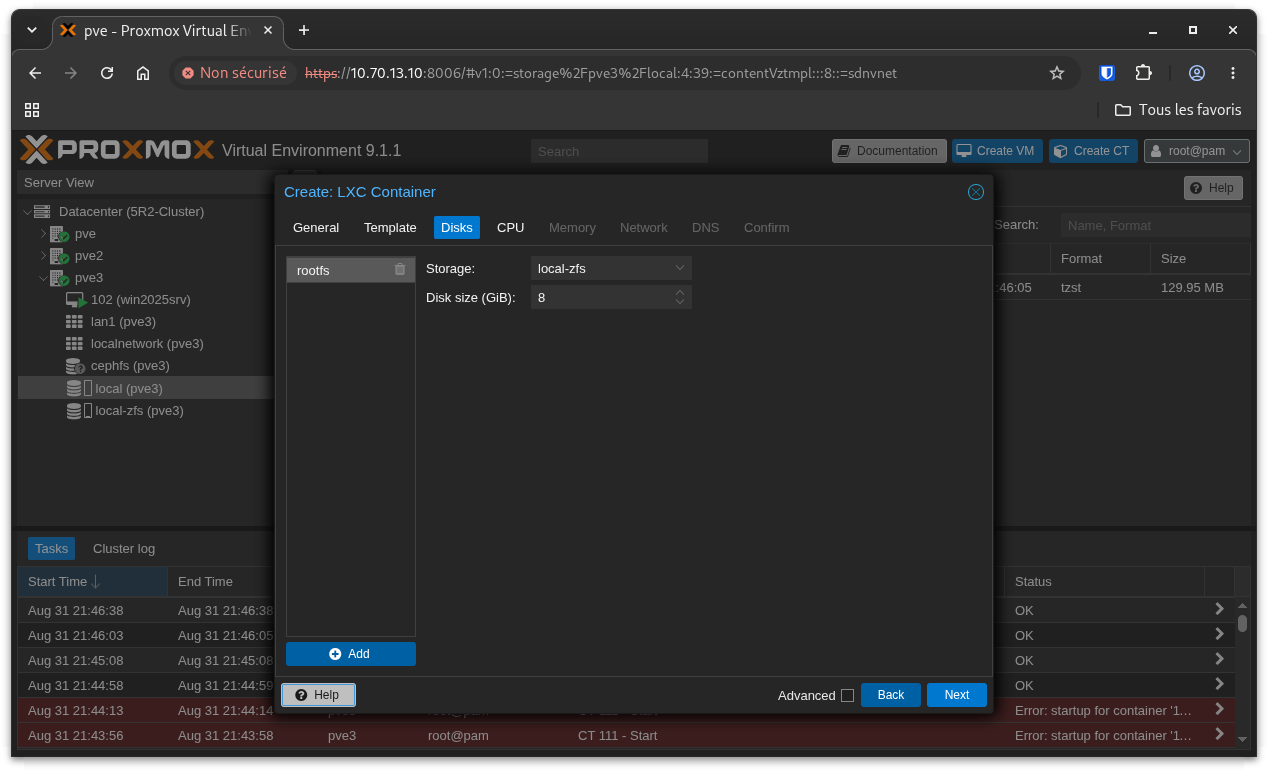
- Disks (Stockage) : Conservez l'emplacement de stockage par défaut (qui sera
local-zfsoulocal-lvmselon la configuration de votre serveur). Gardez la taille par défaut de 8 Go, ce qui est adéquat pour cet exercice.
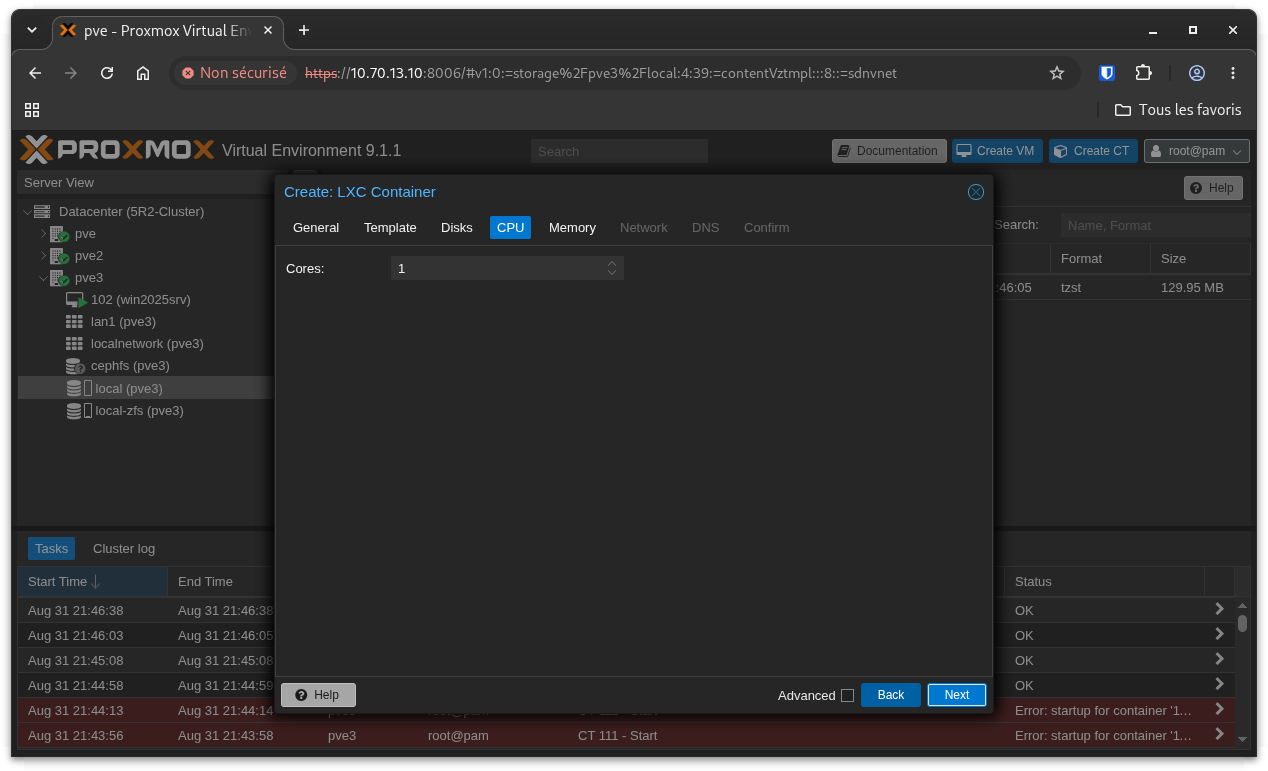
- CPU (Processeur) : Allouez un (1) seul cœur de processeur.
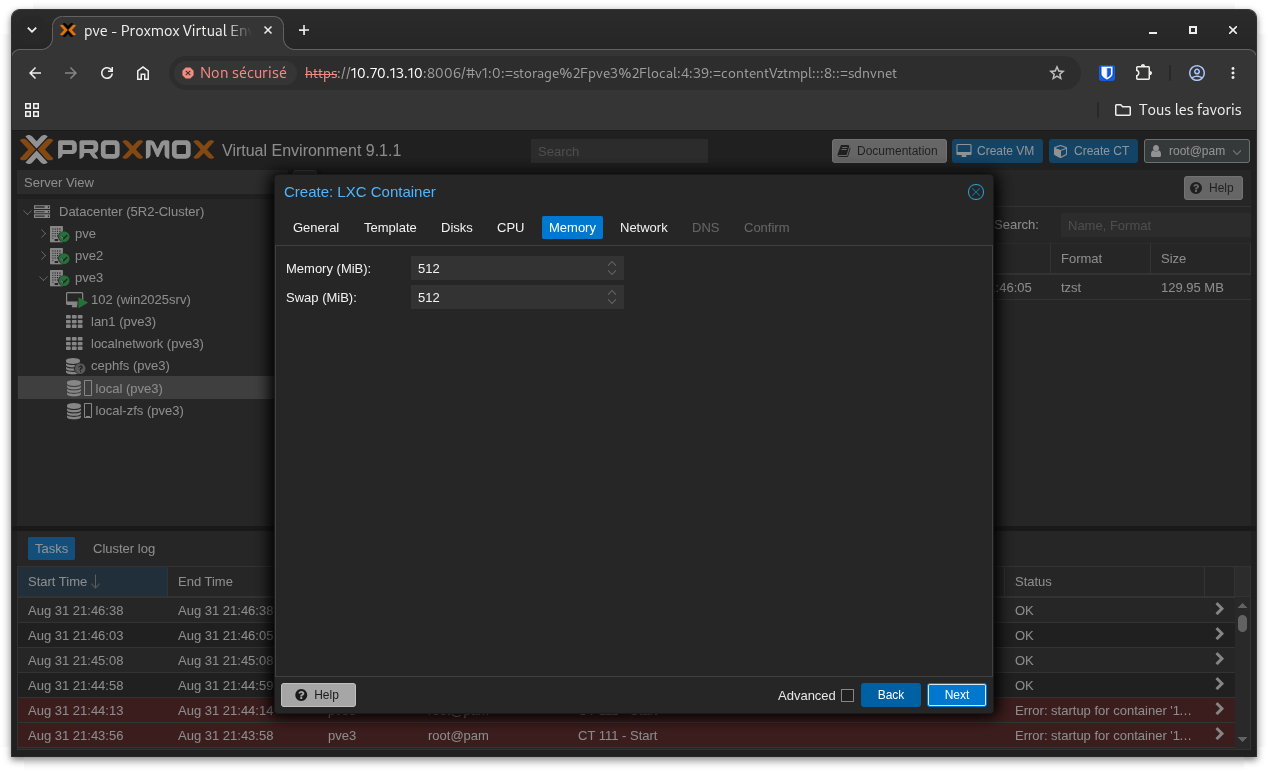
- Memory (Mémoire) : Conservez les valeurs par défaut, soit 512 Mo pour la mémoire vive (RAM) et 512 Mo pour l'espace d'échange (Swap).
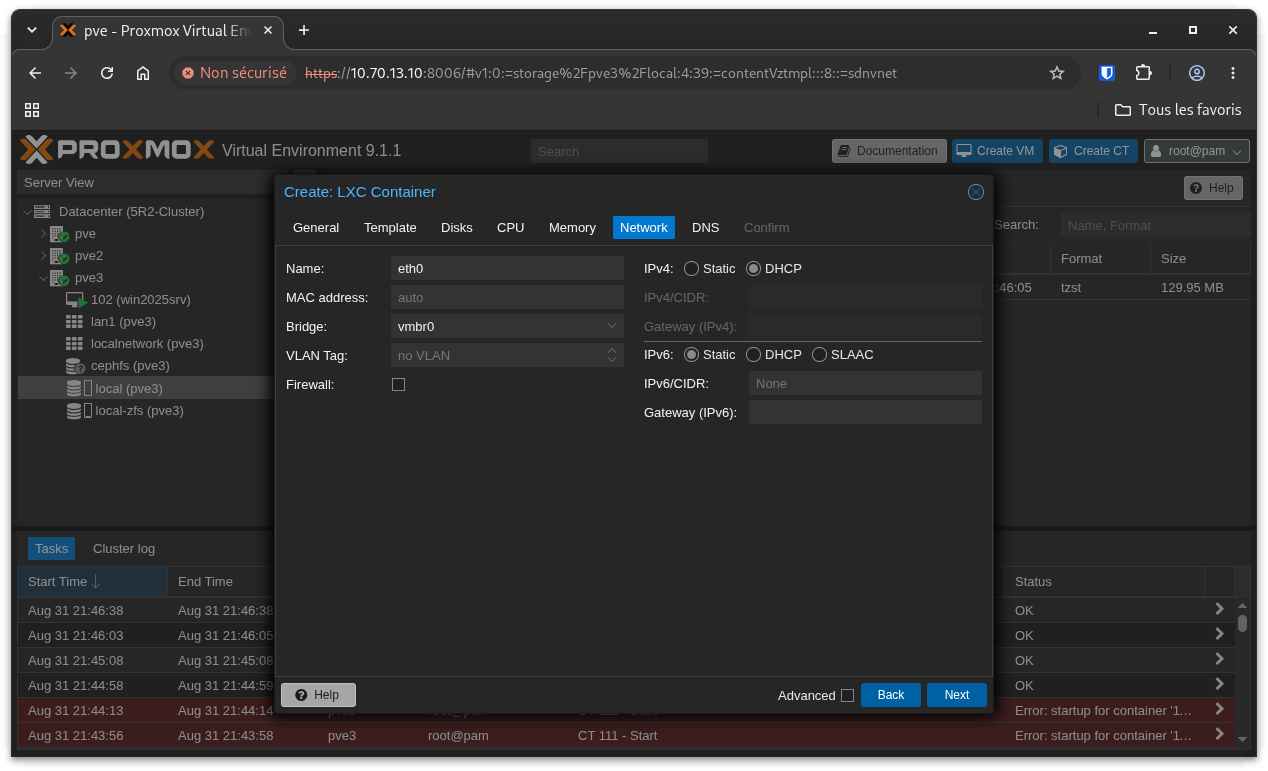
- Network (Réseau) : Conservez les paramètres par défaut, mais modifiez la section IPv4 pour sélectionner DHCP. Cela permettra au conteneur d'obtenir automatiquement une adresse IP. Vérifiez également que le pont réseau (Bridge) est bien défini sur vmbr0.
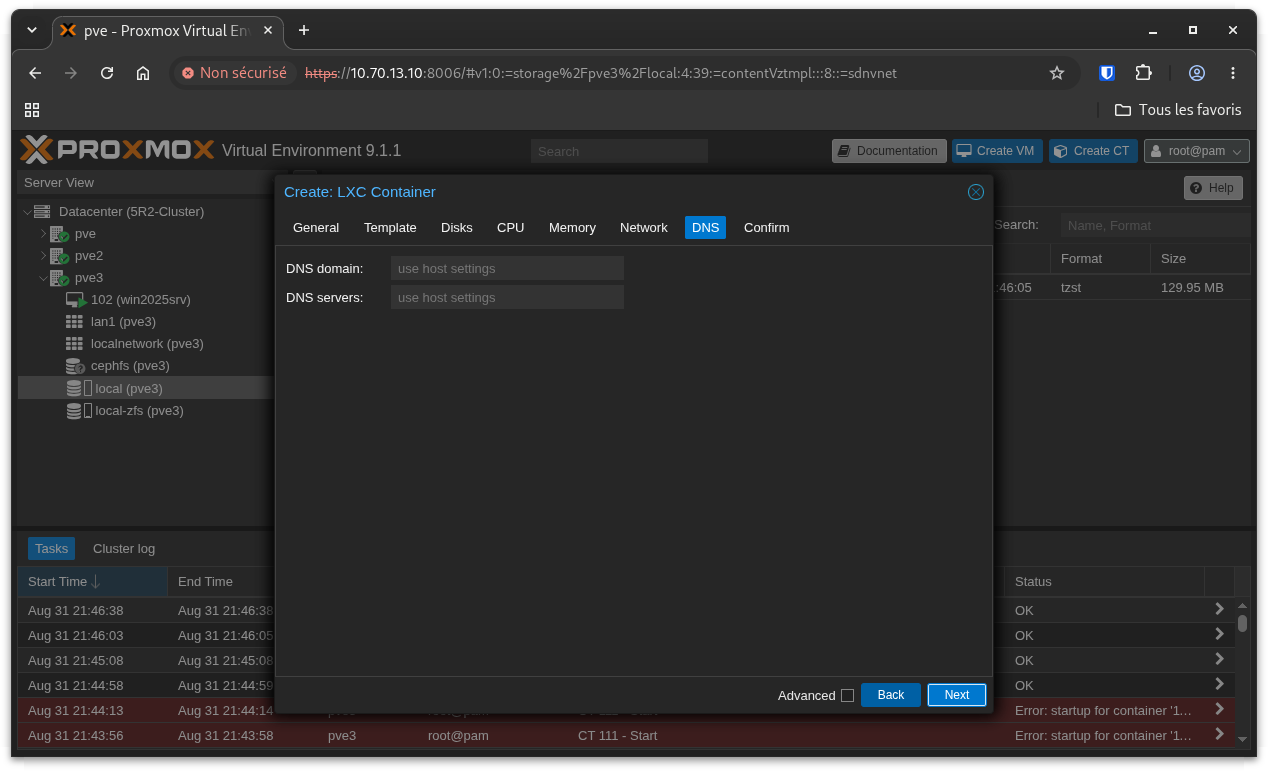
- DNS : Ne modifiez aucun paramètre dans cette section.
- Confirm (Confirmation) : Révisez le résumé des paramètres de création. Cliquez sur Finish pour lancer la création du conteneur. Cette action met fin à l'étape de création.
Étape 3 : Démarrage et connexion
- Une fois la tâche de création complétée, le nouveau conteneur apparaît dans l'inventaire de votre nœud Proxmox.
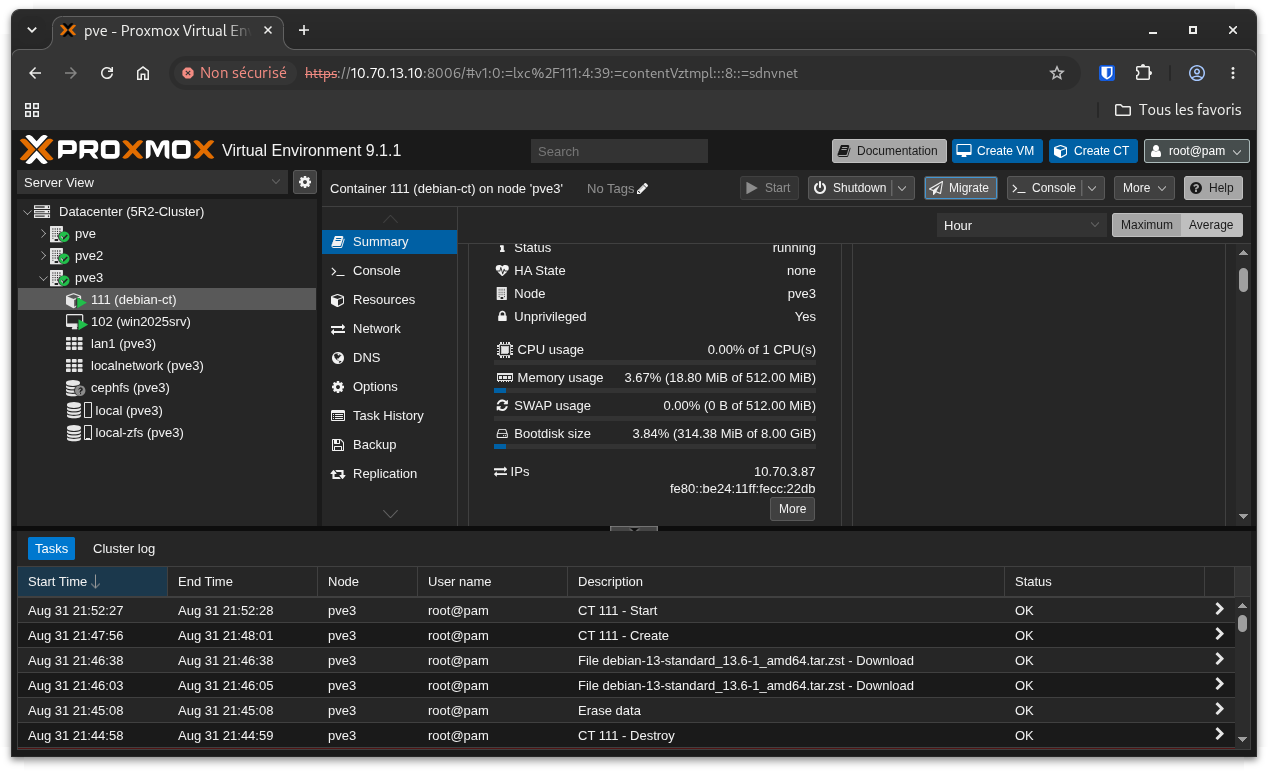
- Sélectionnez ce conteneur et cliquez sur le bouton Start pour démarrer l'instance. Vous remarquerez que le démarrage s'effectue extrêmement rapidement.
- Observez la page de résumé du conteneur pour identifier l'adresse IP qui lui a été attribuée.
- Cliquez sur le bouton Console dans le menu du conteneur pour accéder à son interface.
- Connectez-vous en utilisant l'identifiant
rootet le mot de passe que vous avez défini lors de la première étape de l'assistant de création.
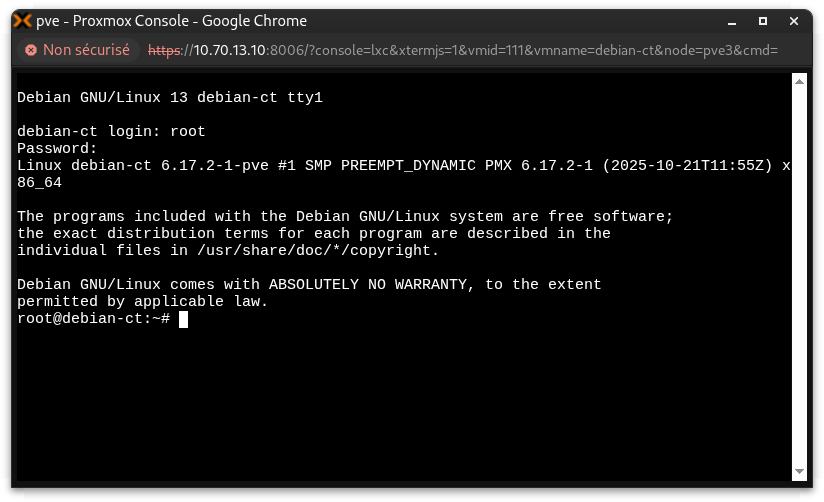
Le conteneur Debian 13 est maintenant opérationnel et prêt à être utilisé pour installer des services ou des applications selon les beoins de l'entreprise.